
Op het tabblad Uitnodigen kies je hoe je deelnemers bereikt: met een link, met een popup op je eigen website of met een e-mail. Deelnemers toevoegen doe je op het tabblad Deelnemers (zie Deelnemers toevoegen hieronder). Je kunt de bronnen naast elkaar gebruiken. In de resultaten en de deelnemerslijst kun je later filteren op bron.
Links
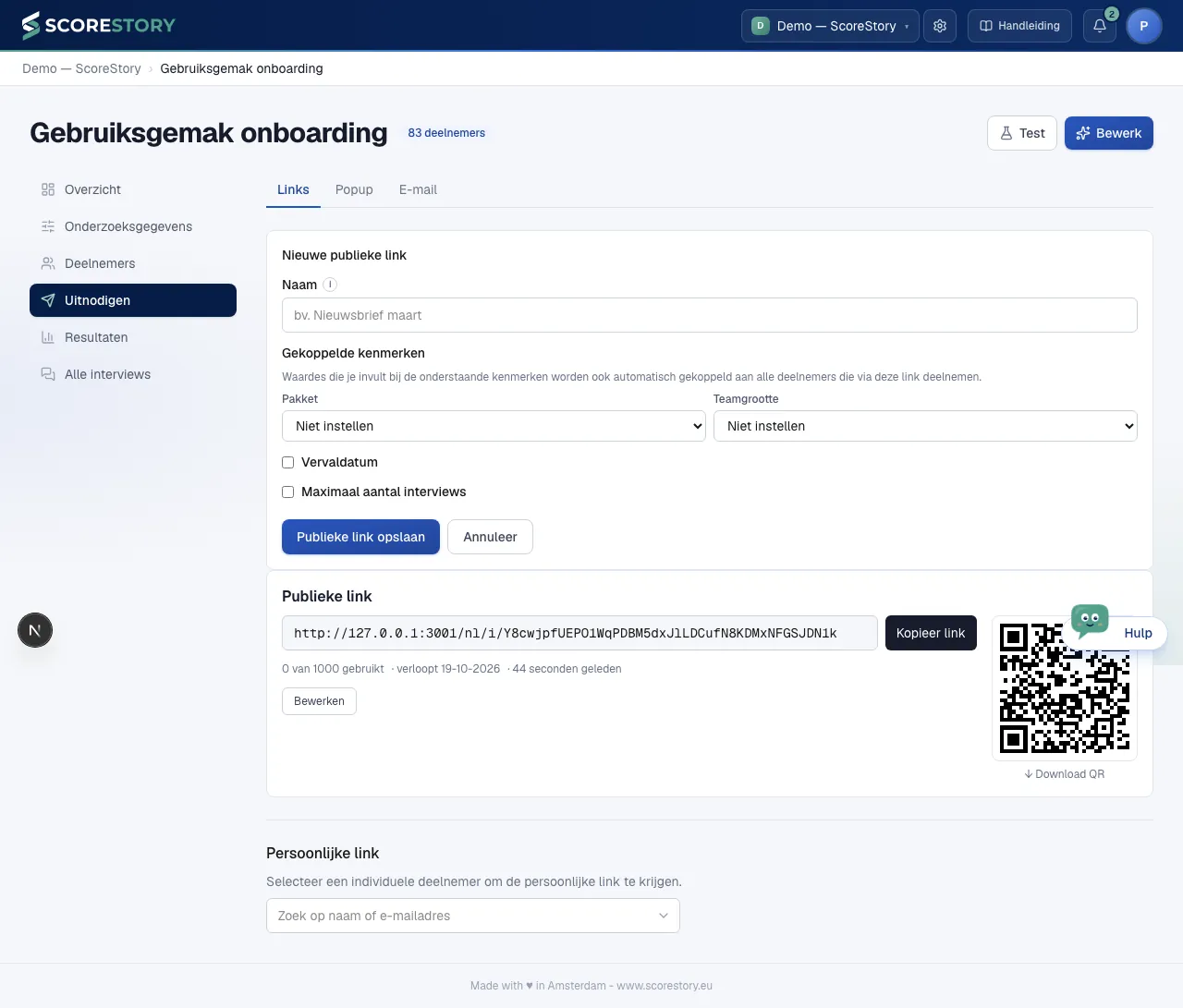
Op Links staat bovenaan de publieke link, en daaronder de persoonlijke link van één deelnemer.
Publieke link + QR
Een publieke link is één herbruikbare link die iedereen kan gebruiken. Je krijgt er automatisch een QR-code bij, handig voor op een scherm, flyer of nieuwsbrief. Bij het aanmaken vul je in:
- Naam: wordt gekoppeld aan alle deelnemers die deze link hebben gebruikt. In de deelnemerslijst zie je hem terug als bron.
- Gekoppelde kenmerken: waardes die je hier invult, krijgen alle deelnemers die via deze link deelnemen automatisch mee. Dit onderdeel staat er alleen als je onderzoek kenmerken heeft.
- Vervaldatum: vink aan en kies een datum én tijd waarop de link sluit.
- Maximaal aantal interviews: vink aan en kies hoeveel interviews de link hooguit oplevert.
Klik daarna op Publieke link opslaan.
Persoonlijke link
Onder de publieke links staat Persoonlijke link. Typ een deel van de naam of het e-mailadres van een deelnemer en kies hem uit de lijst. Op de regel eronder verschijnt zijn persoonlijke link, die je met Kopieer link overneemt. Een persoonlijke link is voor precies één persoon. Is het interview van die deelnemer al gestart of afgerond, dan is er geen open link meer; start dan een nieuwe ronde vanuit Deelnemers.
Popup (website-insluiting)
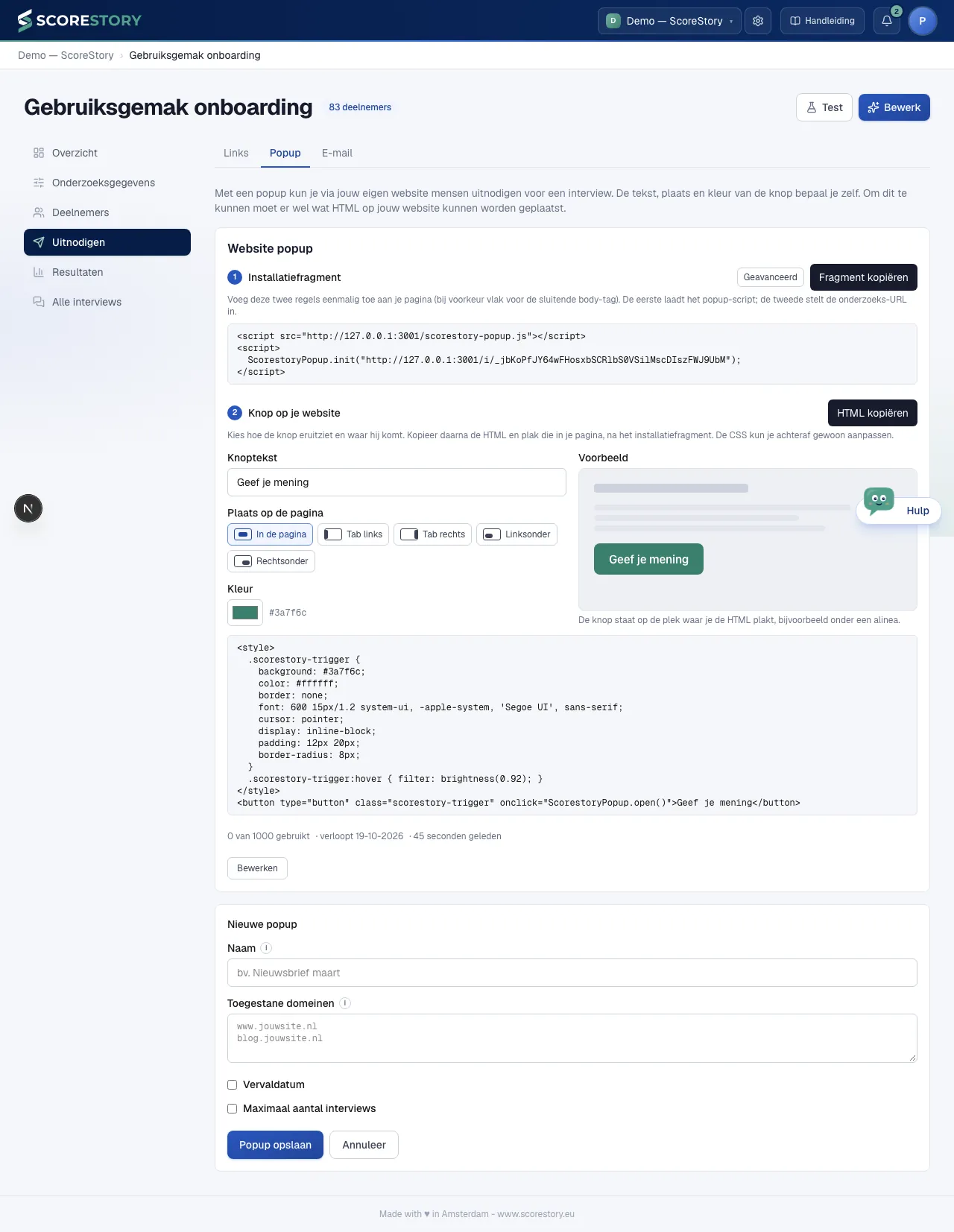
Met een popup kun je via jouw eigen website mensen uitnodigen voor een interview. Bezoekers krijgen de uitnodiging in beeld zonder je site te verlaten. Je hebt wel een plek nodig waar je wat HTML op je website kunt zetten. Je kunt per bezoeker kenmerken meegeven.
Bij het aanmaken geef je de popup een Naam (die wordt gekoppeld aan alle deelnemers die via de popup binnenkomen), eventueel de Toegestane domeinen, een Vervaldatum en een Maximaal aantal interviews. Klik daarna op Popup opslaan.
Je krijgt twee fragmenten. Het installatiefragment plak je eenmalig in je pagina. Daarnaast stel je de knop samen die de popup opent: kies de tekst, de plaats (in de pagina, als tab aan de linker- of rechterkant, of linksonder of rechtsonder in beeld) en de kleur. Het voorbeeld laat direct zien hoe de knop eruitziet; met HTML kopiëren neem je de knop inclusief opmaak over naar je website.
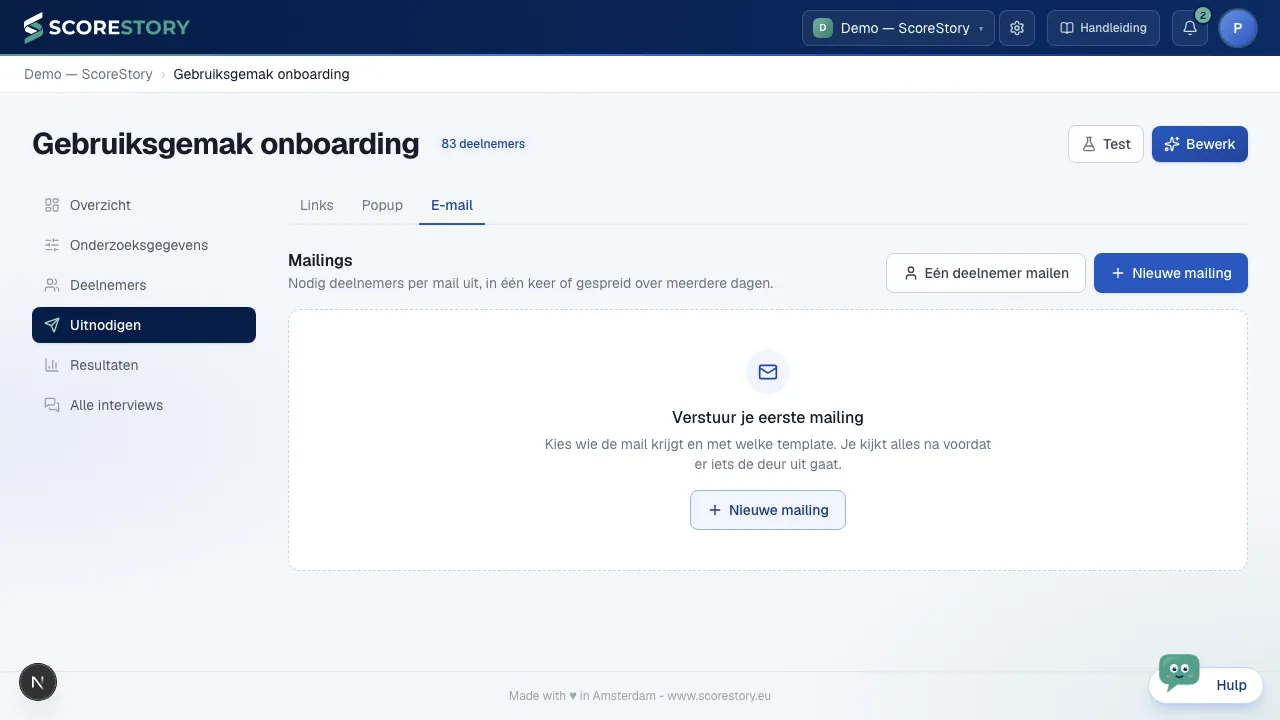
Via E-mail verstuur je uitnodigingen als mailing vanuit ScoreStory, met een e-mailtemplate en een afzender uit je organisatie-instellingen (zie hoofdstuk 8).
Het tabblad opent met je mailings: per mailing de datum, de template, de status en hoe ver het versturen is. Een herinnering staat ingesprongen onder de mailing waar hij bij hoort. Klik op een mailing om hem te openen. Heb je nog geen mailings, dan zie je een knop om je eerste te maken.
Een nieuwe mailing
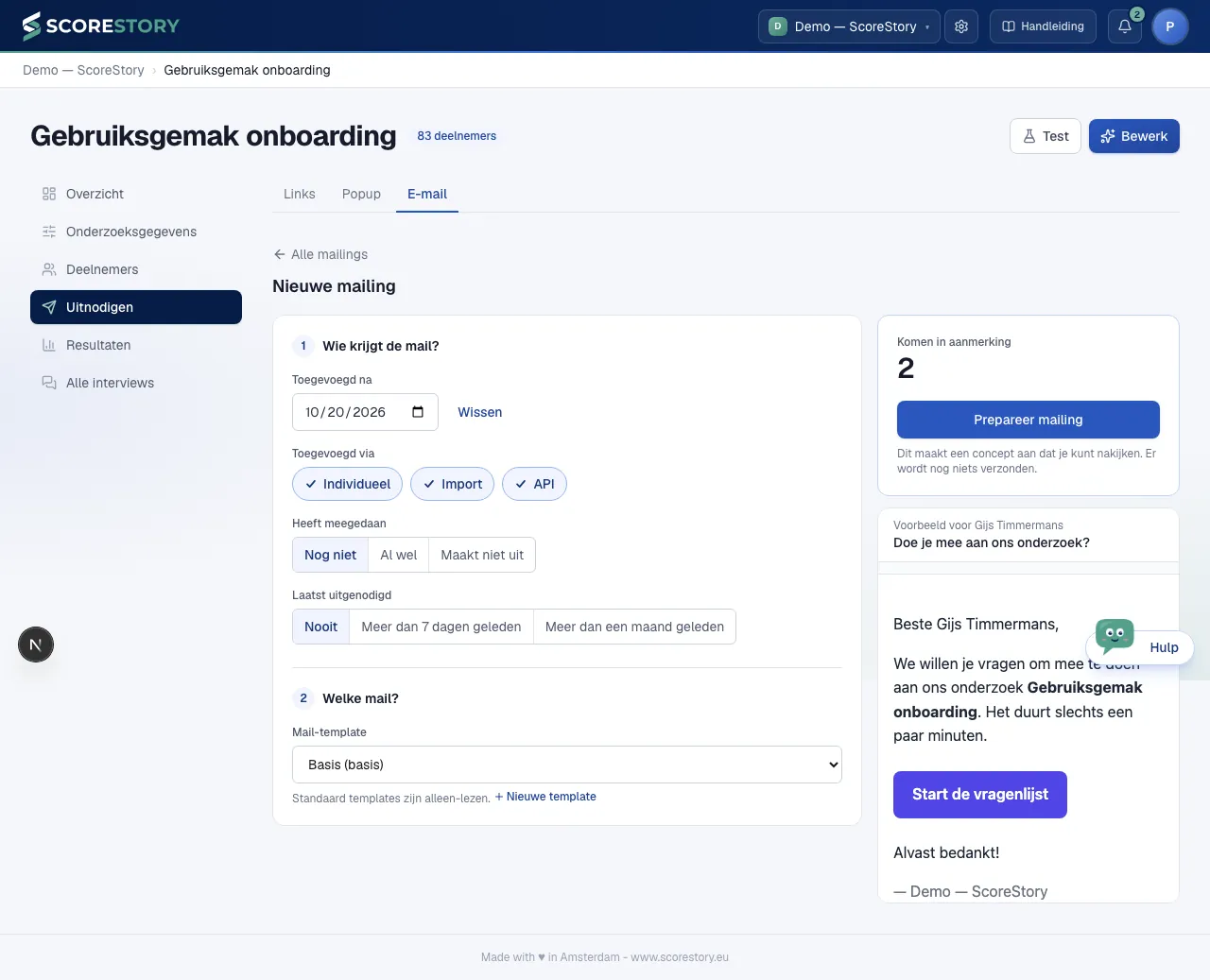
Klik op Nieuwe mailing. Je kiest in twee stappen:
- Wie krijgt de mail? Bepaal na welke datum deelnemers zijn toegevoegd (leeg is elke datum), via welke weg (individueel, import of API), of ze al hebben meegedaan en wanneer ze voor het laatst zijn uitgenodigd. Kies je alleen Import, dan kun je de mailing ook beperken tot een of meer imports.
- Welke mail? Kies de mail-template. Bij een eigen template klik je op Bewerk template; met + Nieuwe template maak je een nieuwe. De Basis-template zelf kun je niet wijzigen. Heeft je organisatie meer dan één afzender, dan kies je hier ook de afzender.
Rechts zie je meteen hoeveel mensen in aanmerking komen, wie wordt overgeslagen en een voorbeeld van de mail zoals de eerste ontvanger hem krijgt. Klik op Prepareer mailing om een concept te maken. Er wordt dan nog niets verzonden: je kijkt de mailing eerst na.
Een mailing nakijken en versturen
Een geopende mailing toont bovenaan de status en de knoppen die nu kunnen: Testmail versturen, Plan in (meteen of op een gekozen moment), en zo nodig Pauzeer, Hervat, Annuleer planning of Mailing verwijderen. Is het versturen begonnen, dan zie je daaronder hoeveel mails zijn verzonden, afgeleverd, teruggestuurd of mislukt.
Daaronder staan Planning, Herinnering en Onderwerp & inhoud als regels die je openklapt. Elke regel zegt in het kort wat er is ingesteld.
Twijfel je over onderwerp en tekst? Klik bij Onderwerp & inhoud op Genereer mail op basis van onderzoeksdetails om het onderwerp en de inhoud automatisch te laten schrijven, toegespitst op het doel en de thema's van je onderzoek. Bevalt het resultaat, klik dan op Sla op als template om het te bewaren, als nieuw template of als overschrijving van een bestaand template. Deze knoppen staan ook bij het versturen van een losse e-mail vanaf een deelnemer.
Onderaan staan de ontvangers. Klik op een ontvanger om de mail te zien zoals die persoon hem krijgt. Bij een concept werk je de lijst bij met Lijst bijwerken, bijvoorbeeld als je intussen mensen hebt toegevoegd. Je kunt een mailing ook al klaarzetten als het onderzoek nog geen deelnemers heeft.
E-mail naar één deelnemer
Klik op Eén deelnemer mailen. Zoek een deelnemer op naam of e-mailadres, op dezelfde manier als de persoonlijke link onder Links. Kies de mail-template en klik op Nu uitnodigen: de uitnodiging gaat meteen de deur uit. Heeft de deelnemer geen openstaande uitnodiging meer (het interview is al gedaan, of de link is ingetrokken), dan maakt ScoreStory eerst een nieuwe ronde aan; dat zie je onder het zoekveld voordat je verstuurt. Een adres op de blokkeerlijst (eerder onbestelbaar, gemeld als spam of afgemeld) krijgt geen mail.
Planning en herinnering
Een mailing kan mails op verschillende dagen versturen, bijvoorbeeld als je ze bij een import per persoon een datum geeft (zie hieronder). Zolang er mails wachten, staat de mailing op loopt. Onder Planning zie je per dag hoeveel mails er nog wachten. Ze gaan om 10:00 (Nederlandse tijd) de deur uit. In de lijst met ontvangers staat bij iedere wachtende mail wanneer die gepland is; met het kalendertje ernaast verplaats je die ene mail naar een andere dag, en met het kruisje sla je hem over.
Onder Herinnering stel je één herinnering per mailing in: kies na hoeveel dagen en met welk template, en klik op Herinnering instellen. Iedereen die de mailing ontvangt, krijgt dat aantal dagen na zijn of haar eigen mail om 10:00 de herinnering. Wie intussen heeft meegedaan, slaat ScoreStory over. Je voegt zelf geen ontvangers aan een herinnering toe. Zolang er nog geen herinnering is verstuurd, kun je hem verwijderen; daarna pauzeer je hem.
Deelnemers toevoegen
Mensen voeg je toe op het tabblad Deelnemers → Toevoegen. Heeft je onderzoek nog geen deelnemers, dan opent Deelnemers vanzelf op dit tabblad. Toevoegen verstuurt nog niets: wie je toevoegt nodig je daarna zelf uit, per mail of met een persoonlijke link.
Bovenaan kies je hoe je mensen toevoegt. Daaronder staat alleen het formulier voor die manier:
- Typen of plakken: één e-mailadres, of een lijst van maximaal 500 mensen.
- Bestand importeren: een CSV- of Excel-bestand, met kenmerken en externe ID's (zie CSV-import).
- Eén persoon, met details: met kenmerken, een extern ID of een notitie. Je krijgt meteen de persoonlijke link.
- Automatisch via API: vanuit je eigen systemen (zie API).
Bij Typen of plakken typ je één e-mailadres, of plak je een lijst: alleen
e-mailadressen, twee kolommen uit Excel (naam en e-mail), of regels als
Jan de Vries <jan@bedrijf.nl>. Scorestory haalt de namen en adressen er zelf uit en
laat eerst zien wat het heeft herkend. Regels zonder e-mailadres en dubbele adressen
staan bovenaan, zodat je ze kunt verwijderen of in het vak kunt herstellen. Plak je
meer dan 500 mensen, dan stuurt Scorestory je door naar Bestand importeren.
Na het toevoegen zie je meteen de volgende stap. Met Mail deze mensen maak je één mailing voor precies de mensen die je net hebt toegevoegd, die je eerst bekijkt voor je hem verstuurt. Met Bekijk in Alle deelnemers zie je die groep in de lijst.
Bij Eén persoon, met details vul je een e-mailadres of een naam in. De kenmerken van je onderzoek staan er direct onder. Een extern ID, een notitie, een vervaldatum voor de link of een anoniem interview vind je onder Meer instellingen. Na Toevoegen en link maken staat de persoonlijke link klaar om te kopiëren, en is het formulier weer leeg voor de volgende.
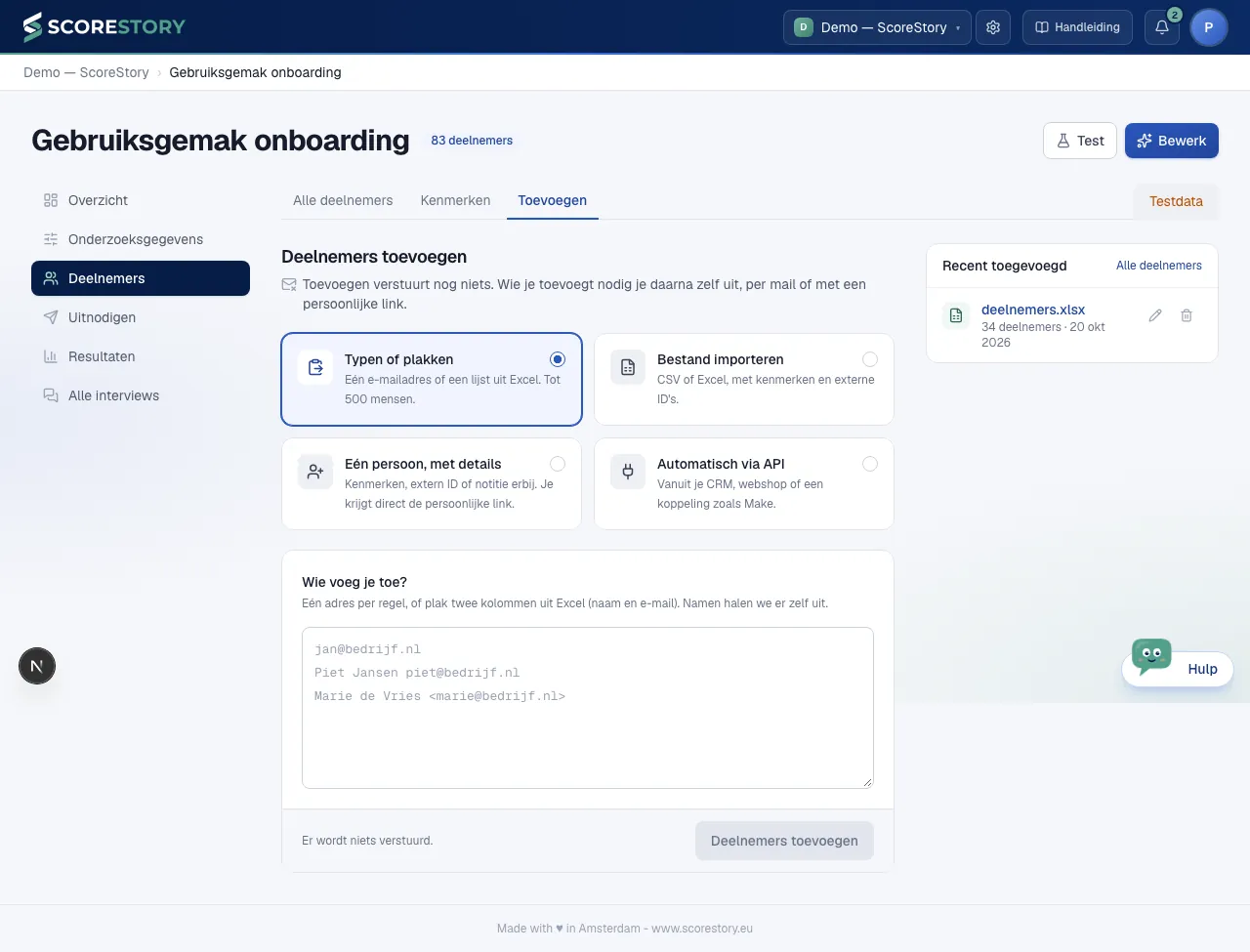
Recent toegevoegd
Naast de formulieren (op een smal scherm eronder) staat Recent toegevoegd: elke import en elke geplakte lijst, de nieuwste bovenaan, tien per pagina. Je ziet de naam, het aantal deelnemers en de datum. Klik op de naam en je ziet bij Alle deelnemers precies de mensen uit die groep. Met het potloodje wijzig je de naam, met het prullenbakje haal je de hele groep weg: alle uitnodigingen eruit verdwijnen, samen met de interviews die erbij horen. Dat kan niet ongedaan worden gemaakt.
CSV-import
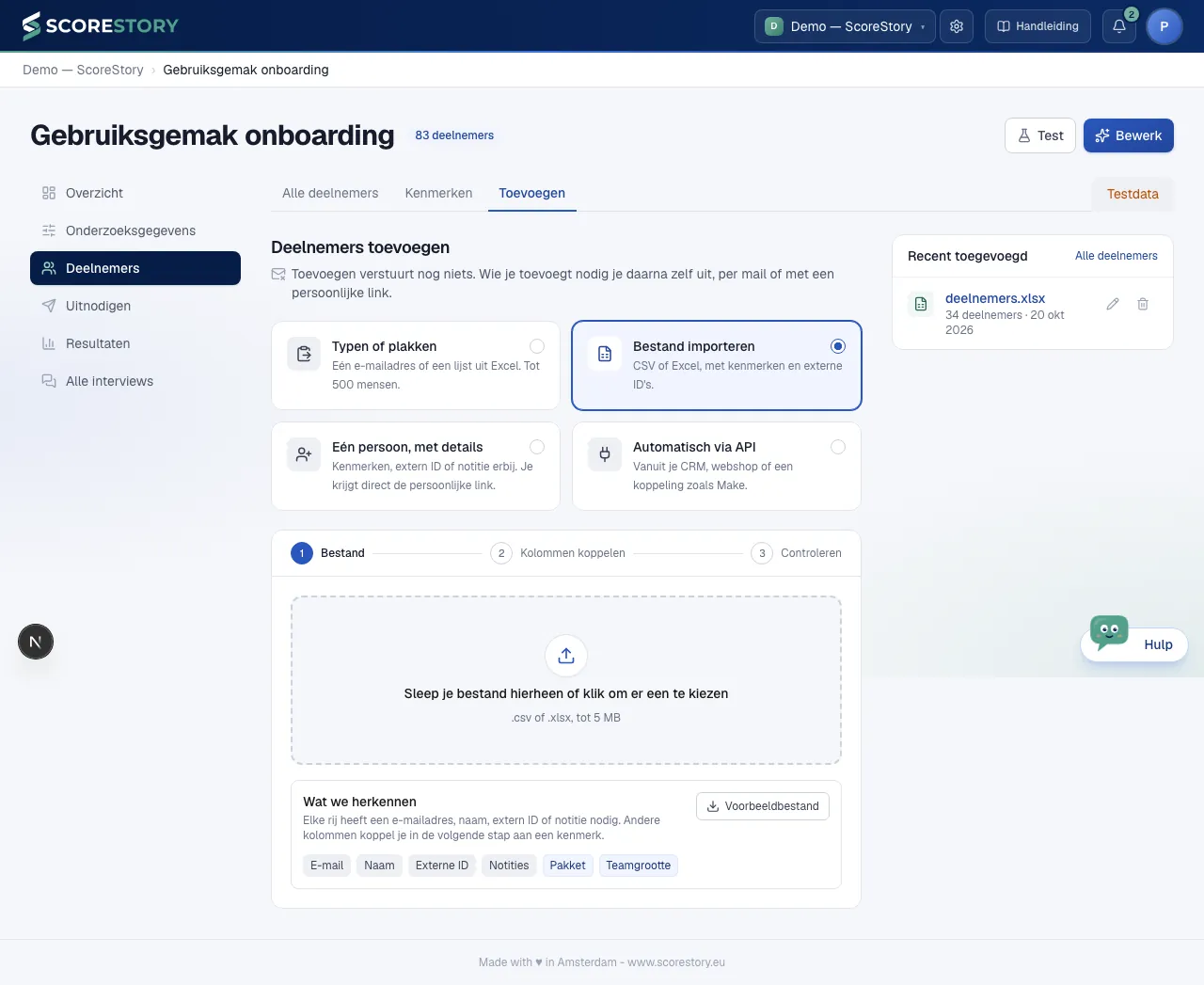
Heb je een lijst genodigden in een bestand, dan importeer je die in bulk met Bestand importeren (op het tabblad Deelnemers → Toevoegen). Dat gaat in drie stappen: Bestand, Kolommen koppelen en Controleren. Bij de eerste stap zie je welke velden en kenmerken Scorestory herkent, en kun je een voorbeeldbestand downloaden dat is opgebouwd uit de kenmerken van je onderzoek, zodat de kolommen kloppen.
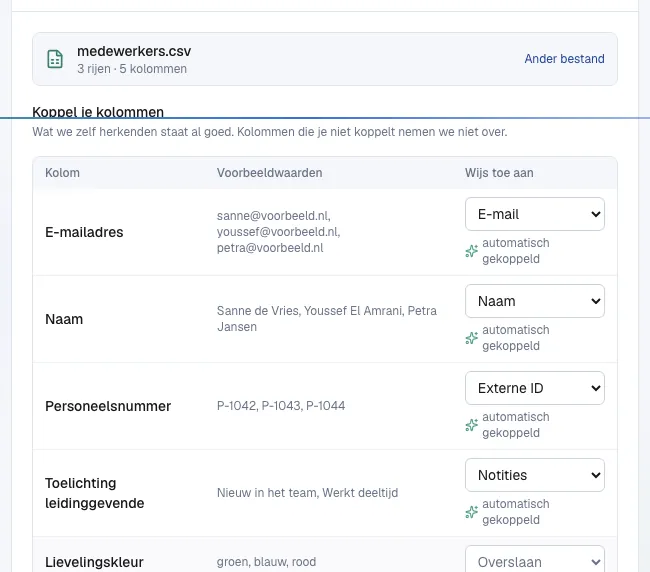
Bij Kolommen koppelen koppel je iedere kolom aan het juiste veld. Staat er een kolom in je bestand waar nog geen kenmerk voor bestaat, kies dan Voeg nieuw kenmerk toe: je krijgt het gewone formulier voor een kenmerk, al ingevuld met de kolomnaam. Bij een Keuzelijst staan de waarden uit die kolom al klaar als opties. Na opslaan is de kolom meteen aan het nieuwe kenmerk gekoppeld. Kolommen die je niet nodig hebt, laat je op Overslaan staan: die worden niet geïmporteerd. Onder de tabel zie je hoeveel kolommen zijn toegewezen en hoeveel er worden overgeslagen.
ScoreStory koppelt wat het herkent alvast voor je. Een kolom als E-mailadres, Naam of Klantnummer staat meteen op het juiste veld, net als een kolom die vol e-mailadressen staat, hoe die ook heet. Kolommen die zo niet te plaatsen zijn, legt ScoreStory aan AI voor, en dan alleen de kolomnamen: de gegevens van je deelnemers gaan niet mee. Alleen als de AI zeker is van zijn zaak, wordt de kolom gekoppeld. Elke kolom die zo is ingevuld, krijgt het label automatisch gekoppeld. Controleer die even: je kunt elke koppeling gewoon aanpassen. Staat AI uit voor je organisatie, dan werkt alleen de herkenning op kolomnaam en inhoud.
Bij Controleren zie je, nog voor er iets is geïmporteerd, hoeveel mensen nieuw zijn, hoeveel er al in dit onderzoek staan en hoeveel regels dubbel in je bestand voorkomen. Zijn er rijen die niet te importeren zijn, bijvoorbeeld omdat er geen e-mailadres, naam, extern ID of notitie in staat, of omdat een e-mailadres niet klopt, dan staan ze hier allemaal met hun rijnummer. Pas je bestand aan en kies het opnieuw; zolang er zulke rijen zijn, kun je niet importeren.
Staan er mensen in je bestand die al in het onderzoek staan, dan kies je wat er met hen gebeurt. Iemand staat er al in als het e-mailadres of het externe ID al aan dit onderzoek is gekoppeld (of, als je bij Dubbele deelnemers een kenmerk hebt gekozen, dat plus dezelfde waarde voor dat kenmerk; zie hoofdstuk 6):
- Overslaan: de regel wordt overgeslagen; de bestaande gegevens blijven staan.
- Gegevens bijwerken: de openstaande uitnodiging krijgt de nieuwe gegevens. Heeft de persoon het interview al afgerond, dan wordt de regel overgeslagen.
- Nieuwe ronde starten: de persoon krijgt een nieuwe uitnodiging erbij. De oude blijft werken.
- Nieuwe ronde, oude stoppen: idem, en de vorige, nog openstaande uitnodiging werkt niet meer. Een interview dat er al aan hangt blijft bewaard.
De knop onderaan zegt hoeveel deelnemers er met jouw keuze worden geïmporteerd. Na het importeren zie je welke rijen zijn overgeslagen en waarom, bijvoorbeeld al uitgenodigd (zelfde e-mailadres) of staat eerder al in dit bestand, en kun je deze mensen direct mailen.
Een import krijgt een naam: standaard de bestandsnaam, die je bij Controleren kunt aanpassen. Onder die naam staat de import bij Recent toegevoegd en in het filter Bron van Alle deelnemers.
Wil je iedereen op een eigen dag mailen, zet dan een datum per persoon in je bestand en wijs die kolom toe aan Verzenddatum. Er verschijnt dan Plan een mail per rij: kies een nieuwe mailing met een template, of voeg de mails toe aan een mailing die al loopt. Iedere rij krijgt een mail om 10:00 op zijn datum. Is een datum al voorbij, dan gaat die mail de eerstvolgende ochtend om 10:00; na het importeren zie je welke datums zijn verschoven en welke rijen geen mail kregen, bijvoorbeeld omdat de datum leeg of onleesbaar was.
API
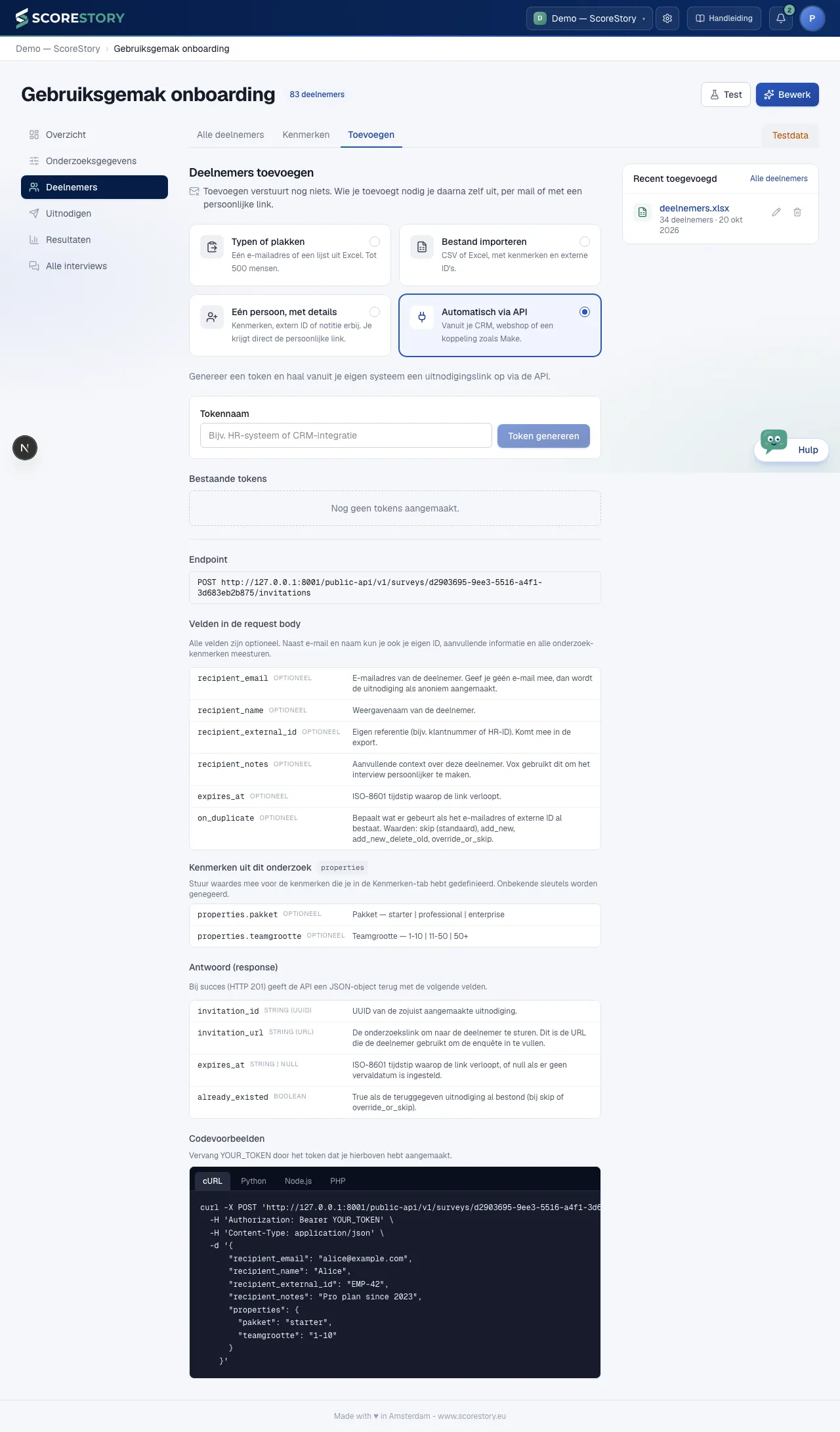
Voor koppelingen met je eigen systemen is er een publieke API: je maakt uitnodigingen aan vanuit je eigen software, met een API-token in plaats van een login. Op het tabblad Deelnemers → Toevoegen kies je Automatisch via API: daar vind je een token voor dit ene onderzoek, plus voorbeeldcode.
Wil je meer dan uitnodigen — onderzoeken beheren, deelnemers of resultaten uitlezen, of een AI-agent zelfstandig laten werken — maak dan een token voor de hele werkruimte aan onder Organisatie → API-tokens. Daar kies je per token precies welke rechten het krijgt. De volledige documentatie staat op app.scorestory.eu/public-api/v1/docs.
← Een onderzoek instellen · Inhoudsopgave · Volgende: Het interview →