
Op de detailpagina van een onderzoek staan onder meer de tabbladen Onderzoeksgegevens, Deelnemers, Uitnodigen en Resultaten. Dit hoofdstuk behandelt Onderzoeksgegevens. De tab heeft vijf onderdelen: Inhoud, Interview, Eindpagina, Privacy en Delen. Met Delen geef je een kopie van de opzet aan een andere organisatie (zie hoofdstuk 2). De kenmerken van deelnemers stel je in op het tabblad Deelnemers, onder Kenmerken (zie hoofdstuk 6).
Instellingen is de eerste stap van een nieuw onderzoek. Onderaan staat naast Opslaan de knop Volgende stap: die brengt je naar het tabblad Deelnemers. De knop slaat zelf niets op, dus sla eerst je wijzigingen op.
Doel & KPI
Onder Doel leg je vast wát je meet en waarom. Je kiest de KPI en formuleert het onderzoeksdoel — een korte omschrijving die de AI gebruikt om gericht door te vragen. Ook stel je hier de taal van het interview in.
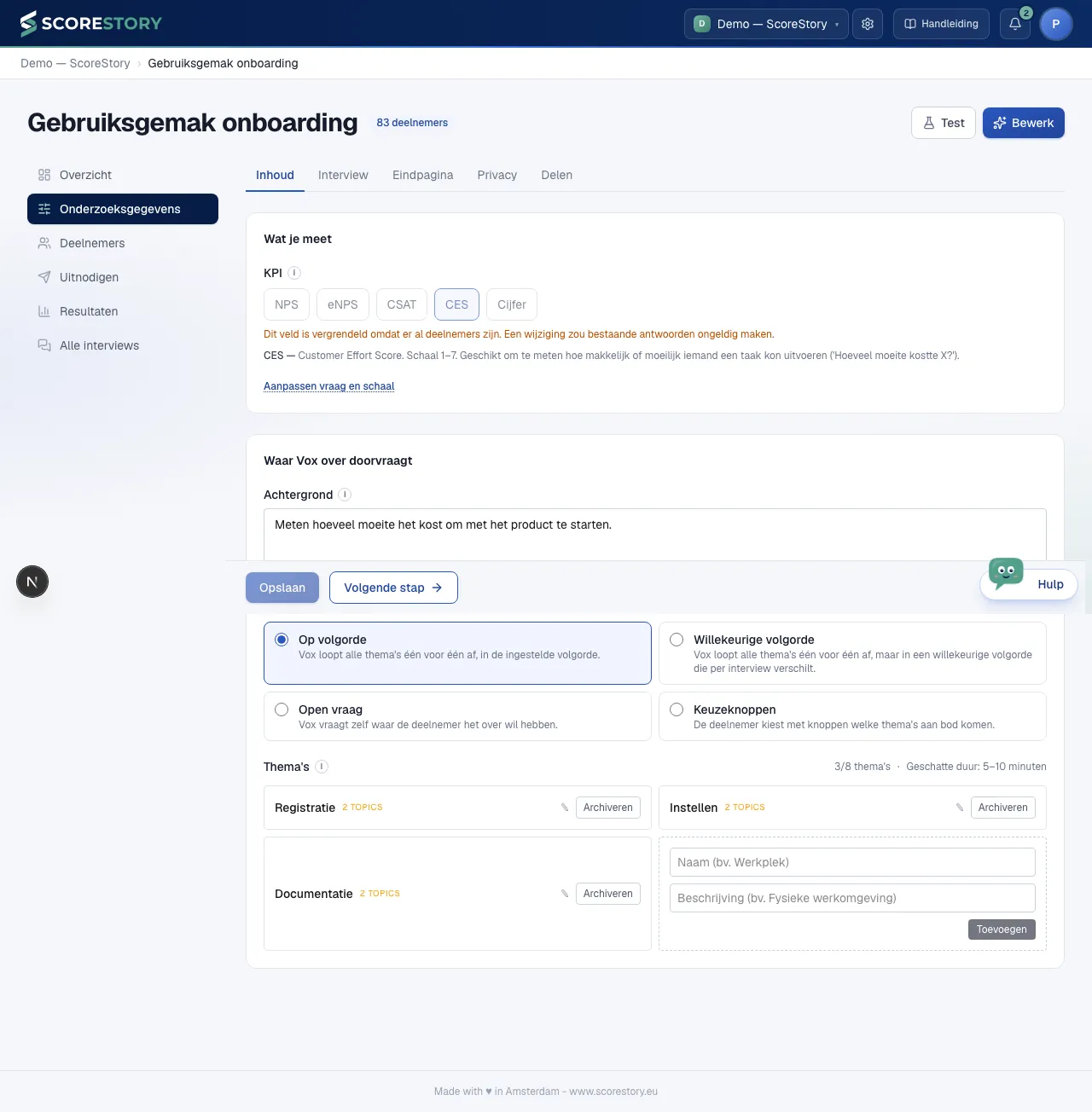
De vier KPI's:
| KPI | Schaal | Meet |
|---|---|---|
| eNPS | 0–10 | Hoe waarschijnlijk medewerkers je als werkgever aanbevelen |
| NPS | 0–10 | Hoe waarschijnlijk klanten je aanbevelen |
| CSAT | 1–5 | Tevredenheid, bijvoorbeeld na een contactmoment |
| CES | 1–7 | Hoeveel moeite iets kostte (Customer Effort Score) |
Let op: zodra er echte antwoorden binnen zijn, worden de KPI en de taal vergrendeld — anders zouden bestaande resultaten onvergelijkbaar worden.
Achter het linkje Aanpassen vraag en schaal, direct onder de KPI-instelling, kun je de tekst van de openingsvraag zelf schrijven (in plaats van de automatisch gegenereerde tekst op basis van het onderzoeksdoel) en de labels naast de laagste en hoogste score overschrijven (bijvoorbeeld "Zeer ontevreden" / "Zeer tevreden", of "Laag" / "Hoog"). Beide velden blijven altijd bewerkbaar, ook met live deelnemers — een veld leegmaken zet 'm terug op de standaardtekst. Eenmaal geopend blijven de velden zichtbaar.
Thema’s
Thema’s zijn de onderwerpen waarop de open antwoorden worden geanalyseerd, gegroepeerd in categorieën (bijvoorbeeld categorie Werksfeer met de thema’s Samenwerking en Sfeer in het team). De AI koppelt elk antwoord automatisch aan de passende thema’s en bepaalt het sentiment. In de resultaten zie je die thema’s terug onder “Gaat goed” en “Moet beter”.
Een nieuw thema voeg je toe in het lege kader achter de bestaande thema's: vul de naam en eventueel een omschrijving in en klik op Toevoegen. Het nieuwe thema verschijnt dan als kader tussen de andere.
Kies je bij Uitvragen thema’s voor de optie waarbij deelnemers vooraf met knoppen kiezen welke thema’s ze willen bespreken, dan kun je per thema Verplicht, geen onderdeel van de keuze aanvinken. Zo’n thema verschijnt niet meer als keuzeknop en wordt altijd door Vox besproken — na de thema’s die de deelnemer wél koos, vlak vóór het afsluiten van het interview. Handig voor vaste afsluitvragen die niet tussen de inhoudelijke thema’s horen, bijvoorbeeld een korte vraag over het onderzoek zelf.
Tone of voice
Onder Tone of voice kies je de spreekstijl van Vox: Warm, Direct, Empathisch of Analytisch. De stijl bepaalt hoe Vox schrijft en doorvraagt. Zo sluit het interview aan bij je merk en je doelgroep.
Op dezelfde plek staat Vox: de interviewer, een klein figuurtje in de kleur van je organisatie. Hij staat naast de vragen en interacteert met de deelnemer. Standaard staat hij aan. Voor een formeel onderzoek haal je het vinkje weg bij Gebruik Vox als interviewer.
Met Vertaal antwoorden naar laat je elk antwoord van een deelnemer naar een andere taal vertalen voor de analyse. Het oorspronkelijke antwoord blijft altijd bewaard: de vertaling komt ernaast en vervangt het antwoord niet.
Eindpagina
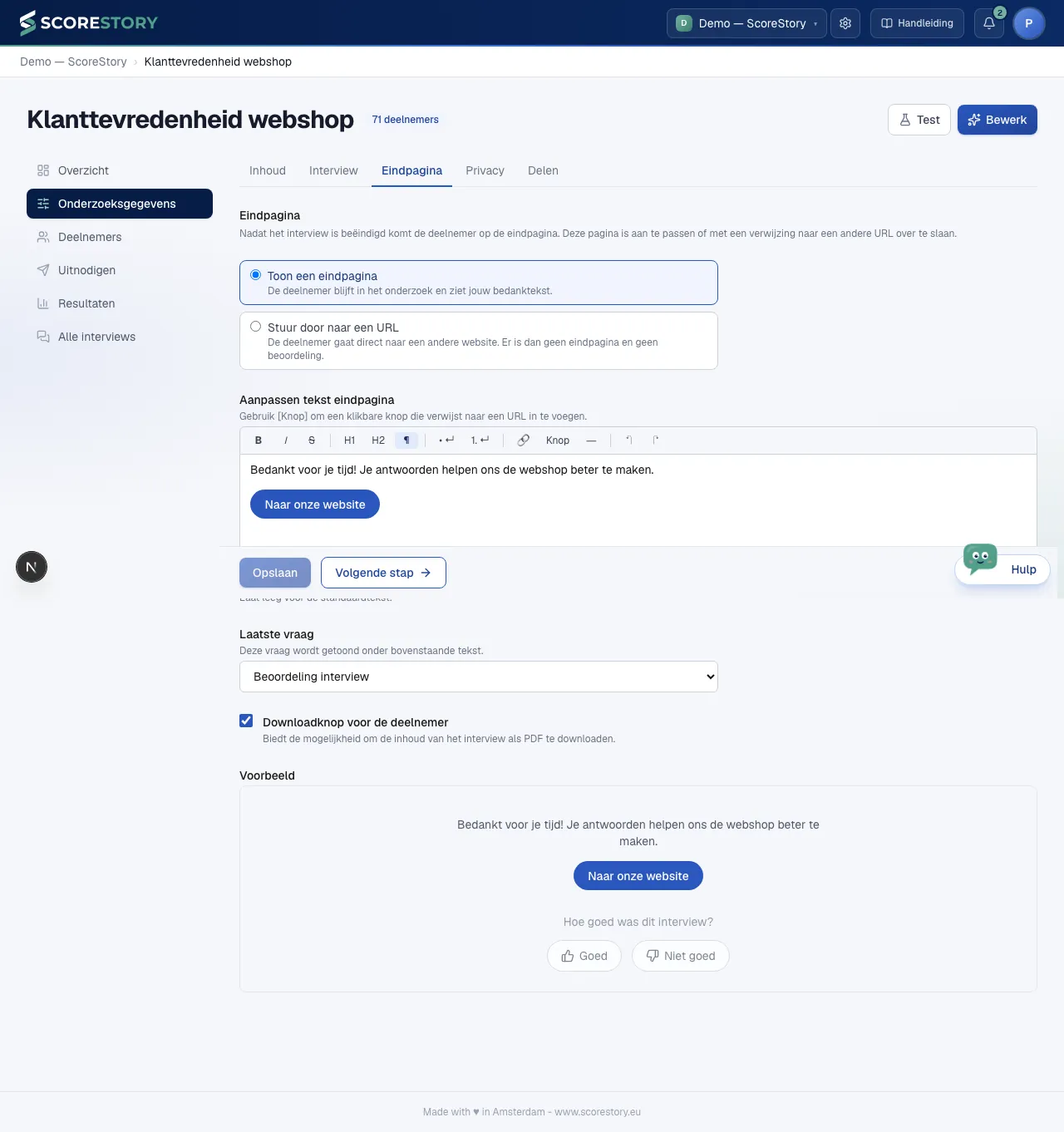
Nadat het interview is beëindigd komt de deelnemer op de eindpagina. Onder Eindpagina pas je die pagina aan, of sla je hem over met een verwijzing naar een andere URL. Er zijn twee mogelijkheden:
- Toon een eindpagina — de deelnemer blijft in het onderzoek en ziet jouw eigen tekst. Die schrijf je onder Aanpassen tekst eindpagina in een tekstverwerker met vet, cursief, koppen, lijstjes en links. Gebruik Knop in de werkbalk om een klikbare knop die verwijst naar een URL in te voegen, bijvoorbeeld Naar onze website. Laat je het veld leeg, dan blijft de standaardtekst “Bedankt voor je deelname.” staan.
- Stuur door naar een URL — de deelnemer gaat na het interview direct naar een
andere website. Er is dan geen eindpagina en geen beoordeling. Heeft de
deelnemer een extern ID, dan zetten we dat achter de URL als
?external_id=…, zodat jouw website weet wie het interview afrondde. Bij een anoniem onderzoek gebeurt dat niet.
Met de keuzelijst Laatste vraag bepaal je welke vraag er onder je tekst volgt:
- Niets — de pagina eindigt met jouw tekst, bijvoorbeeld omdat je onderzoek met een eigen oproep afsluit.
- Beoordeling interview — de duim omhoog / omlaag over het interview zelf. Dit is de standaard.
- Aangepaste vraag: je stelt één eigen vraag. Eerst kies je de soort vraag, daaronder vul je de vraag en de antwoordopties in. Bij een open vraag typt de deelnemer zelf een antwoord; optioneel controleer je dat het een geldig e-mailadres, telefoonnummer, URL of getal is. Bij een gesloten vraag geef je twee tot tien antwoordopties op, die de deelnemer als knoppen ziet.
De antwoorden op een aangepaste vraag worden opgeslagen: je vindt ze terug in het interviewdetail op de Deelnemers-pagina en als kolom Antwoord eindvraag in de export.
Met het vinkje Downloadknop voor de deelnemer bied je de deelnemer de mogelijkheid om de inhoud van het interview als PDF te downloaden, met de onderzoeksnaam, de score en het hele interview. Dit vinkje is alleen zichtbaar bij Toon een eindpagina: kies je Stuur door naar een URL, dan is er geen eindpagina om vanaf te downloaden. Standaard staat de knop aan.
Onder het tekstveld staat een voorbeeld dat direct meebeweegt met wat je typt, zodat je ziet hoe de pagina er voor de deelnemer uit komt te zien.
Anoniem onderzoek
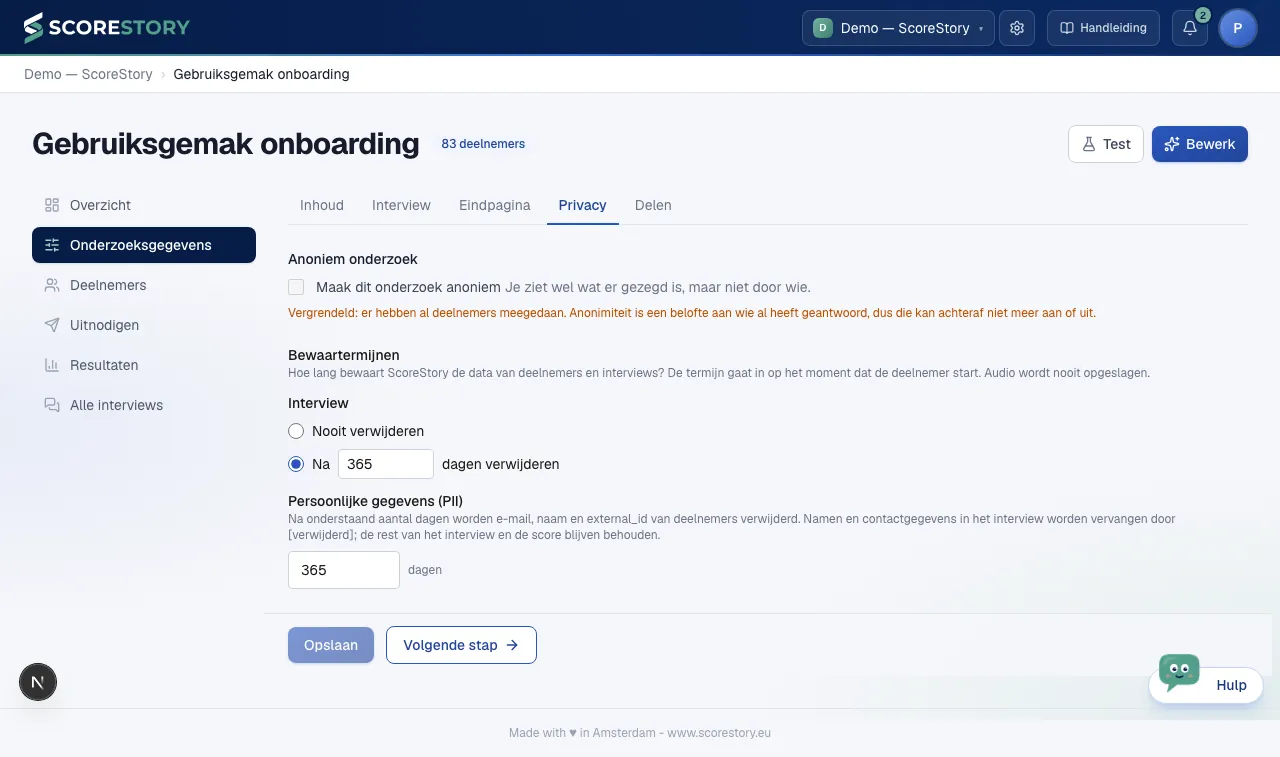
Onder Privacy kun je een onderzoek anoniem maken met het vinkje Maak dit onderzoek anoniem. De interviews worden dan losgekoppeld van de deelnemers: je ziet wel wat er gezegd is, maar niet door wie.
Dat is bedoeld voor onderwerpen waar mensen alleen eerlijk over zijn als ze weten dat het niet naar hen te herleiden is — werkdruk, leidinggevenden, sociale veiligheid.
Wat er verandert zodra je dit aanzet:
- Geen namen of e-mailadressen bij de interviews. Ook niet als een deelnemer zichzelf noemt tijdens het interview, en je kunt ze later ook niet handmatig toevoegen.
- Deelname loopt 72 uur achter. Op het tabblad Deelnemers zie je wél dát iemand heeft meegedaan, maar dat wordt eens per 72 uur bijgewerkt in plaats van direct. Dat is precies het punt: zou je het meteen zien, dan kun je een binnenkomend interview koppelen aan degene die net op “klaar” drukte. Houd er rekening mee dat een herinnering dus iemand kan bereiken die net heeft meegedaan.
- Kleine groepen worden niet getoond. Filter je op een kenmerk waar minder dan 5 deelnemers onder vallen, dan krijg je die resultaten niet te zien. Een afdeling van twee mensen is anders alsnog een naam.
- Deelnemers krijgen een verwijdercode. Aan het einde van het interview krijgen ze een code waarmee ze hun eigen antwoorden later kunnen laten wissen. Jij kunt dat niet voor hen doen — je kunt hun interview immers niet terugvinden. Let op: stel je bij Eindpagina een doorstuur-URL in, dan komen deelnemers nooit op het slotscherm en zien ze die code niet.
- Een eigen eindvraag blijft wél bij het interview staan. Stel je bij Eindpagina een aangepaste vraag in die om contactgegevens vraagt (een e-mailadres, een telefoonnummer), dan wordt dat antwoord bij het interview bewaard en verschijnt het in de export — terwijl de naam er juist uit is gehaald. De deelnemer typt het zelf en kan het leeg laten, maar het maakt hun interview wel weer herleidbaar. Vraag er dus alleen om als dat je bedoeling is.

De instelling gaat op slot zodra de eerste deelnemer heeft meegedaan. Anonimiteit is een belofte aan wie al geantwoord heeft: achteraf aanzetten maakt de al verzamelde namen niet ongedaan, en achteraf uitzetten zou namen plakken op interviews die anoniem gegeven zijn. Bepaal het dus vóór je gaat uitnodigen.
Privacy & bewaartermijnen
Onder Privacy stel je het bewaarbeleid in: hoe lang ScoreStory de data van deelnemers en interviews bewaart. De termijn gaat in op het moment dat de deelnemer start. Audio wordt nooit opgeslagen. Zo houd je grip op de AVG-verplichtingen.
- Interview: kies Nooit verwijderen of Na [aantal] dagen verwijderen. Standaard staat de tweede aan, met 365 dagen. Na die termijn wordt het hele interview verwijderd, met de score en de analyse. Het telt dan niet meer mee in de resultaten.
- Persoonlijke gegevens (PII): na het ingevulde aantal dagen worden naam,
e-mail en external_id gewist. In het interview zelf worden namen en contactgegevens
vervangen door
[verwijderd]; de rest van het interview, de score en de thema's blijven bewaard en tellen mee. Een AI-model zoekt die namen op; het vindt vrijwel alles, maar een gemiste naam is niet uit te sluiten.
Persoonlijke gegevens bewaar je nooit langer dan het interview, en niet voor altijd. Wil je interviews wel voor altijd bewaren, zet dan een termijn op de persoonlijke gegevens: dan blijft het interview geanonimiseerd bestaan.
← Een onderzoek maken · Inhoudsopgave · Volgende: Uitnodigen →