
Las capturas muestran ScoreStory en neerlandés. La aplicación habla su idioma: elíjalo en su cuenta.
La página de detalle de un estudio tiene, entre otras, las pestañas Datos del estudio, Participantes, Invitar y Resultados. Este capítulo trata los Datos del estudio. La pestaña tiene cinco secciones: Contenido, Entrevista, Página final, Privacidad y Compartir. Con Compartir das una copia de la configuración a otra organización (consulta el capítulo 2). Los atributos de los participantes se configuran en la pestaña Participantes, en Atributos (consulta el capítulo 6).
Los Ajustes son el primer paso de un estudio nuevo. Abajo, junto a Guardar, el botón Siguiente paso te lleva a la pestaña Participantes. El botón no guarda nada por sí mismo, así que guarda antes tus cambios.
Objetivo y métrica
En Objetivo defines qué mides y por qué. Eliges la métrica y escribes el objetivo del estudio: una breve descripción que la IA utiliza para indagar de forma dirigida. Aquí también estableces el idioma de la entrevista.
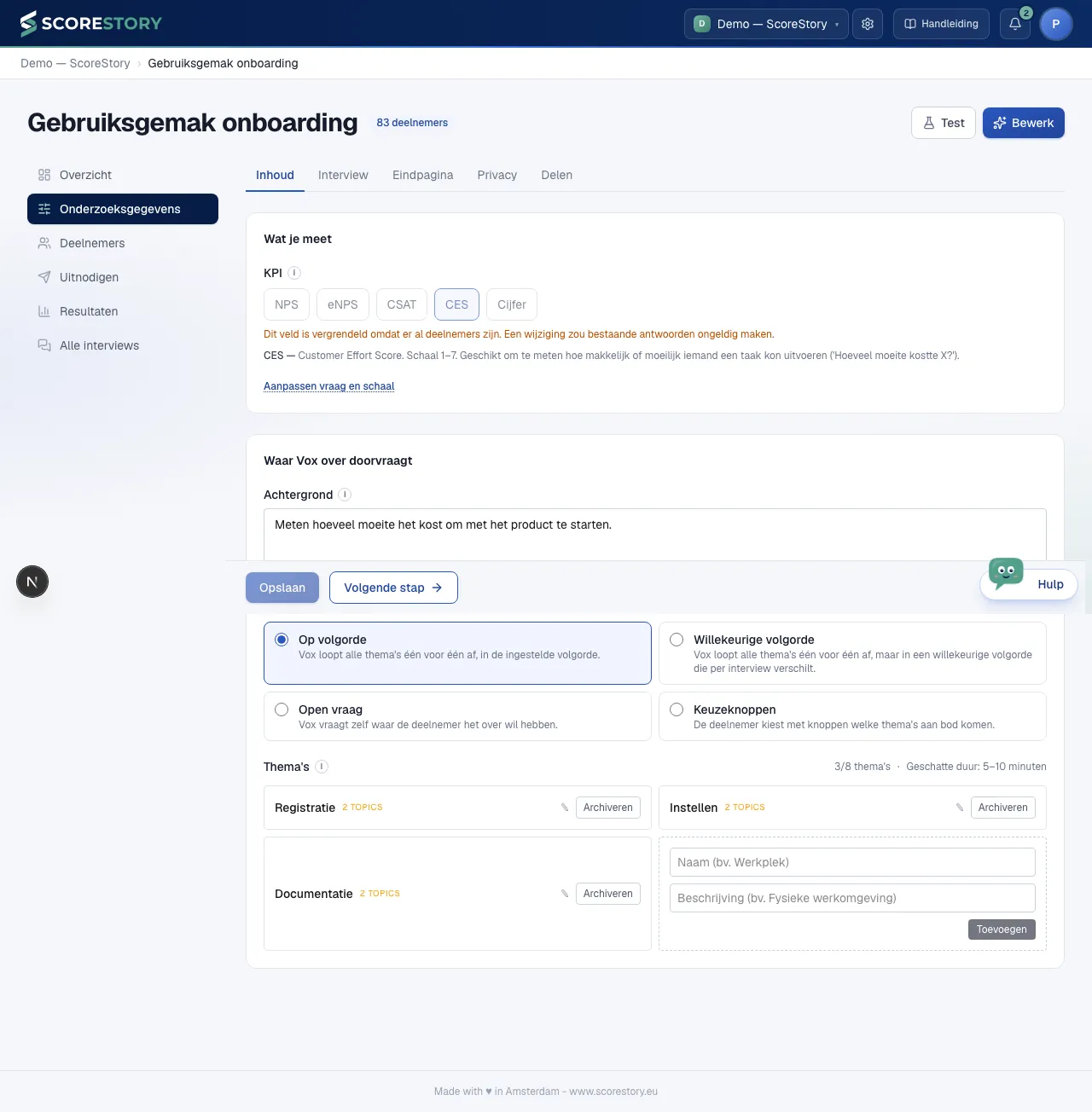
Las cuatro métricas:
| Métrica | Escala | Mide |
|---|---|---|
| eNPS | 0–10 | La probabilidad de que los empleados te recomienden como empleador |
| NPS | 0–10 | La probabilidad de que los clientes te recomienden |
| CSAT | 1–5 | La satisfacción, por ejemplo después de una interacción con soporte |
| CES | 1–7 | Cuánto esfuerzo ha costado algo (Customer Effort Score) |
Nota: en cuanto han llegado respuestas reales, la métrica y el idioma quedan bloqueados; de lo contrario, los resultados existentes ya no serían comparables.
Detrás del enlace Editar pregunta y escala, justo debajo del ajuste de la métrica, puedes escribir tú mismo el texto de la pregunta inicial (en lugar del texto generado automáticamente a partir del objetivo del estudio) y sustituir las etiquetas que acompañan a la puntuación más baja y a la más alta (por ejemplo, «Muy insatisfecho» / «Muy satisfecho», o «Bajo» / «Alto»). Ambos campos se pueden editar en todo momento, incluso con participantes en activo: si vacías un campo, se vuelve al texto predeterminado. Una vez abiertos, los campos siguen visibles.
Temas
Los temas son las materias con las que se analizan las respuestas abiertas, agrupadas en categorías (por ejemplo, la categoría Ambiente de trabajo con los temas Colaboración y Espíritu de equipo). La IA vincula automáticamente cada respuesta con los temas pertinentes y determina su sentimiento. En los resultados vuelves a encontrar estos temas en «Va bien» y «Hay que mejorar».
Un tema nuevo se añade en el recuadro vacío que hay tras los temas existentes: escribe el nombre y, si quieres, una descripción, y haz clic en Añadir. El tema nuevo aparece entonces como un recuadro entre los demás.
Si eliges la opción Preguntar por los temas, en la que los participantes escogen de antemano mediante botones qué temas quieren tratar, puedes marcar Obligatorio, no forma parte de la elección en cualquier tema. Ese tema ya no aparece como botón seleccionable y Vox siempre lo aborda: después de los temas que sí ha elegido el participante, justo antes de que la entrevista se cierre. Práctico para preguntas finales fijas que no encajan entre los temas de contenido, como una pregunta breve sobre el propio estudio.
Tono de voz
En Tono de voz eliges el estilo de Vox: Cercano, Directo, Empático o Analítico. El estilo determina cómo escribe y repregunta Vox. Así la entrevista encaja con tu marca y tu público.
En el mismo lugar está Vox: el entrevistador, un pequeño personaje con el color de tu organización. Aparece junto a las preguntas e interactúa con el participante. Está activado por defecto. Para un estudio formal, desmarca Usar Vox como entrevistador.
Con Traducir las respuestas a, cada respuesta de un participante se traduce a otro idioma para el análisis. La respuesta original siempre se conserva: la traducción se guarda junto a ella y nunca la sustituye.
Página final
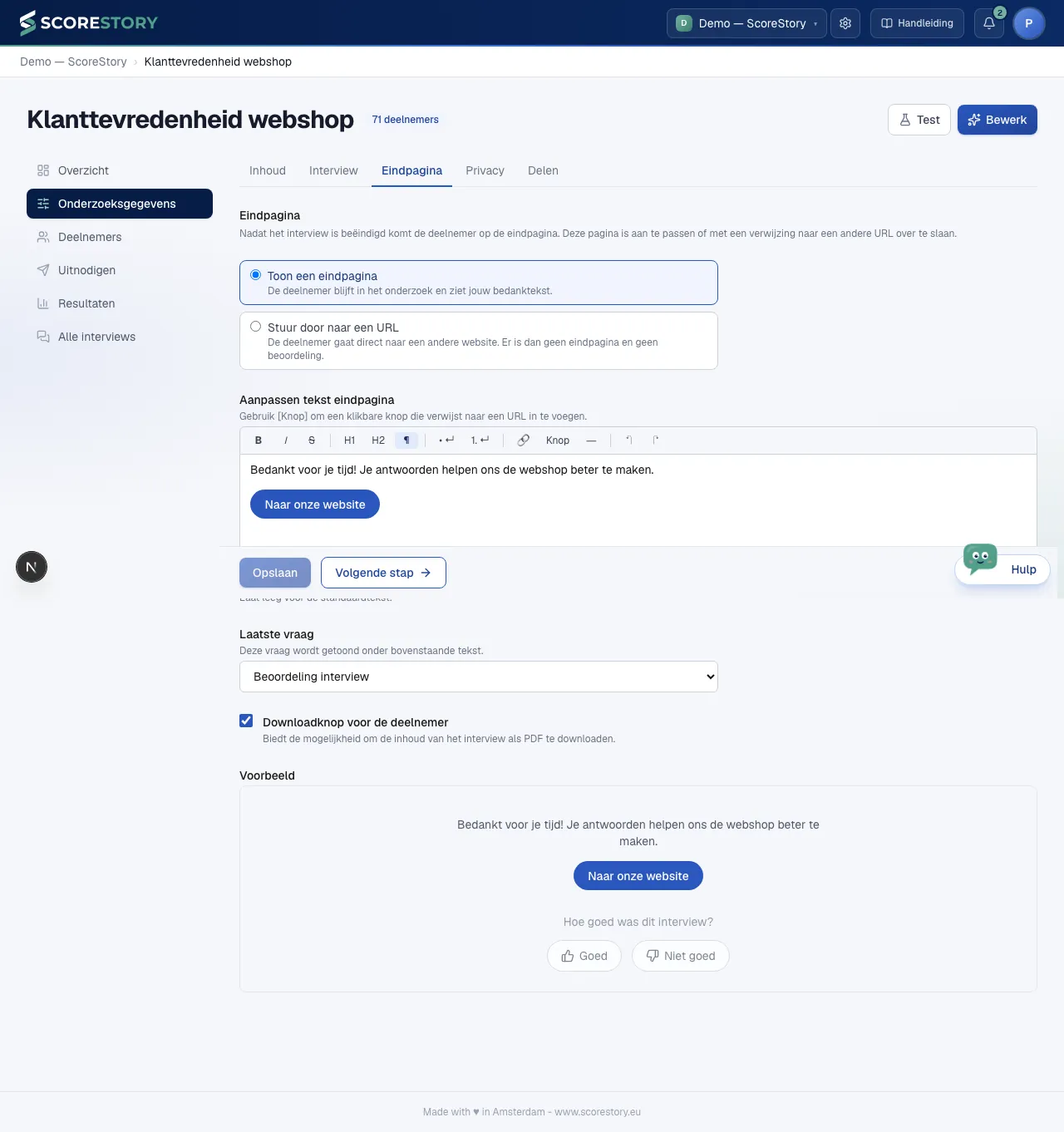
Cuando termina la entrevista, el participante llega a la página final. En Página final personalizas esa página, u omites la página redirigiendo a otra URL. Hay dos opciones:
- Mostrar una página final: el participante se queda en el estudio y ve tu propio texto. Lo escribes en Editar el texto de la página de cierre en un editor con negrita, cursiva, encabezados, listas y enlaces. Usa Botón en la barra de herramientas para insertar un botón en el que se puede hacer clic y que enlaza a una URL, por ejemplo Visita nuestra página web. Si dejas el campo vacío, se mantiene el «Gracias por tu participación.» predeterminado.
- Redirigir a una URL: después de la entrevista, el participante va
directamente a otra página web. Sin página final y sin valoración. Si el
participante tiene un ID externo, lo añadimos a la URL como
?external_id=…, para que tu web sepa quién terminó la entrevista. Los estudios anónimos nunca lo transmiten.
El desplegable Última pregunta controla qué pregunta sigue a tu texto:
- Nada: la página termina con tu texto, por ejemplo porque tu estudio se cierra con una llamada a la acción propia.
- Valoración de la entrevista: el pulgar arriba / abajo sobre la propia entrevista. Es la opción predeterminada.
- Pregunta personalizada: haces una pregunta propia. Primero eliges el tipo de pregunta y debajo escribes la pregunta y las opciones de respuesta. Con una pregunta abierta el participante escribe su propia respuesta; opcionalmente la validas como dirección de correo electrónico, número de teléfono, URL o número. Con una pregunta cerrada ofreces entre dos y diez opciones de respuesta, que se le muestran al participante como botones.
Las respuestas a una pregunta personalizada se almacenan: las encuentras en el detalle de la entrevista de la página de Participantes y como la columna Respuesta pregunta final de la exportación.
La casilla Botón de descarga para el participante permite descargar el contenido de la entrevista en PDF desde la página final, con el nombre del estudio, la puntuación y la entrevista completa. Esta casilla solo aparece en Mostrar una página final: si eliges Redirigir a una URL, no hay ninguna página final desde la que descargar. El botón está activado de forma predeterminada.
Debajo del campo de texto, una vista previa se actualiza mientras escribes, para que veas cómo le quedará la página al participante.
Estudio anónimo
En Privacidad puedes hacer que un estudio sea anónimo con la casilla Hacer anónimo este estudio. Las entrevistas quedan entonces separadas de los participantes: ves lo que se ha dicho, pero no quién lo ha dicho.
Está pensado para temas sobre los que la gente solo es sincera cuando sabe que no se le puede atribuir: la carga de trabajo, los mandos, la seguridad psicológica.
Qué cambia en el momento en que lo activas:
- No hay nombres ni direcciones de correo electrónico junto a las entrevistas. Ni siquiera cuando un participante se menciona a sí mismo durante la entrevista, y tampoco puedes añadirlos a mano después.
- La participación se muestra con 72 horas de retraso. La pestaña de Participantes sí muestra que alguien ha participado, pero se actualiza una vez cada 72 horas en lugar de inmediatamente. Ese es precisamente el objetivo: si lo vieras al instante, podrías relacionar una entrevista entrante con quien acaba de pulsar «finalizar». Ten en cuenta que, por eso, un recordatorio puede llegarle a alguien que acaba de participar.
- Los grupos pequeños no se muestran. Si filtras por un atributo que abarca menos de 5 participantes, no verás esos resultados. Un departamento de dos personas sigue siendo, si no, un nombre.
- Los participantes reciben un código de eliminación. Al final de la entrevista reciben un código con el que pueden hacer que se borren sus propias respuestas más adelante. Tú no puedes hacerlo por ellos: no puedes encontrar su entrevista. Ojo: si en Página final configuras una URL de redirección, los participantes nunca llegan a la pantalla final y nunca ven ese código.
- Una pregunta final personalizada sí se queda con la entrevista. Si en Página final configuras una pregunta personalizada que pide datos de contacto (una dirección de correo electrónico, un número de teléfono), esa respuesta se almacena junto con la entrevista y aparece en la exportación, mientras que el nombre se ha eliminado deliberadamente. El participante la escribe él mismo y puede dejarla en blanco, pero sí vuelve a hacer que su entrevista sea rastreable. Así que pídelo solo si esa es tu intención.

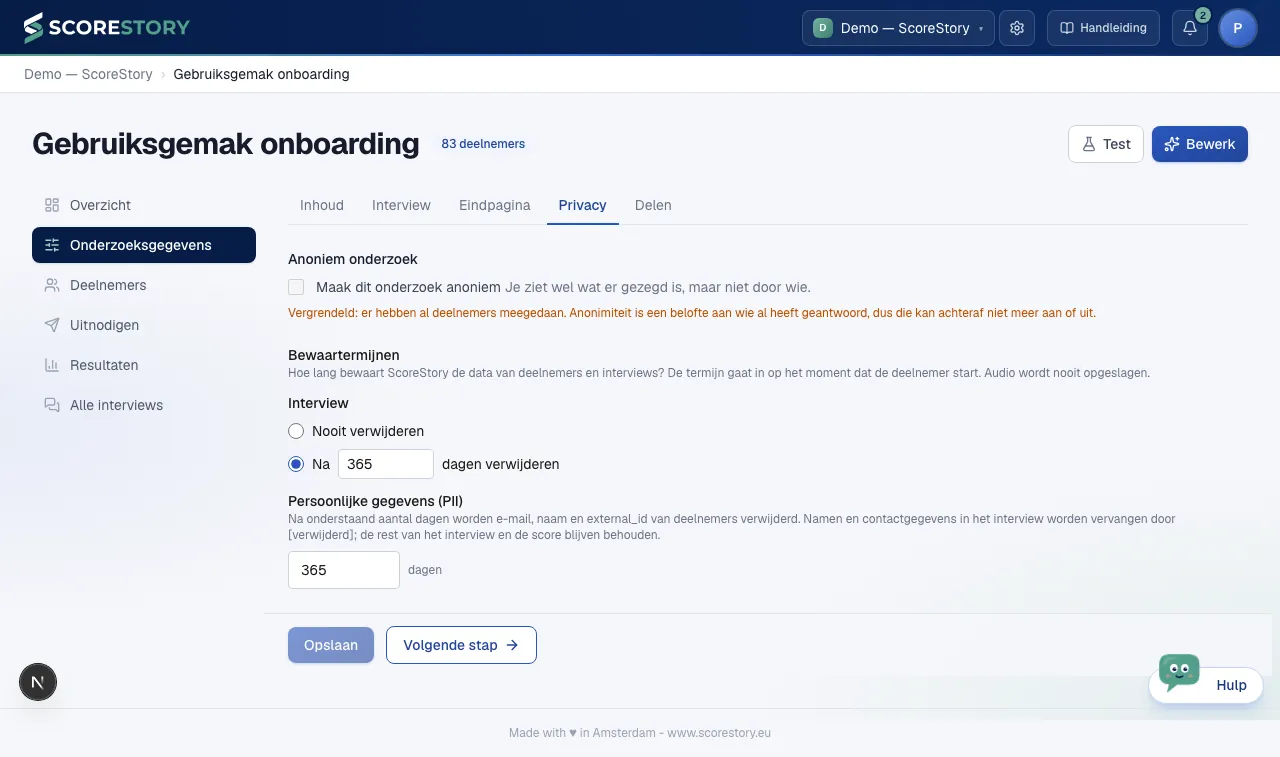
El ajuste se bloquea en cuanto ha participado el primer participante. El anonimato es una promesa hecha a las personas que ya han respondido: activarlo después no deshace los nombres ya recogidos, y desactivarlo adjuntaría nombres a entrevistas dadas de forma anónima. Así que decídelo antes de empezar a invitar.
Privacidad y plazos de conservación
En Privacidad configuras la política de conservación: cuánto tiempo conserva ScoreStory los datos de participantes y entrevistas. El plazo empieza cuando el participante comienza. El audio nunca se almacena. Esto te da control sobre las obligaciones del RGPD.
- Entrevista: elige No eliminar nunca o Eliminar tras [número] días. La segunda opción está marcada por defecto, con 365 días. Tras ese plazo se elimina toda la entrevista, incluida la puntuación y el análisis. Deja de contar en los resultados.
- Datos personales (PII): tras el número de días indicado se borran el nombre, el correo
electrónico y el external_id. En la propia entrevista, los nombres y datos
de contacto se sustituyen por
[eliminado]; el resto de la entrevista, la puntuación y los temas se conservan y siguen contando. Un modelo de IA busca esos nombres; encuentra casi todos, pero no se puede descartar que se le escape alguno.
Los datos personales nunca se conservan más tiempo que la entrevista, ni para siempre. Si quieres conservar las entrevistas para siempre, fija un plazo para los datos personales: la entrevista se queda entonces, anonimizada.
← Crear un estudio · Índice · Siguiente: Invitar a participantes →