
Las capturas muestran ScoreStory en neerlandés. La aplicación habla su idioma: elíjalo en su cuenta.
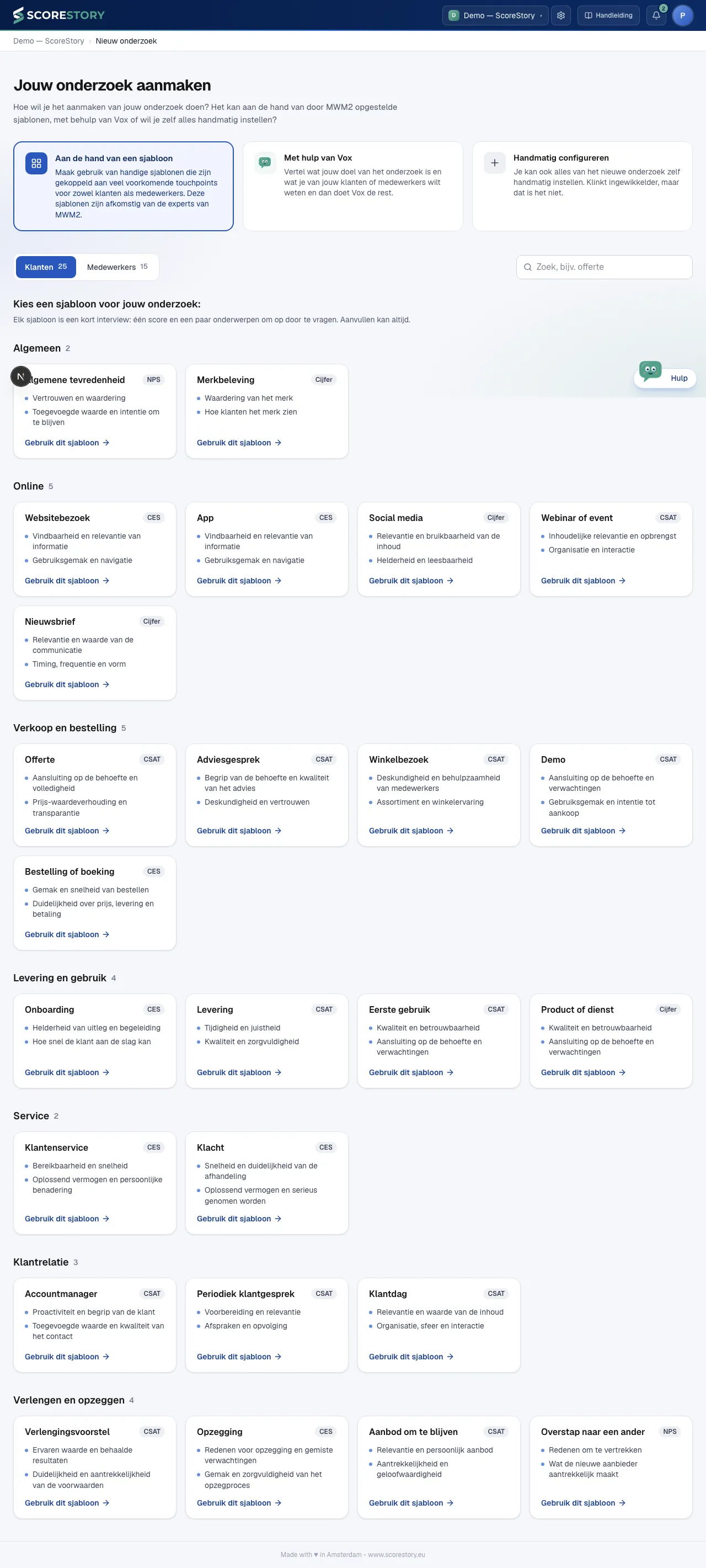
Hay tres maneras de empezar un estudio: a partir de una plantilla, con ayuda de Vox o de forma manual. Todas empiezan en «Nuevo estudio», en el resumen. Llegas a «Crea tu estudio», donde ves las tres vías una al lado de otra. Todavía no hay nada elegido: haz clic en la vía que quieras seguir.
Con una plantilla
Una plantilla es un estudio corto y listo para usar para un punto de contacto habitual: una puntuación y unos temas para profundizar. Las plantillas son obra de los expertos de MWM2. Haz clic en «A partir de una plantilla»; solo entonces aparecen las plantillas bajo «Elige una plantilla para tu estudio:». Con el selector eliges si el estudio es entre clientes o empleados. Las plantillas están agrupadas por situación, por ejemplo Presupuesto en Venta y pedido o Primer día en Contratación e incorporación. Si buscas algo concreto, el campo de búsqueda filtra por nombre y tema.
Haz clic en «Usar esta plantilla». La plantilla elegida cambia de color mientras se crea el estudio, y aterrizas directamente en la página de detalle de un estudio nuevo, con la métrica, el nombre, el contexto y los temas ya rellenados. Después puedes cambiarlo todo (consulta el capítulo 3). Un estudio creado a partir de una plantilla cuenta como un estudio nuevo normal para tu suscripción.
Con Vox (recomendado si quieres medir otra cosa)
En «Nuevo estudio», elige «Con ayuda de Vox». Vox te saluda con el nombre de tu organización y te pregunta por tu objetivo y qué quieres averiguar. Aterrizas en un chat en el que describes con tus propias palabras lo que quieres medir; por ejemplo, «Quiero montar un estudio de satisfacción de los empleados sobre satisfacción y colaboración.» Vox monta un borrador completo: una métrica adecuada (eNPS/NPS/CSAT/CES), un objetivo del estudio y un conjunto de temas. A la derecha ves una vista previa en vivo del borrador a medida que va tomando forma.
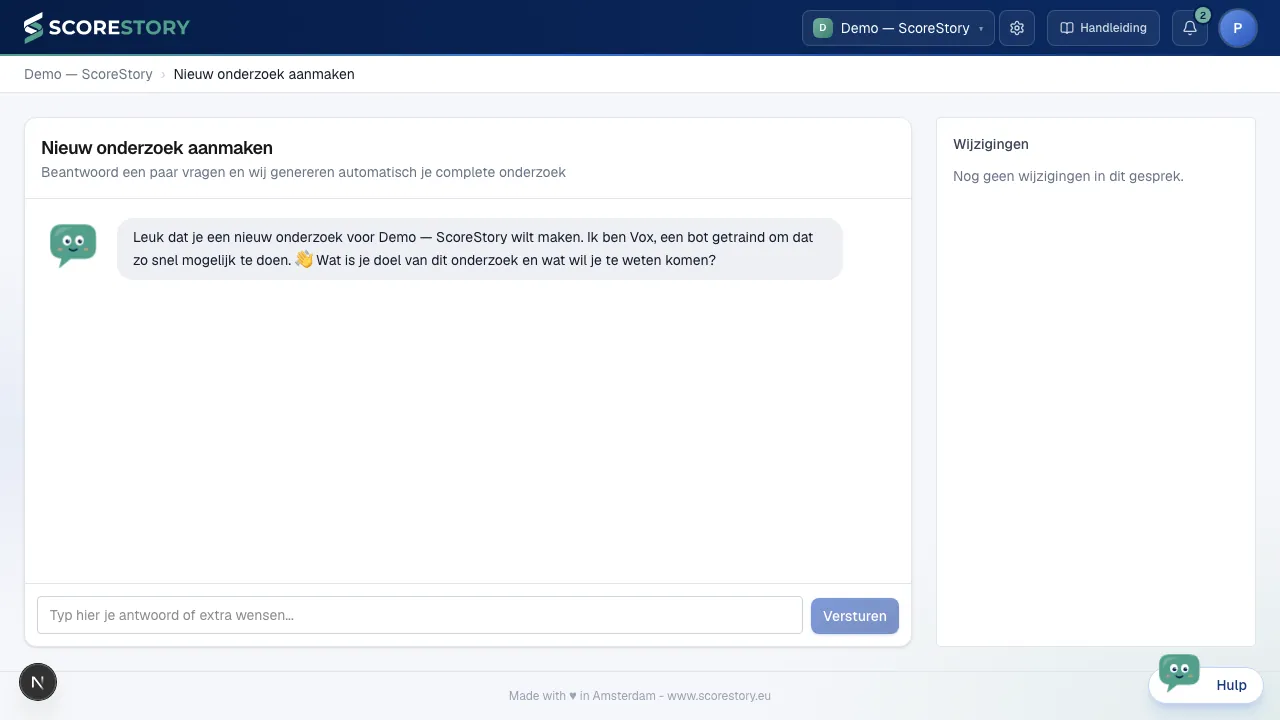
Cuando estés contento con él, conviertes el borrador en un estudio real con un solo clic y aterrizas en la página de detalle, donde todavía puedes afinarlo todo (consulta el capítulo 3).
Consejo: más adelante puedes volver a editar un estudio existente con Vox mediante el botón «Editar» de la página de detalle. ¿No estás contento con los cambios que hiciste en esa conversación? El botón «Revertir al estado anterior a este chat» que hay junto al registro de cambios devuelve el estudio a como estaba antes de esa conversación con un solo clic, por muchas ediciones que se hayan producido por el camino.
Manualmente
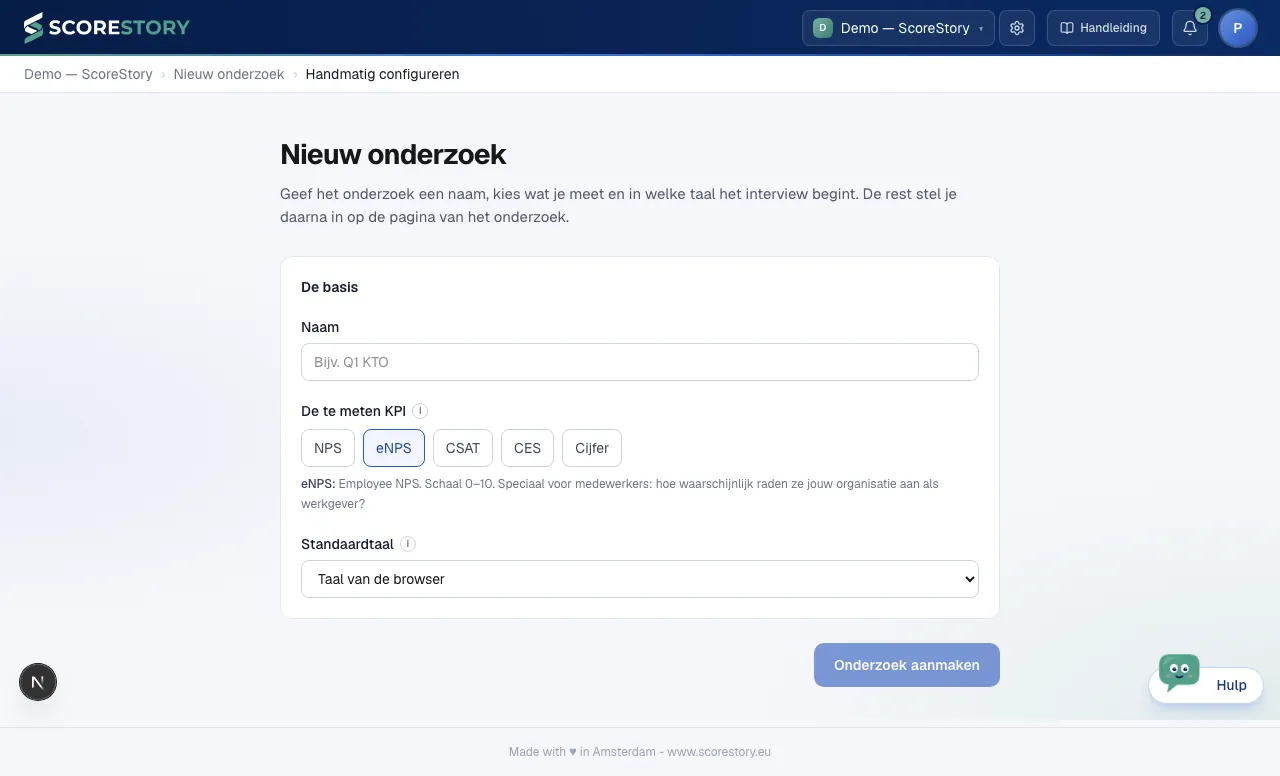
Si prefieres empezar desde cero, elige «Configurar manualmente». En la página «Nuevo estudio» rellenas tres cosas:
- Nombre: cómo se llama el estudio en tu resumen.
- El KPI que se mide: NPS, eNPS, CSAT, CES o una nota. Debajo de la elección lees qué mide el KPI elegido y para qué es adecuado, igual que en la página de ajustes de un estudio.
- Idioma predeterminado: el idioma en el que empieza la entrevista. Si lo dejas en el idioma del navegador, cada participante habla en su propio idioma.
Después desarrollas el resto en la página de detalle. Esta vía se salta el chat y resulta práctica cuando reutilizas una configuración fija.
Duplicar
¿Realizas el mismo estudio cada trimestre o reutilizas una misma configuración en varios departamentos? Pasa el ratón por encima de la tarjeta del estudio en el resumen y haz clic en el icono de copiar de la esquina superior derecha. Se abre enseguida un nuevo estudio «Copia de…», listo para afinarse como cualquier otro.
Qué se lleva consigo: el nombre y el objetivo del estudio, la métrica (incluido su rango de puntuación), el idioma de la entrevista y cualquier traducción, el estilo de la entrevista, la profundidad de la entrevista, el flujo de temas, los ajustes para pedir un nombre y una dirección de correo electrónico, los temas y las propiedades de los participantes con sus opciones.
Qué no: participantes, invitaciones, entrevistas, resultados, correos electrónicos y tokens de API. Por tanto, la copia empieza vacía; y, como todavía no contiene ninguna respuesta, sigues teniendo libertad para cambiar la métrica y su rango de puntuación. Los temas archivados se quedan con el original.
Compartir un estudio
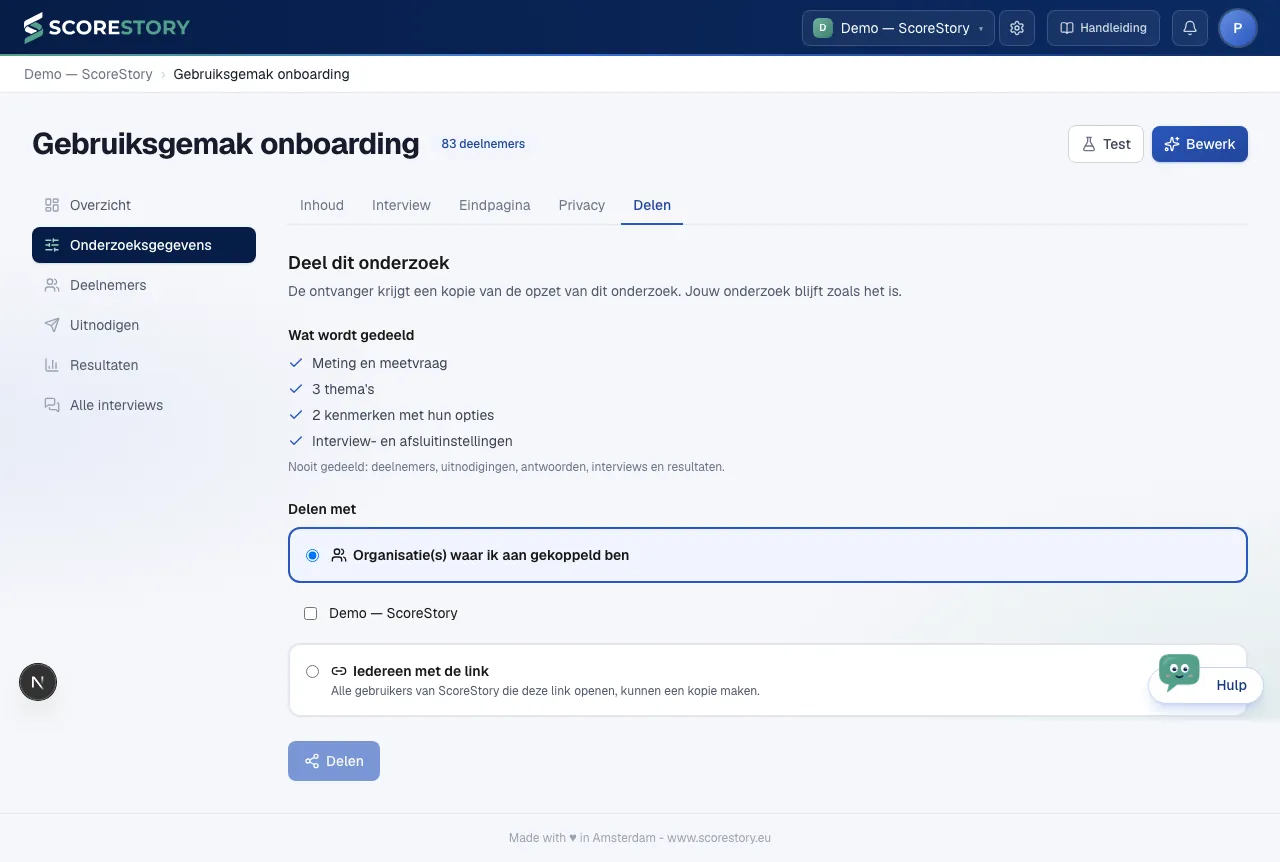
¿Quieres compartir la configuración de un estudio con una organización colega o con un cliente? En la página de detalle, abre la pestaña Datos del estudio y elige la sección Compartir. El destinatario no obtiene acceso a tu estudio, sino su propia copia de la configuración. Lo que haga con ella no cambia nada en tu estudio.
Tú eliges cómo compartir:
- Organización(es) a la(s) que estoy vinculado. Marca cuáles de tus organizaciones deben recibir una copia. Debes ser administrador en ellas. La copia aparece al instante entre sus estudios. Si la suscripción de una organización no permite crear estudios nuevos en este momento, lo ves por organización y las demás siguen adelante.
- Cualquiera con el enlace. Creas un enlace para compartir y lo envías. Quien lo abre ve primero qué contiene, elige en cuál de sus organizaciones va la copia y la hace con un clic. Ves cuántas copias se han hecho con el enlace y puedes desactivarlo cuando quieras. Las copias ya hechas se conservan.
Qué se incluye: la métrica y la pregunta de medición, los temas, las características de los participantes con sus opciones y los ajustes de la entrevista y del cierre. Qué no: participantes, invitaciones, respuestas, entrevistas ni resultados.
¿Qué es un «estudio»?
Un estudio combina:
- una métrica (la puntuación que preguntas),
- un objetivo del estudio que guía a Vox en la entrevista,
- temas con los que se analizan las respuestas abiertas,
- y las invitaciones que utilizas para atraer a los participantes.
Esas partes se configuran en el siguiente capítulo.
← Primeros pasos · Índice · Siguiente: Configurar un estudio →