
Les captures d'écran montrent ScoreStory en néerlandais. L'application elle-même parle votre langue : choisissez-la dans votre compte.
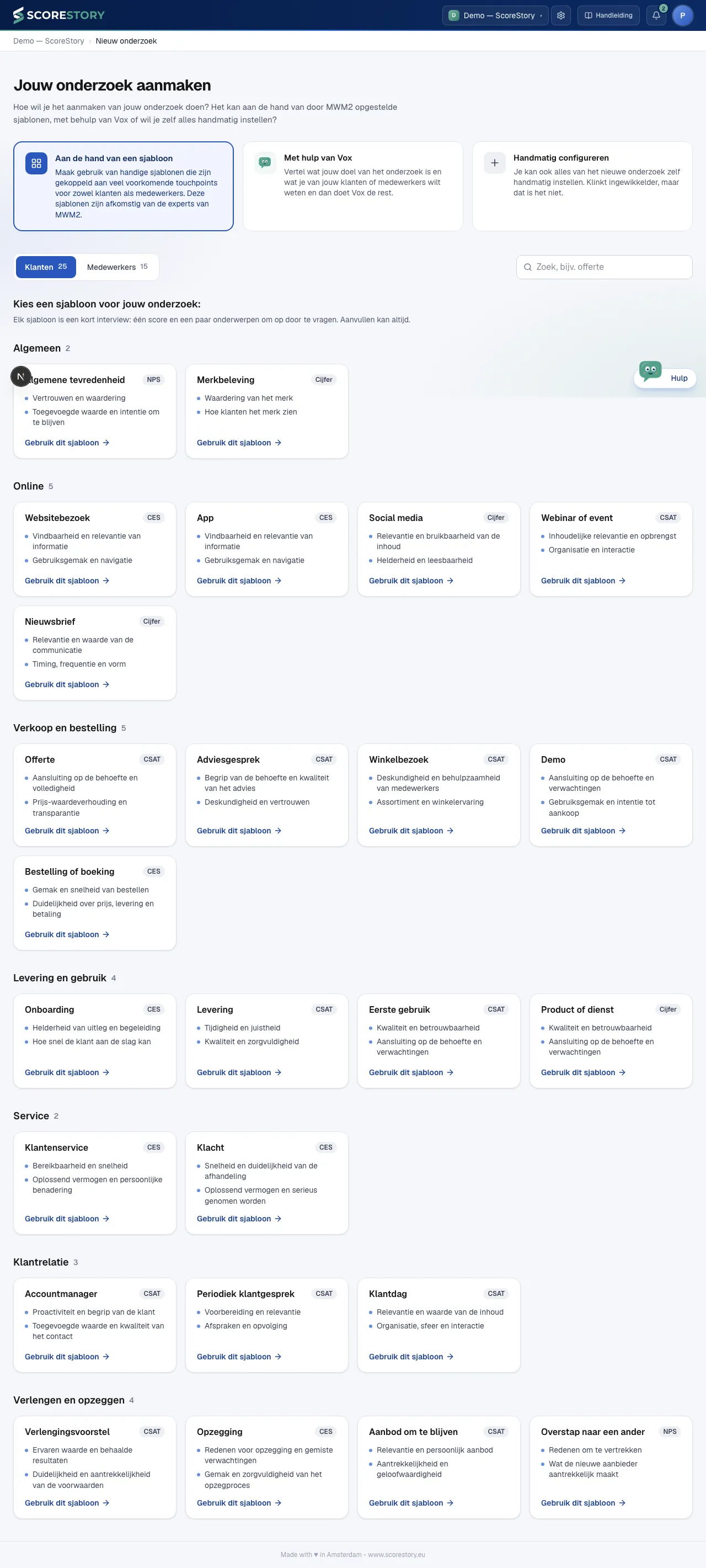
Il existe trois façons de démarrer une enquête : à partir d'un modèle, avec l'aide de Vox, ou manuellement. Toutes commencent par « Nouvelle enquête » dans l'aperçu. Vous arrivez sur « Créer votre enquête », où vous voyez les trois voies côte à côte. Rien n'est encore choisi : cliquez sur la voie que vous voulez prendre.
Avec un modèle
Un modèle est une enquête courte et prête à l'emploi pour un point de contact courant : un score et quelques sujets à approfondir. Les modèles sont conçus par les experts de MWM2. Cliquez sur « À partir d'un modèle » ; les modèles n'apparaissent qu'à ce moment-là, sous « Choisissez un modèle pour votre enquête : ». Avec le sélecteur, vous choisissez si l'enquête s'adresse aux clients ou aux collaborateurs. Les modèles sont regroupés par situation, par exemple Devis sous Vente et commande ou Premier jour sous Recrutement et arrivée. Vous cherchez quelque chose de précis ? Le champ de recherche filtre sur le nom et le sujet.
Cliquez sur « Utiliser ce modèle ». Le modèle choisi change de couleur pendant la création de l'enquête, et vous arrivez directement sur la page de détail d'une nouvelle enquête, avec l'indicateur, le nom, le contexte et les thèmes déjà renseignés. Vous pouvez ensuite tout modifier (voir le chapitre 3). Une enquête créée à partir d'un modèle compte comme une nouvelle enquête ordinaire pour votre abonnement.
Avec Vox (recommandé pour mesurer autre chose)
Sous « Nouvelle enquête », choisissez « Avec l'aide de Vox ». Vox vous accueille avec le nom de votre organisation et vous demande votre objectif et ce que vous voulez découvrir. Vous arrivez dans une discussion où vous décrivez en langage courant ce que vous voulez mesurer — par exemple « Je veux mettre en place une enquête de satisfaction des collaborateurs sur la satisfaction et la collaboration. » Vox assemble un brouillon complet : un indicateur adapté (eNPS/NPS/CSAT/CES), un objectif d'enquête et un ensemble de thèmes. À droite, vous voyez un aperçu en direct du brouillon à mesure qu'il prend forme.
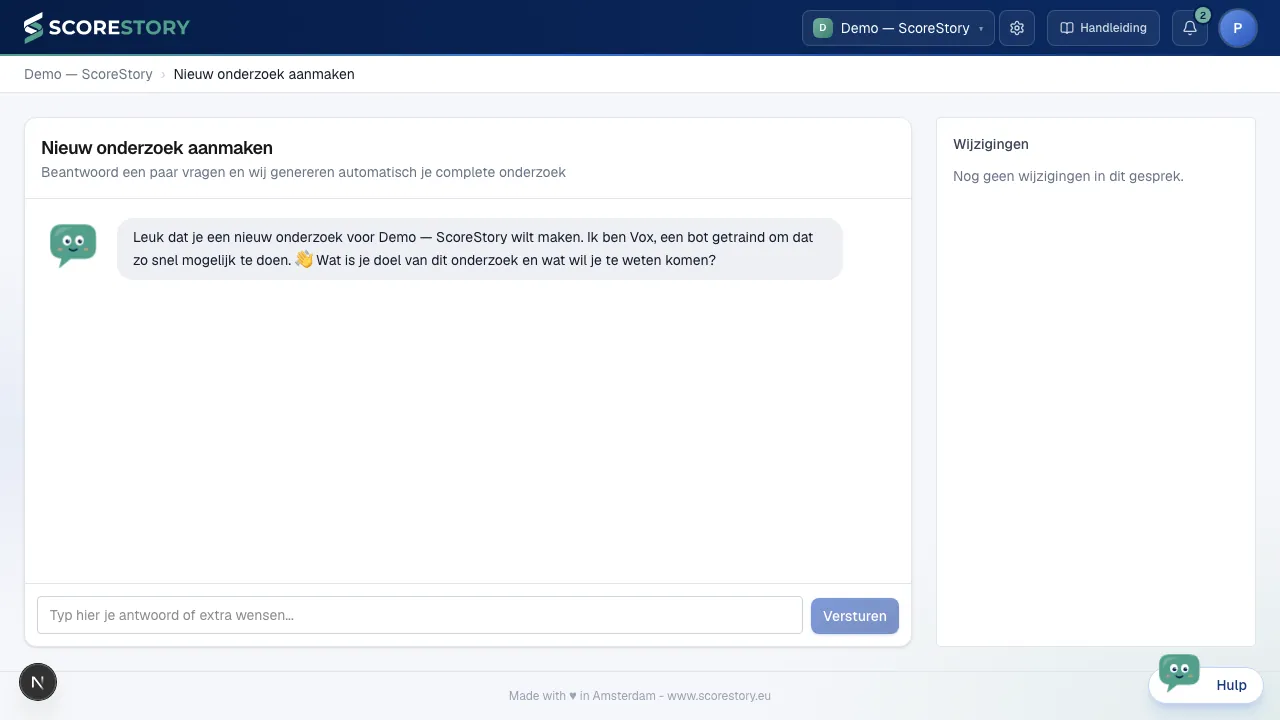
Une fois satisfait du résultat, transformez le brouillon en véritable enquête d'un simple clic et arrivez sur la page de détail, où vous pouvez encore tout peaufiner (voir le chapitre 3).
Astuce : vous pouvez retravailler plus tard une enquête existante avec Vox via le bouton « Modifier » sur la page de détail. Les modifications apportées lors de cette discussion ne vous conviennent pas ? Le bouton « Revenir à l'état d'avant cette discussion » à côté du journal des modifications rétablit l'enquête telle qu'elle était avant cette discussion, en un seul clic — quel que soit le nombre de modifications intervenues entre-temps.
Manuellement
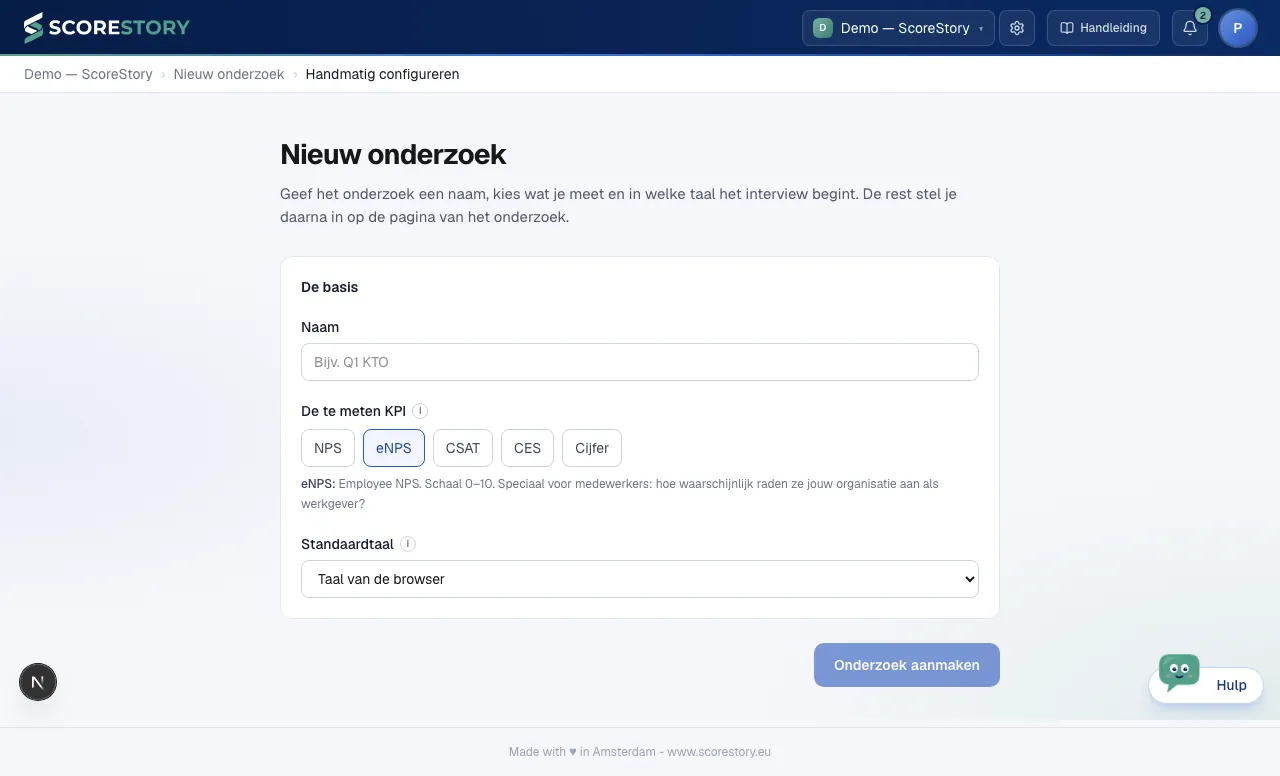
Si vous préférez partir de zéro, choisissez « Configurer manuellement ». Sur la page « Nouvelle enquête », vous renseignez trois choses :
- Nom : le nom de l'enquête dans votre aperçu.
- Le KPI à mesurer : NPS, eNPS, CSAT, CES ou une note. Sous le choix, vous lisez ce que mesure le KPI choisi et à quoi il convient, comme sur la page des paramètres d'une enquête.
- Langue par défaut : la langue dans laquelle l'entretien commence. Laissez la langue du navigateur et chaque participant échange dans sa propre langue.
Vous élaborez ensuite le reste sur la page de détail. Cette voie contourne la discussion et s'avère pratique lorsque vous réutilisez une configuration fixe.
Dupliquer
Vous menez la même enquête chaque trimestre, ou vous réutilisez une même configuration dans plusieurs services ? Survolez la carte de l'enquête dans l'aperçu et cliquez sur l'icône de copie en haut à droite. Une nouvelle enquête « Copie de … » s'ouvre immédiatement, prête à être peaufinée comme n'importe quelle autre.
Ce qui est repris : le nom et l'objectif de l'enquête, l'indicateur (y compris son échelle de score), la langue de l'entretien et l'éventuelle traduction, le style de langage, la profondeur de l'entretien, le déroulé des thèmes, les paramètres relatifs à la demande du nom et de l'adresse e-mail, les thèmes, ainsi que les attributs des participants avec leurs options.
Ce qui ne l'est pas : les participants, les invitations, les entretiens, les résultats, les e-mails et les jetons d'API. La copie démarre donc à vide — et, comme elle ne contient encore aucune réponse, vous restez libre de modifier l'indicateur et son échelle de score. Les thèmes archivés restent attachés à l'enquête d'origine.
Partager une enquête
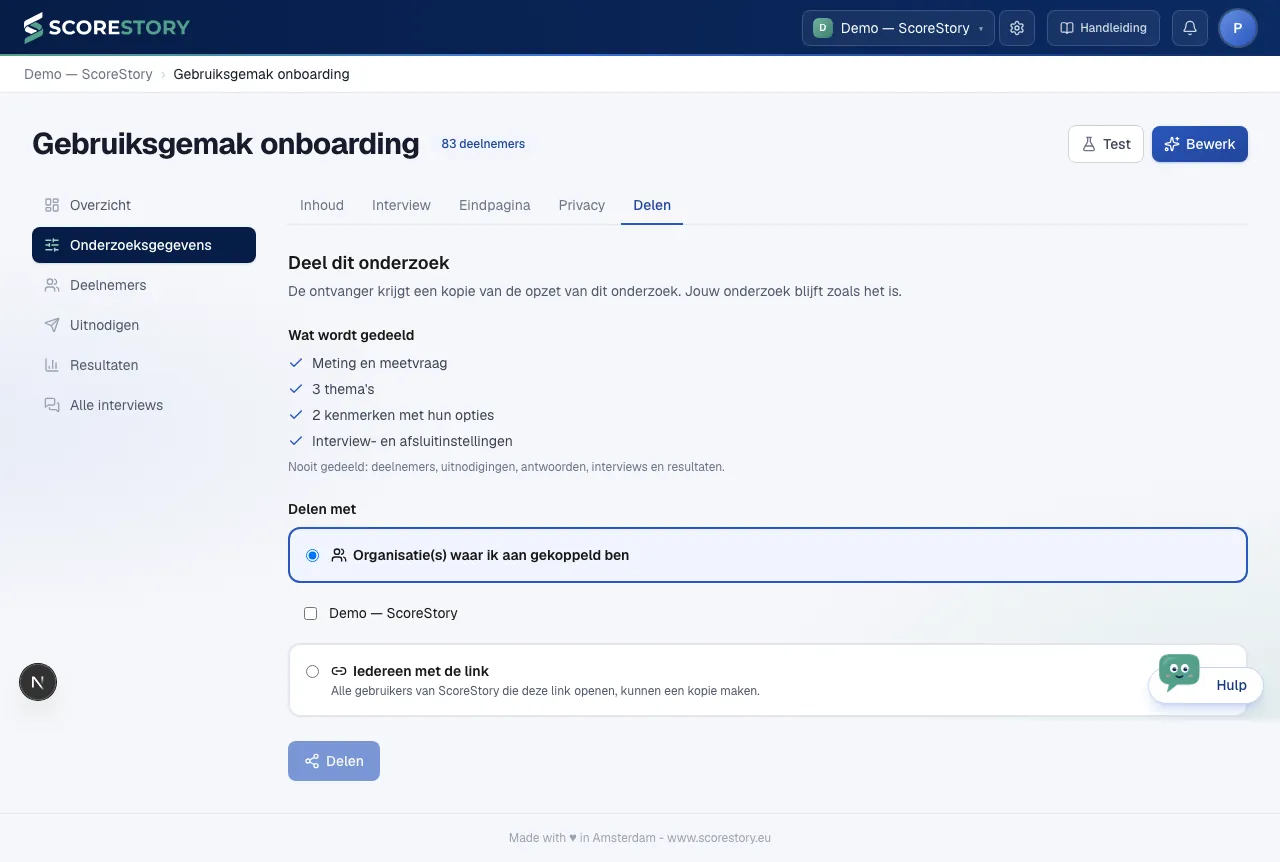
Vous voulez partager la configuration d'une enquête avec une organisation partenaire ou avec un client ? Sur la page de détail, ouvrez l'onglet Détails de l'enquête et choisissez la section Partager. Le destinataire n'a pas accès à votre enquête, mais reçoit sa propre copie de la configuration. Ce qu'il en fait ne change rien à votre enquête.
Vous choisissez comment partager :
- Organisation(s) à laquelle je suis rattaché(e). Cochez celles de vos organisations qui doivent recevoir une copie. Vous devez en être administrateur. La copie apparaît tout de suite parmi leurs enquêtes. Si l'abonnement d'une organisation ne permet pas de créer de nouvelles enquêtes pour le moment, vous le voyez par organisation et les autres se poursuivent.
- Toute personne disposant du lien. Vous créez un lien de partage et vous le transmettez. Celui qui l'ouvre voit d'abord ce qu'il contient, choisit dans laquelle de ses organisations placer la copie et la crée en un clic. Vous voyez combien de copies ont été faites via le lien et pouvez le désactiver à tout moment. Les copies déjà faites restent.
Ce qui est inclus : l'indicateur et la question de mesure, les thèmes, les caractéristiques des participants avec leurs options, ainsi que les paramètres d'entretien et de clôture. Ce qui ne l'est pas : participants, invitations, réponses, entretiens et résultats.
Qu'est-ce qu'une « enquête » ?
Une enquête associe :
- un indicateur (le score que vous demandez),
- un objectif d'enquête qui guide Vox pendant l'entretien,
- des thèmes au regard desquels les réponses ouvertes sont analysées,
- et les invitations que vous utilisez pour faire venir des participants.
Vous configurez ces éléments dans le chapitre suivant.
← Démarrer · Table des matières · Suivant : Configurer une enquête →