
Die Screenshots zeigen ScoreStory auf Niederländisch. Die App selbst spricht Ihre Sprache: Sie wählen sie in Ihrem Konto.
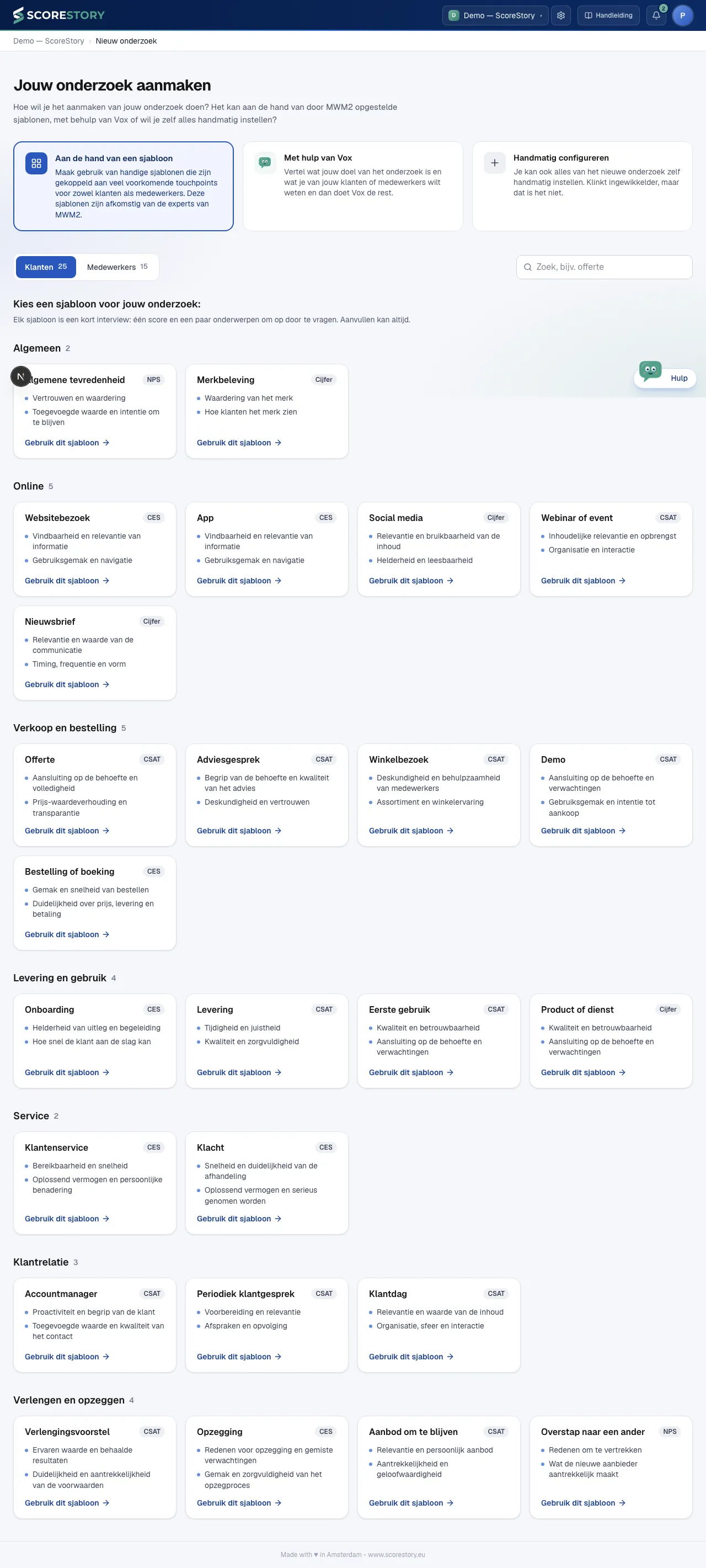
Es gibt drei Wege, eine Befragung zu starten: anhand einer Vorlage, mit Hilfe von Vox oder manuell. Alle beginnen bei „Neue Befragung“ in der Übersicht. Sie landen dann auf „Ihre Befragung erstellen“, wo Sie die drei Wege nebeneinander sehen. Noch ist nichts gewählt: Klicken Sie auf den Weg, den Sie nehmen möchten.
Mit einer Vorlage
Eine Vorlage ist eine kurze, fertige Befragung für einen häufigen Touchpoint: ein Score und ein paar Themen zum Nachfragen. Die Vorlagen stammen von den Expertinnen und Experten von MWM2. Klicken Sie auf „Anhand einer Vorlage“; erst dann erscheinen die Vorlagen unter „Wählen Sie eine Vorlage für Ihre Befragung:“. Mit dem Schalter wählen Sie, ob die Befragung unter Kunden oder Mitarbeitenden stattfindet. Die Vorlagen sind nach Situation gruppiert, zum Beispiel Angebot unter Verkauf und Bestellung oder Erster Arbeitstag unter Gewinnung und Start. Suchen Sie etwas Bestimmtes, filtert das Suchfeld nach Name und Thema.
Klicken Sie auf „Diese Vorlage verwenden“. Die gewählte Vorlage färbt sich, während die Befragung erstellt wird, und Sie landen direkt auf der Detailseite einer neuen Befragung, mit Kennzahl, Name, Hintergrund und Themen bereits ausgefüllt. Danach lässt sich alles noch anpassen (siehe Kapitel 3). Eine Befragung aus einer Vorlage zählt für Ihr Abonnement wie jede andere neue Befragung.
Mit Vox (empfohlen, wenn Sie etwas anderes messen möchten)
Wählen Sie unter „Neue Befragung“ die Option „Mit Hilfe von Vox“. Vox begrüßt Sie mit dem Namen Ihrer Organisation und fragt nach Ihrem Ziel und danach, was Sie herausfinden möchten. Sie landen in einem Chat, in dem Sie in normaler Sprache beschreiben, was Sie messen möchten — zum Beispiel „Ich möchte eine Mitarbeiterzufriedenheitsumfrage zu Zufriedenheit und Zusammenarbeit aufsetzen.“ Vox stellt einen vollständigen Entwurf zusammen: eine passende Kennzahl (eNPS/NPS/CSAT/CES), ein Befragungsziel und eine Reihe von Themen. Rechts sehen Sie eine Live-Vorschau des Entwurfs, während er Gestalt annimmt.
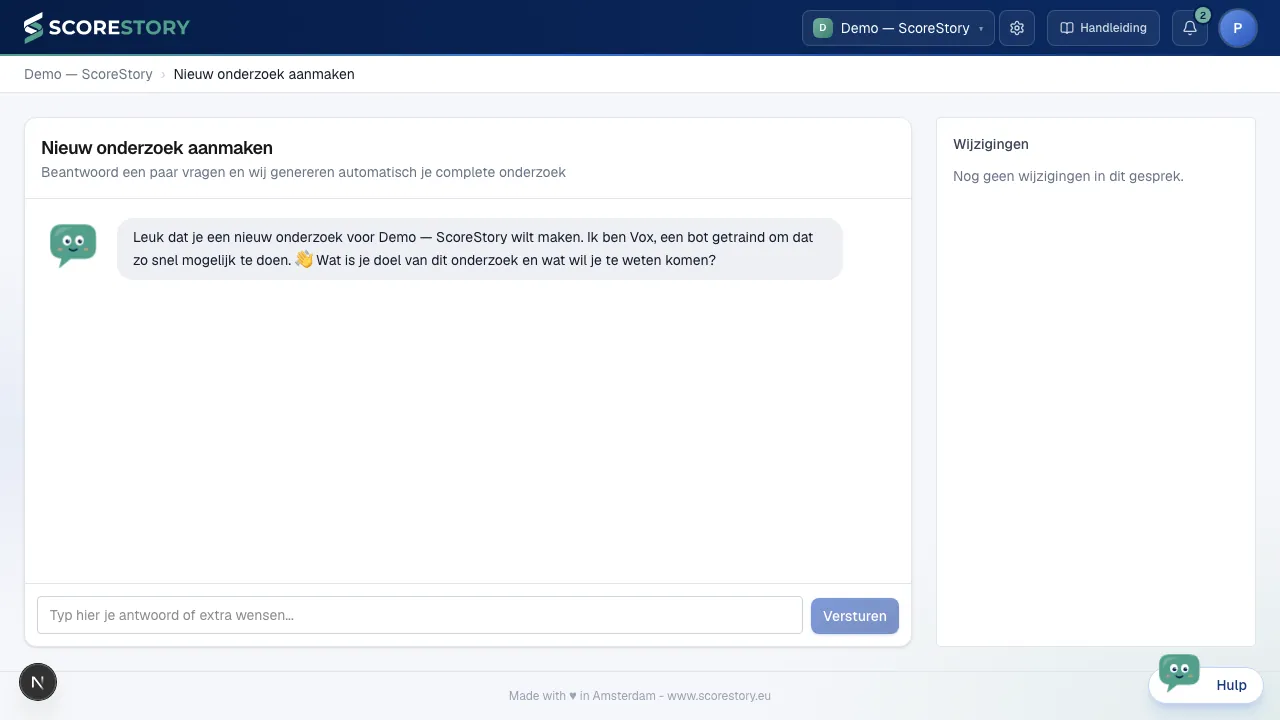
Sobald Sie zufrieden sind, machen Sie aus dem Entwurf mit einem Klick eine echte Befragung und landen auf der Detailseite, auf der Sie weiterhin alles feinjustieren können (siehe Kapitel 3).
Tipp: Sie können eine bestehende Befragung später erneut mit Vox bearbeiten — über die Schaltfläche „Bearbeiten“ auf der Detailseite. Sie sind mit den Änderungen aus diesem Gespräch nicht zufrieden? Die Schaltfläche „Auf den Stand vor diesem Chat zurücksetzen“ neben dem Änderungsprotokoll setzt die Befragung mit einem Klick auf den Zustand vor diesem Gespräch zurück — ganz gleich, wie viele Änderungen dazwischen lagen.
Manuell
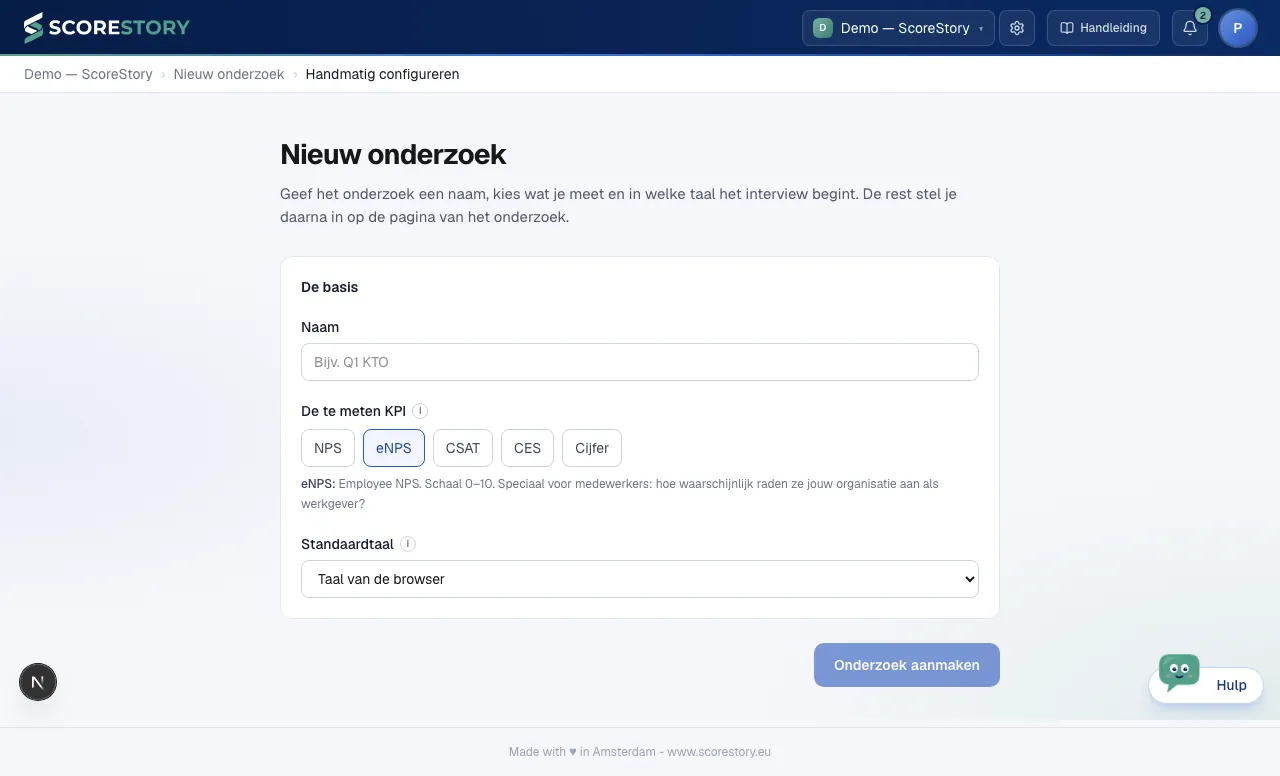
Wenn Sie lieber bei null anfangen, wählen Sie „Manuell einrichten“. Auf der Seite „Neue Befragung“ geben Sie drei Dinge ein:
- Name: wie die Befragung in Ihrer Übersicht heißt.
- Der zu messende KPI: NPS, eNPS, CSAT, CES oder eine Note. Unter der Auswahl steht, was der gewählte KPI misst und wofür er sich eignet, wie auf der Einstellungsseite einer Befragung.
- Standardsprache: die Sprache, in der das Interview beginnt. Bleibt sie auf der Browsersprache, spricht jede teilnehmende Person in ihrer eigenen Sprache.
Den Rest arbeiten Sie danach auf der Detailseite aus. Dieser Weg überspringt den Chat und ist praktisch, wenn Sie ein festes Schema wiederverwenden.
Duplizieren
Sie führen dieselbe Befragung jedes Quartal durch oder verwenden ein Setup für mehrere Abteilungen? Fahren Sie in der Übersicht mit der Maus über die Karte der Befragung und klicken Sie oben rechts auf das Kopiersymbol. Eine neue Befragung „Kopie von …“ öffnet sich sofort und kann wie jede andere feinjustiert werden.
Was übernommen wird: der Name und das Befragungsziel, die Kennzahl (einschließlich ihres Wertebereichs), die Interviewsprache und eine eventuelle Übersetzung, der Sprechstil, die Interviewtiefe, der Themenverlauf, die Einstellungen zur Abfrage von Name und E-Mail-Adresse, die Themen sowie die Teilnehmereigenschaften mit ihren Optionen.
Was nicht: Teilnehmende, Einladungen, Interviews, Ergebnisse, E-Mails und API-Token. Die Kopie startet daher leer — und da sie noch keine Antworten enthält, können Sie die Kennzahl und ihren Wertebereich weiterhin frei ändern. Archivierte Themen bleiben beim Original.
Eine Befragung teilen
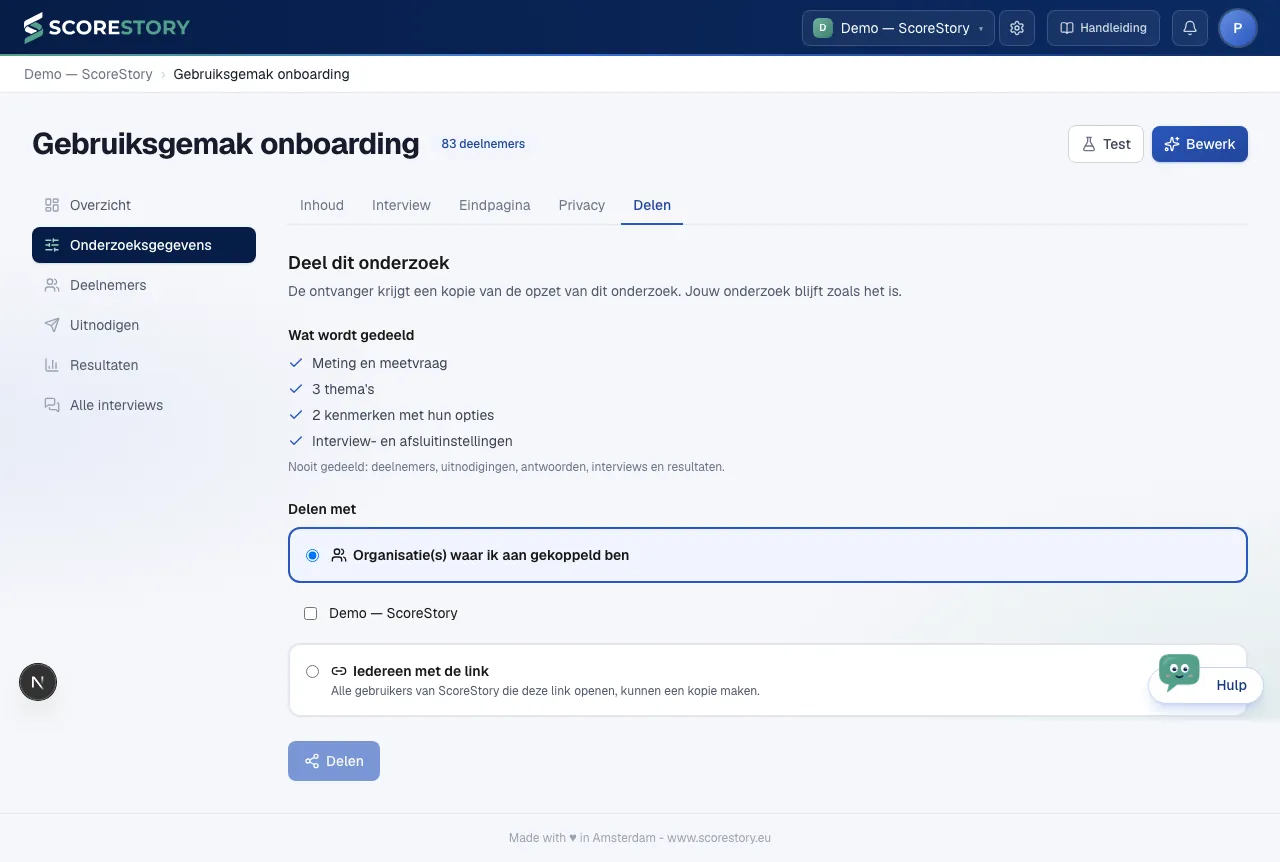
Möchten Sie den Aufbau einer Befragung mit einer befreundeten Organisation oder einem Kunden teilen? Öffnen Sie auf der Detailseite den Reiter Befragungsdetails und wählen Sie den Abschnitt Teilen. Die empfangende Person erhält keinen Zugriff auf Ihre Befragung, sondern eine eigene Kopie des Aufbaus. Was sie damit tut, ändert nichts an Ihrer Befragung.
Sie wählen, wie Sie teilen:
- Organisation(en), mit der ich verknüpft bin. Haken Sie die eigenen Organisationen an, die eine Kopie bekommen sollen. Sie müssen dort Administrator sein. Die Kopie erscheint sofort bei deren Befragungen. Erlaubt das Abonnement einer Organisation gerade keine neuen Befragungen, sehen Sie das pro Organisation, und die übrigen laufen weiter.
- Alle mit dem Link. Sie erstellen einen Freigabelink und leiten ihn weiter. Wer ihn öffnet, sieht zuerst, was darin steckt, wählt, in welche der eigenen Organisationen die Kopie kommt, und legt sie mit einem Klick an. Sie sehen, wie viele Kopien über den Link angelegt wurden, und können ihn jederzeit ausschalten. Bereits angelegte Kopien bleiben bestehen.
Was mitgeht: die Kennzahl und die Messfrage, die Themen, die Teilnehmermerkmale mit ihren Optionen sowie die Interview- und Abschlusseinstellungen. Was nicht mitgeht: Teilnehmende, Einladungen, Antworten, Interviews und Ergebnisse.
Was ist eine „Befragung“?
Eine Befragung kombiniert:
- eine Kennzahl (den Score, nach dem Sie fragen),
- ein Befragungsziel, das Vox im Interview leitet,
- Themen, anhand derer die offenen Antworten analysiert werden,
- und die Einladungen, mit denen Sie Teilnehmende gewinnen.
Diese Bestandteile richten Sie im nächsten Kapitel ein.
← Erste Schritte · Inhaltsverzeichnis · Weiter: Befragung einrichten →