
Die Screenshots zeigen ScoreStory auf Niederländisch. Die App selbst spricht Ihre Sprache: Sie wählen sie in Ihrem Konto.
Die Organisationseinstellungen gelten für Ihren gesamten Arbeitsbereich (alle Befragungen). Sie erreichen sie über das Zahnradsymbol neben der Organisationsauswahl (nur für Administratoren sichtbar). Links befindet sich ein Menü mit den Abschnitten.
Eigenschaften
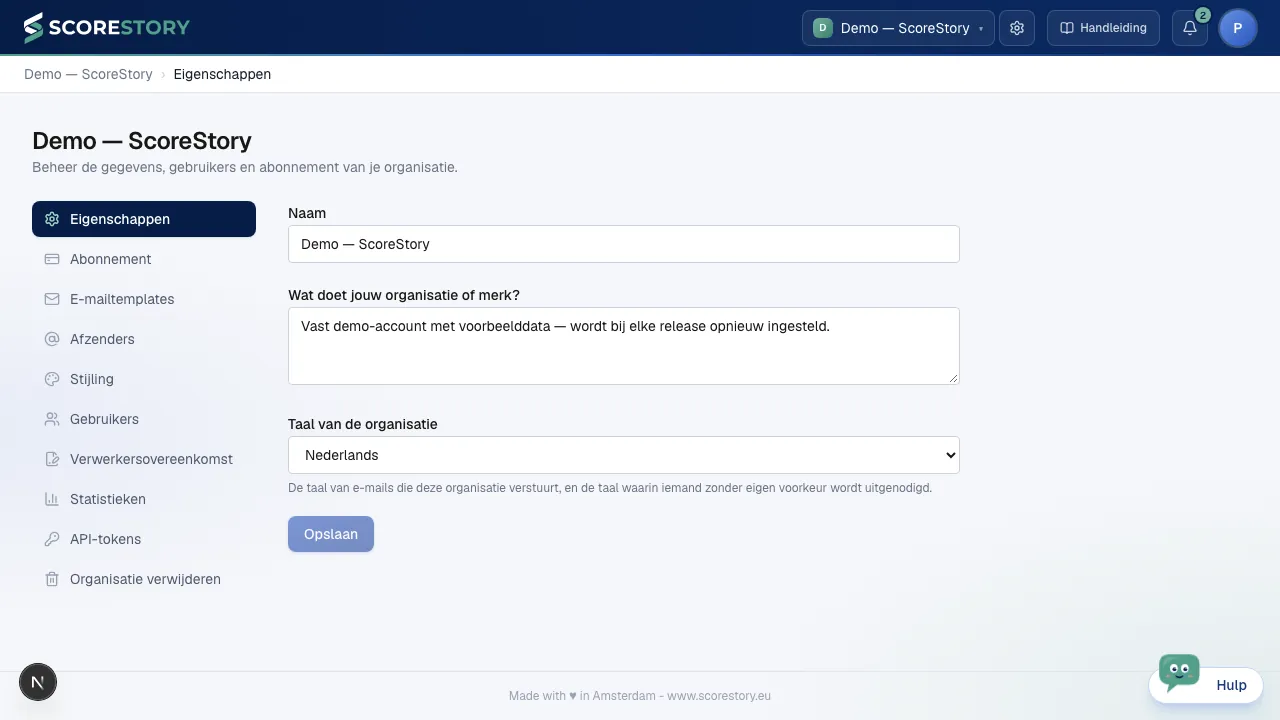
Die Basisangaben Ihrer Organisation: Name und Beschreibung.
E-Mail-Vorlagen
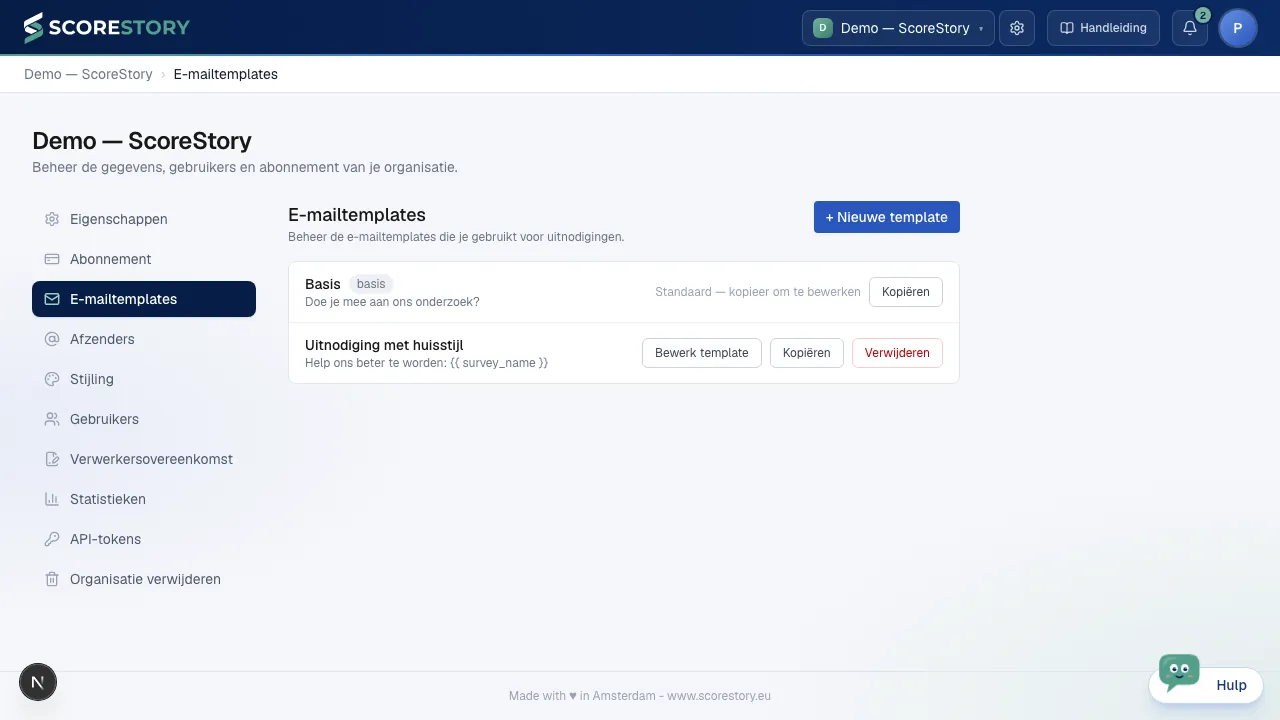
Verwalten Sie die E-Mail-Vorlagen, die für E-Mail-Einladungen verwendet werden (Betreff und Inhalt). So bleiben Ihre Einladungen stilistisch einheitlich.
Gestaltung: Logo, Kopfbild, Fußzeile und Schriftart
Der Bereich Gestaltung ist im Vorlagen-Editor sofort geöffnet. Damit geben Sie der E-Mail ein eigenes Aussehen. Alles ist optional.
- Logo: Standardmäßig steht hier das Logo Ihrer Organisation (aus Branding). Mit Ersetzen wählen Sie ein eigenes Logo, mit Kein Logo lassen Sie es weg. Den Text neben dem Logo formatieren Sie wie den Rest der E-Mail, zum Beispiel den Namen Ihrer Abteilung in Fett.
- Kopfbild: ein Bild über die volle Breite der E-Mail, 600 × 200 Pixel. Nach der Auswahl verschieben und zoomen Sie das Bild, bis der richtige Ausschnitt im Rahmen liegt.
- Fußzeile: formatierter Text am Ende, auf einer Hintergrundfarbe Ihrer Wahl. Die Textfarbe passt sich automatisch an, damit sie lesbar bleibt. Der Abmeldelink wird automatisch unter der Fußzeile eingefügt.
- Schriftart und Textfarbe: nur Schriftarten, die in jedem E-Mail-Programm gleich aussehen.
Rechts im Editor sehen Sie sofort eine Vorschau, im Desktop- und im Mobilformat. Eine Kopie einer Vorlage übernimmt die Gestaltung.
Die Bewertungsfrage direkt in der E-Mail
Wählen Sie im Editor unter Variable einfügen die Option Bewertungsfrage (mit Schaltflächen). An dieser Stelle zeigt die E-Mail die Bewertungsfrage der Umfrage mit einer Schaltfläche pro Wert. Wer auf einen Wert klickt, landet direkt im Interview, mit dieser Bewertung bereits ausgefüllt; der Bewertungsschritt entfällt dann.
Die Frage stammt aus der Umfrage und lässt sich in der Vorlage nicht ändern. So beantworten alle dieselbe Frage, ob sie in der E-Mail oder im Interview gestellt wird. Die Vorschau im Editor zeigt eine eNPS-Frage; beim Versand verwendet die E-Mail die Frage und Skala der Umfrage.
Absender (Versanddomains)
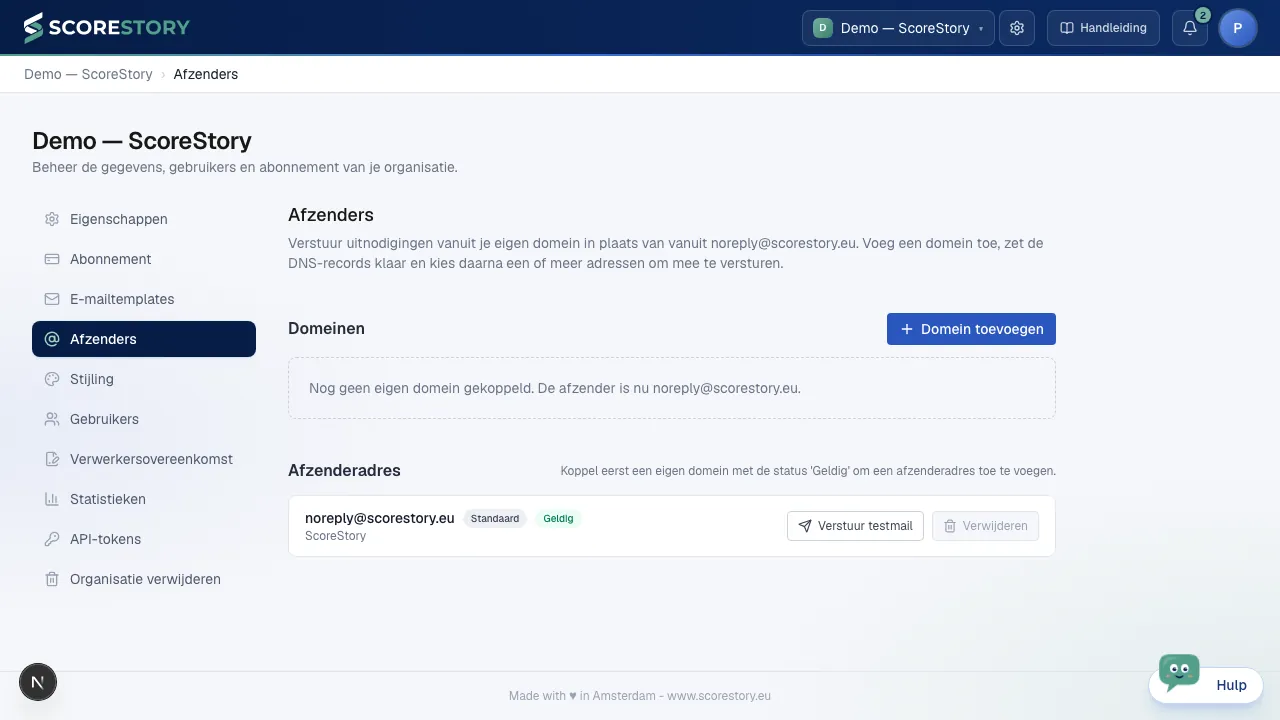
Unter Absender konfigurieren Sie, von welcher E-Mail-Adresse bzw. welcher Domain Sie Einladungen versenden. Für Ihre eigene Domain werden hier die erforderlichen DNS-Einträge (TXT/CNAME/MX) angezeigt, mit denen der Absender verifiziert wird, damit E-Mails ordentlich zugestellt werden.
TXT-Werte werden in doppelten Anführungszeichen angezeigt, weil manche Hosting-Anbieter sie wörtlich erwarten. Wenn Ihr Anbieter die Anführungszeichen selbst ergänzt, lassen Sie sie weg — bei der Prüfung der Einträge werden beide Formen akzeptiert.
Wenn Sie von einer Subdomain wie feedback.klant.nl versenden, gehören alle
Einträge unter diese Subdomain und nicht unter klant.nl. Das Panel weist
dann ausdrücklich darauf hin und zeigt pro Eintrag den vollständigen Namen
sowie den Namen, den Sie im DNS von klant.nl eintragen (zum Beispiel
_dmarc.feedback). Diese Spalte steht auch im Export.
Sie veröffentlichen die Einträge nicht selbst? Export oberhalb der Tabelle gibt den gesamten Satz in einem Zug weiter: Alle Einträge kopieren fügt sie als Tabelle in eine E-Mail oder ein Tabellenblatt ein, Als .csv herunterladen erzeugt eine Datei, die ein Hosting-Partner importieren kann, und Als .txt herunterladen liefert eine lesbare Übersicht mit einer kurzen Erläuterung pro Eintrag.
Eine Absenderadresse kann nur auf einer Ihrer eigenen Domains mit dem
Status „Gültig“ liegen. Die Schaltfläche Adresse hinzufügen erscheint
daher erst, wenn eine solche Domain existiert; die Plattform-Domain von
ScoreStory (noreply@scorestory.eu) steht nicht im Auswahlmenü. Sie tragen
die Adresse in einem einzigen Feld ein: links den Teil vor dem @-Zeichen,
rechts die Domain.
Gestaltung (Branding)
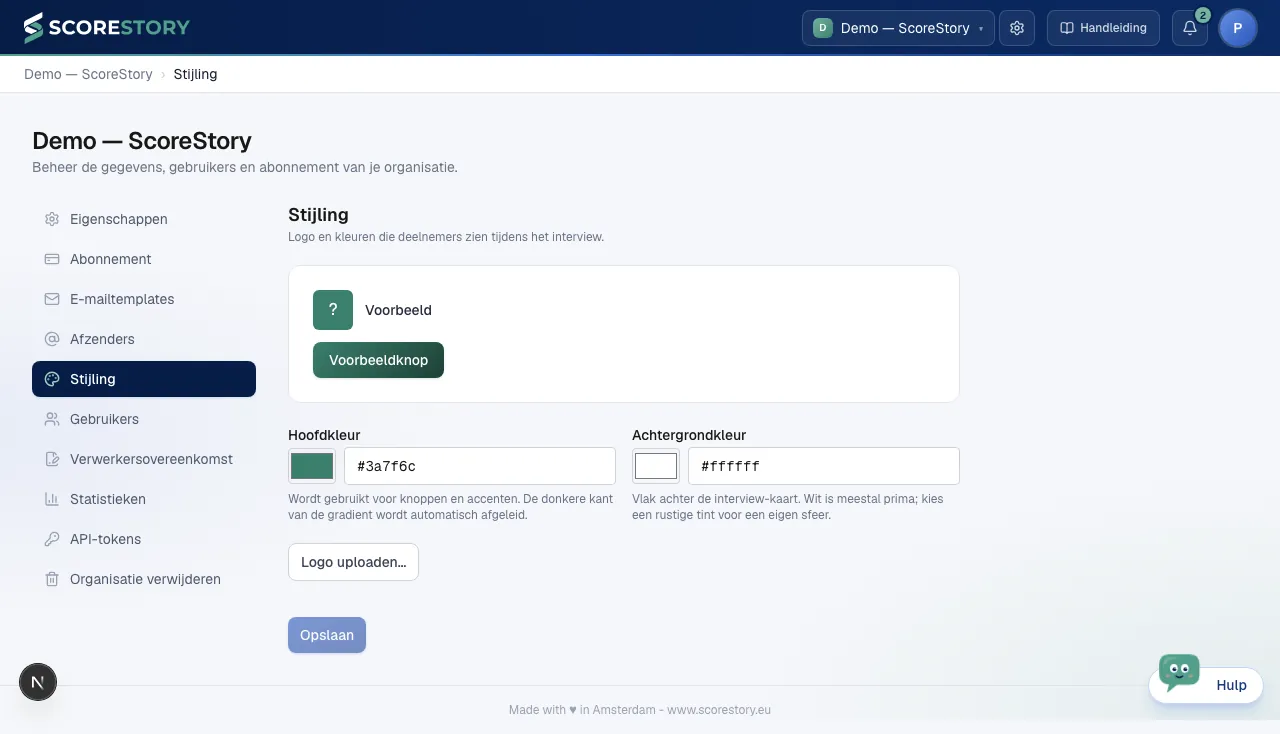
Unter Gestaltung konfigurieren Sie Ihre Marke: Farbe/Verlauf, Logo und Avatar. Teilnehmende sehen dieses Branding auf den Einladungs- und Interviewseiten.
Benutzer
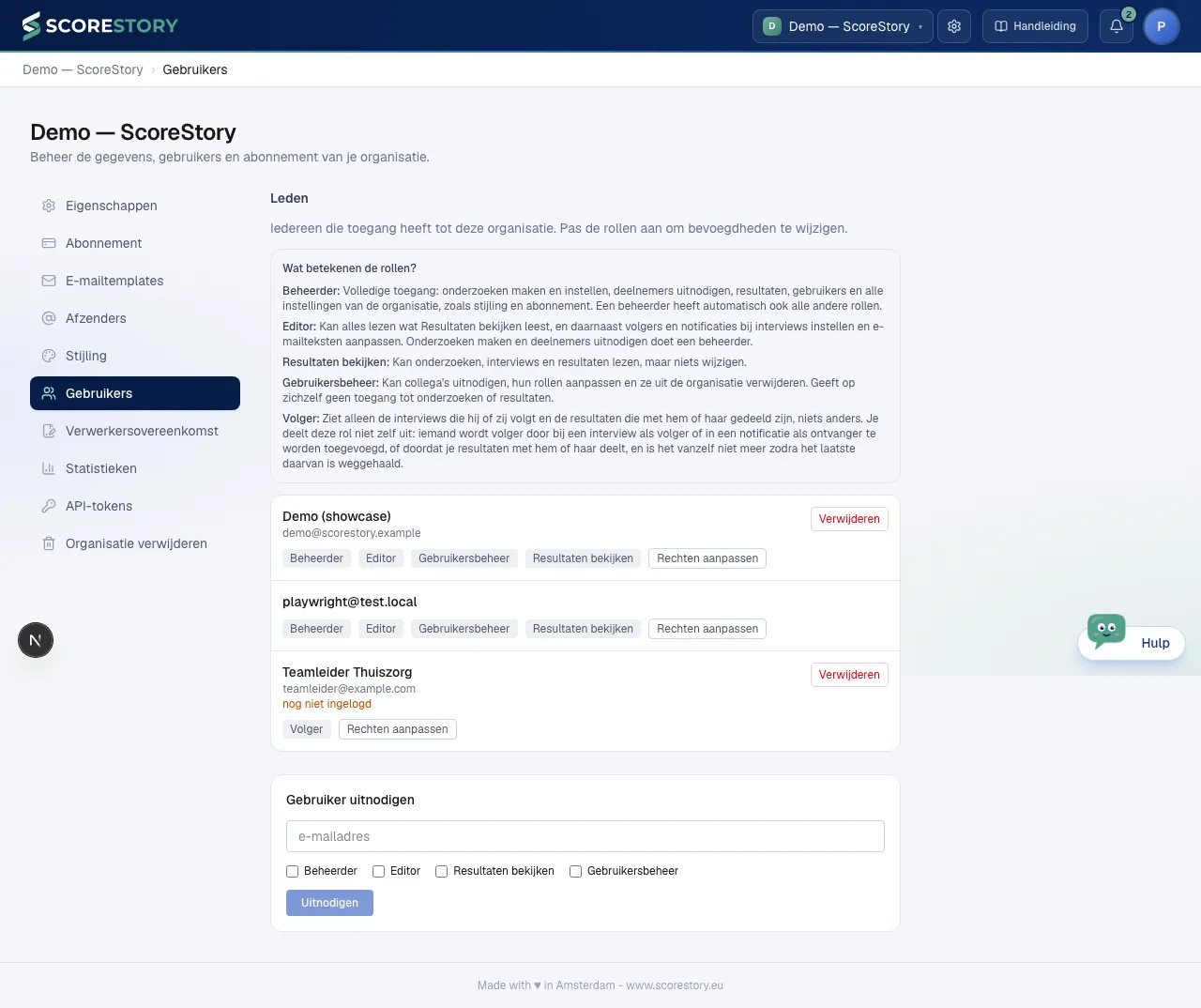
Unter Benutzer verwalten Sie, wer Zugriff auf die Organisation hat und mit welcher Rolle:
- Administrator — voller Zugriff: Befragungen erstellen und einrichten, Teilnehmende einladen, Ergebnisse, Benutzer und alle Einstellungen;
- Bearbeiter — liest alles, was Ergebnisse einsehen liest, und kann zusätzlich Follower und Benachrichtigungen für Interviews einrichten und E-Mail-Texte anpassen;
- Ergebnisse einsehen — kann Befragungen, Interviews und Ergebnisse lesen, aber nichts ändern;
- Benutzerverwaltung — kann Kolleginnen und Kollegen einladen, ihre Rollen ändern und sie entfernen, ohne dadurch selbst Zugriff auf Befragungen oder Ergebnisse zu erhalten;
- Follower — sieht nur die Interviews, denen er oder sie folgt. Diese Rolle vergeben Sie nicht über die Einladung: Man erhält sie, indem man als Follower zu einem Interview hinzugefügt wird (siehe Kapitel 6) oder Empfänger einer Benachrichtigung ist (siehe Kapitel 7), und verliert sie von selbst, sobald das letzte verfolgte Interview und die letzte Benachrichtigung entfernt wurden. Wer so per E-Mail-Adresse hinzugefügt wurde und sich noch nie angemeldet hat, ist mit noch nicht angemeldet gekennzeichnet.
Sie laden eine Kollegin oder einen Kollegen mit einer
Teammitglied-Einladung ein; sie oder er nimmt sie über einen
/invite/...-Link an (nicht zu verwechseln mit einer Teilnehmereinladung,
siehe Kapitel 5).
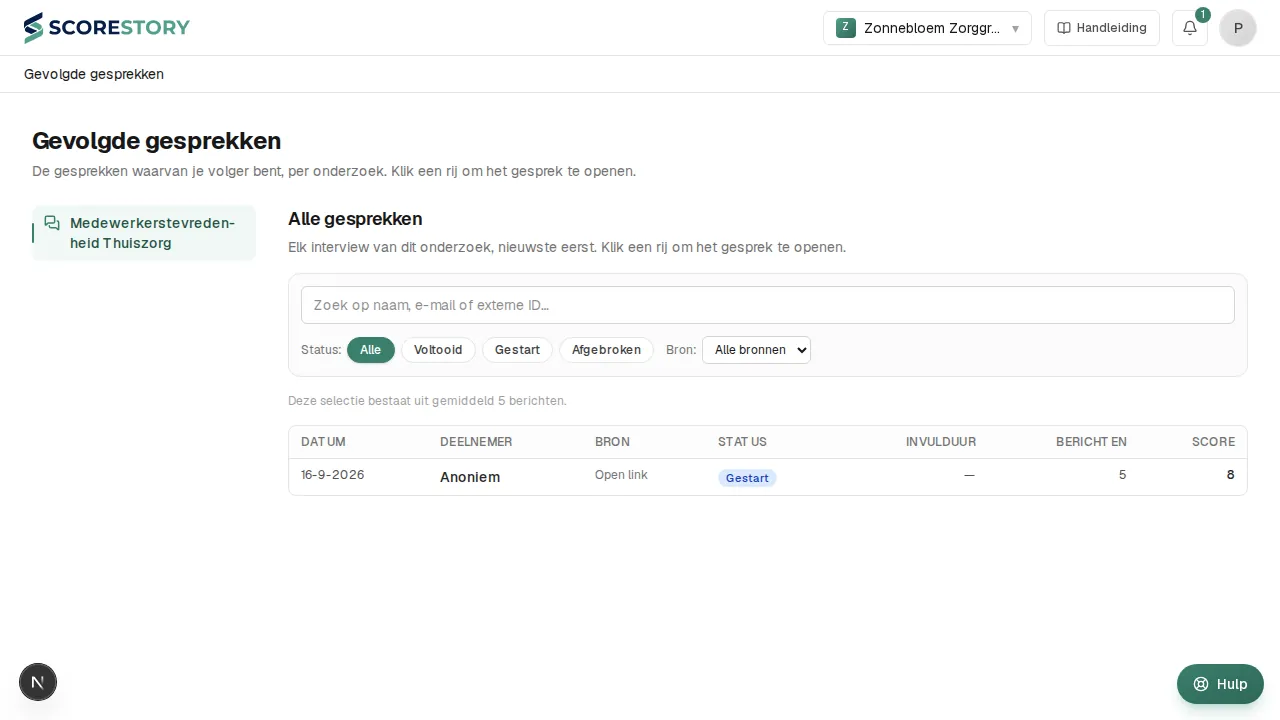
Wer in Ihrer Organisation nur Follower ist, sieht dieselbe obere Leiste wie alle — mit der Organisationsauswahl, denn in einer anderen Organisation kann dieselbe Person durchaus volle Rechte haben —, darunter aber eine eigene Übersicht: links die Befragungen, in denen sie einem Interview folgt, rechts die Interviewliste mit nur diesen Interviews. Entfernen Sie eine solche Person aus der Organisation, verschwinden auch ihre verfolgten Interviews.
Wurden mit einem Follower Ergebnisse geteilt (siehe Kapitel 7), heißt seine Seite Mit Ihnen geteilt und zeigt je Umfrage auch die Ergebnisse seiner Ansicht. Wer Ergebnisse geteilt bekommt, erhält ebenfalls die Rolle Follower; sie entfällt, sobald das letzte verfolgte Interview, die letzte Benachrichtigung und die letzte geteilte Ansicht weg sind.
Statistiken
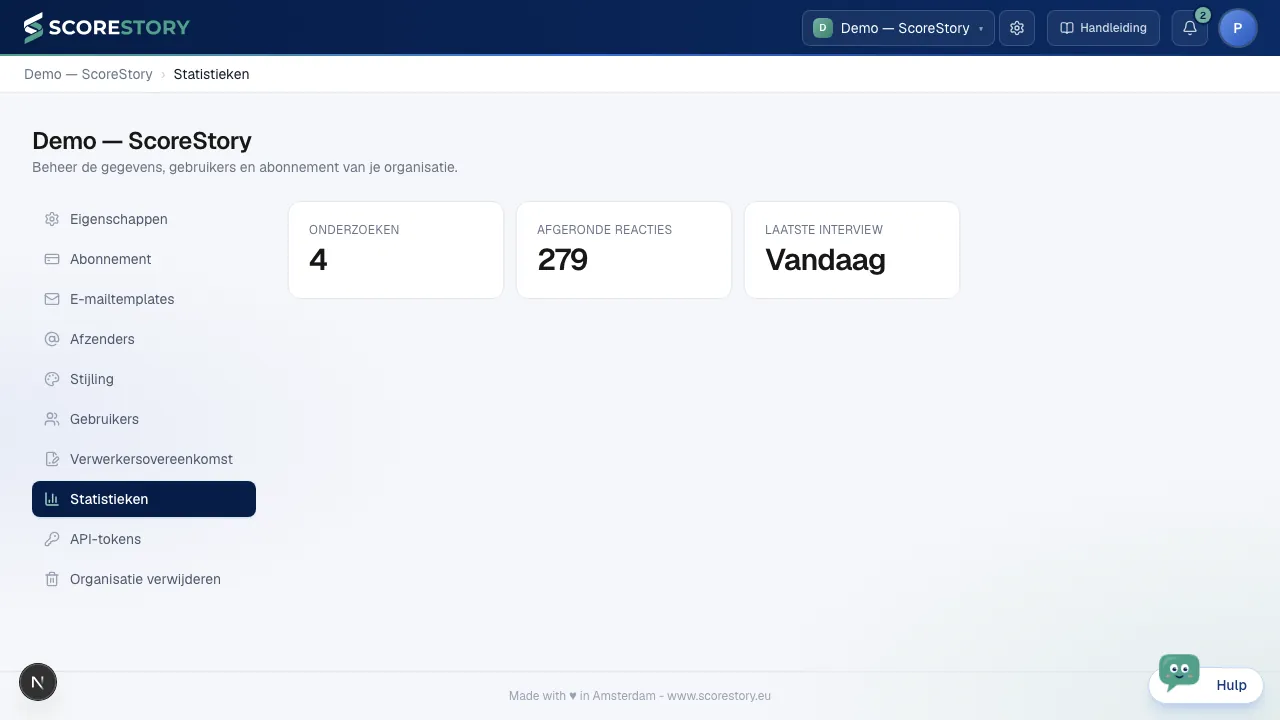
Unter Statistiken sehen Sie organisationsweite Zahlen, etwa die Anzahl der Befragungen und die Gesamtzahl der abgeschlossenen Antworten.
API-Token
Unter API-Token geben Sie einer Integration oder einem KI-Agenten Zugriff auf diesen Arbeitsbereich, ohne ein Benutzerkonto zu teilen.
Pro Token wählen Sie:
- Berechtigungen. Lesen und Schreiben sind getrennt, und zwar je Bereich: Befragungen, Einladungen, Teilnehmende, Ergebnisse, Mailings. Gewähren Sie nur, was die Integration tatsächlich braucht.
- Ablauf. Optional, aber sinnvoll: Ein Token, das abläuft, ist sicherer als eines, das ewig funktioniert.
Zwei Berechtigungen sind destruktiv und daher standardmäßig ausgeschaltet. Teilnehmende löschen entfernt Personen und ihre Antworten endgültig, und Mailings versenden verschickt echte E-Mails von Ihrer eigenen Absenderadresse. Gewähren Sie sie nur etwas, dem Sie das unbeaufsichtigt zutrauen würden.
Das Token selbst sehen Sie nur einmal, direkt nach dem Erstellen — danach bewahren wir nur noch eine gehashte Fassung auf. Wenn eines nach außen gerät, widerrufen Sie es: So bleibt die Historie sichtbar, was beim Löschen nicht der Fall ist. Alles, was mit einem Token geändert wird, wird im Audit-Log festgehalten und als API-Aktion gekennzeichnet.
Verbundene Apps: ein KI-Assistent ohne Token
Für einen KI-Assistenten wie Claude oder ChatGPT kopieren Sie gar kein Token. Fügen Sie ScoreStory dem Assistenten als Connector oder MCP-Server hinzu — die Adresse steht oben auf der Seite API-Token unter Verbundene Apps — und der Assistent schickt Sie zu ScoreStory. Melden Sie sich wie gewohnt an, wählen Sie den Arbeitsbereich, haken Sie an, was der Assistent tun darf, und klicken Sie auf Erlauben. Das ist alles; von da an können Sie den Assistenten bitten, eine Befragung anzulegen, Personen einzuladen oder die Ergebnisse zusammenzufassen.
Lesen Sie vor Erlauben unbedingt den gelben Hinweis: Er nennt die Adresse, an die der Zugriff geht. Jede und jeder kann eine App unter beliebigem Namen registrieren, Name und Logo sagen also nichts; die Adresse schon. Klicken Sie nur dann auf Erlauben, wenn Sie die Verbindung selbst aus dieser App heraus gestartet haben. Hat Ihnen jemand anderes den Link geschickt, lehnen Sie ab. Standardmäßig sind nur die Leserechte aktiv; Schreibrechte hakt man bewusst an.
Eine solche Verbindung handelt in Ihrem Namen: Sie hat dieselben Rechte wie Sie in diesem Arbeitsbereich, und verlieren Sie diesen Zugang, hört auch der Assistent auf. Unter Verbundene Apps sehen Sie, welche Apps verbunden sind, von wem und wann sie zuletzt genutzt wurden, und Sie beenden eine Verbindung mit Trennen. Alles, was der Assistent tut, wird zusammen mit dem Namen der App im Audit-Log festgehalten. Nur Administratoren können eine App verbinden.
Abonnement
Der Abschnitt Abonnement ist für die Abonnementverwaltung reserviert und wird in einer künftigen Version gefüllt.
Auftragsverarbeitungsvertrag
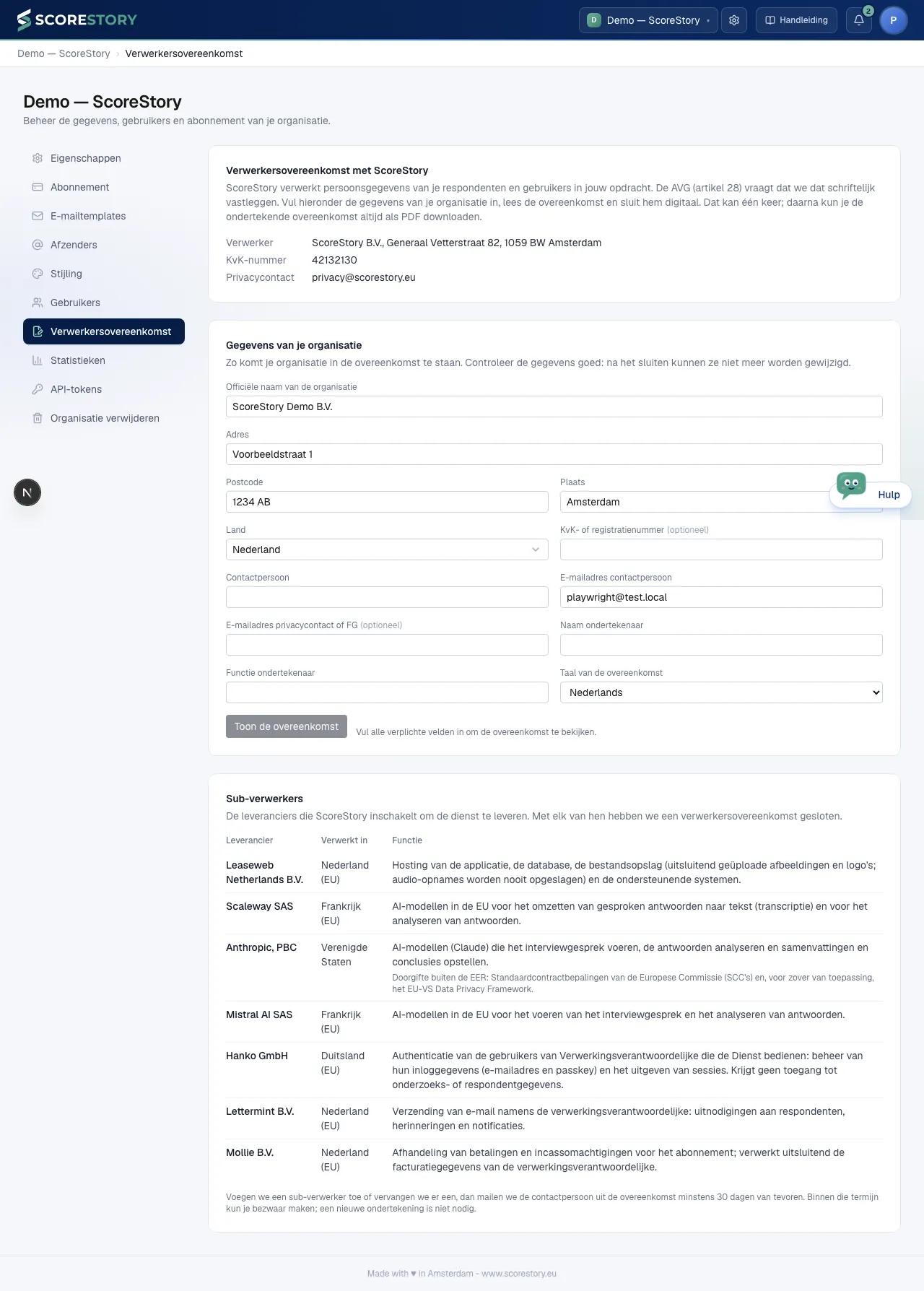
ScoreStory verarbeitet die Daten Ihrer Befragten und Benutzer in Ihrem Auftrag. Die DSGVO (Artikel 28) verlangt dafür einen Auftragsverarbeitungsvertrag. Sie schließen ihn selbst ab, in wenigen Minuten, unter Organisation → Auftragsverarbeitungsvertrag. Nur Administratoren sehen diesen Reiter.
So funktioniert es:
- Tragen Sie die Angaben Ihrer Organisation ein. Den rechtlichen Namen, die Anschrift, die Handelsregisternummer, die Kontaktperson und wer unterzeichnet. Der Firmenname und Ihr eigener Name sind vorausgefüllt; wenn Sie Rechnungsdaten hinterlegt haben, stammt die Anschrift von dort. Wählen Sie außerdem die Sprache des Vertrags: Niederländisch oder Englisch (bei Auslegungsunterschieden ist der niederländische Text maßgeblich).
- Vertrag anzeigen. Sie sehen den vollständigen Text so, wie er abgeschlossen wird, mit Ihren Angaben darin. Wenn Sie danach noch etwas im Formular ändern, fordert die Seite Sie auf, den Text erneut anzusehen.
- Bestätigen und abschließen. Kreuzen Sie an, dass Sie berechtigt sind, im Namen Ihrer Organisation zu unterzeichnen, und klicken Sie auf Vertrag abschließen.
Danach steht der Vertrag fest. Sie erhalten sofort eine Bestätigung per E-Mail mit dem PDF im Anhang, und auf derselben Seite können Sie es jederzeit erneut über PDF herunterladen herunterladen. Der Abschluss ist einmal pro Organisation möglich; die darin enthaltenen Angaben können danach nicht mehr geändert werden.
Unten auf der Seite stehen die Unterauftragsverarbeiter: die Anbieter, die ScoreStory für Hosting, KI-Modelle, E-Mail und Zahlungen einsetzt, mit Angabe, wo die Daten verarbeitet werden und wofür. Mit jedem von ihnen hat ScoreStory einen Auftragsverarbeitungsvertrag. Wenn ein Unterauftragsverarbeiter hinzukommt oder ersetzt wird, informieren wir die Kontaktperson aus Ihrem Vertrag mindestens 30 Tage im Voraus per E-Mail. Innerhalb dieses Zeitraums können Sie Widerspruch einlegen; eine neue Unterschrift ist nicht nötig.
Organisation löschen
Wenn du ScoreStory nicht mehr nutzen möchtest, kann ein Administrator die Organisation selbst löschen, über Organisation löschen unten in der Liste der Einstellungen. Andere Rollen sehen diesen Bereich nicht.
So funktioniert es:
- Lies, was verschwindet. Alle Umfragen, Interviews, Teilnehmenden, Einladungen, Vorlagen, Stile, API-Tokens und Mitglieder werden gelöscht. Rechnungen und Zahlungen bewahren wir auf, weil das Gesetz es verlangt.
- Achte auf dein Abonnement. Bei einem bezahlten Abonnement siehst du, bis wann der laufende Zeitraum geht. Die verbleibende Zeit verfällt und wird nicht erstattet. Teilnehmende über deinem Paket in diesem Zeitraum rechnen wir sofort mit einer Schlussrechnung ab.
- Gib den Namen der Organisation ein und klicke auf Organisation löschen. Die Schaltfläche funktioniert erst, wenn der Name genau stimmt.
Die Organisation wird sofort gesperrt: Niemand kann sie mehr öffnen, und sie verschwindet aus der Organisationsauswahl aller Mitglieder. Du siehst, an welchem Datum wir sie nach 30 Tagen endgültig löschen. War es ein Versehen? Wende dich vor diesem Datum an unseren Support, dann machen wir es rückgängig. Nach diesem Datum lässt sich nichts mehr wiederherstellen. Die anderen Mitglieder bekommen dazu keine E-Mail.
← Ergebnisse & Analyse · Inhaltsverzeichnis · Weiter: Abonnement →