
Les captures d'écran montrent ScoreStory en néerlandais. L'application elle-même parle votre langue : choisissez-la dans votre compte.
Les paramètres de l'organisation s'appliquent à l'ensemble de votre espace de travail (toutes les enquêtes). Vous y accédez via l'icône d'engrenage à côté du sélecteur d'organisation (visible uniquement par les administrateurs). À gauche se trouve un menu avec les différentes sections.
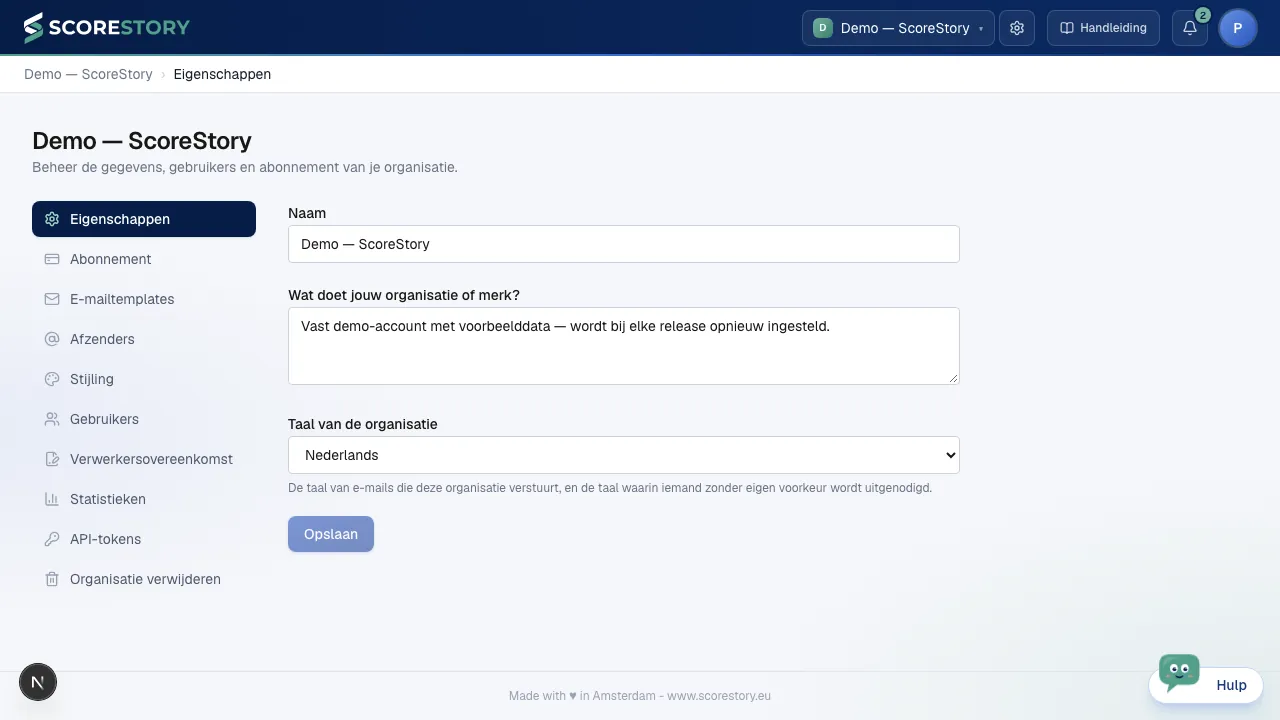
Propriétés
Les informations de base de votre organisation : nom et description.
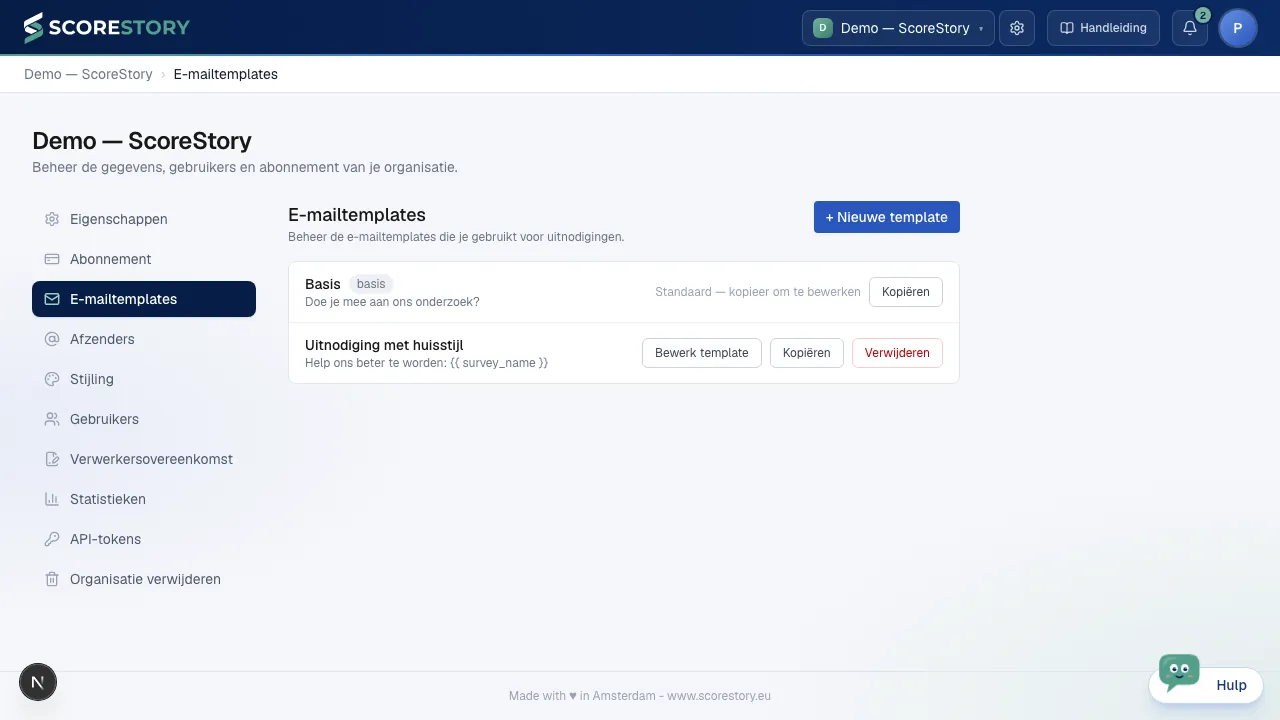
Modèles d'e-mail
Gérez les modèles d'e-mail utilisés pour les invitations par e-mail (objet et contenu). Vos invitations conservent ainsi un style cohérent.
Mise en page : logo, image d'en-tête, pied de page et police
La section Mise en page est ouverte d'emblée dans l'éditeur de modèle. Elle donne à l'e-mail sa propre apparence. Tout est facultatif.
- Logo : par défaut, c'est le logo de votre organisation (d'Identité visuelle). Avec Remplacer, choisissez votre propre logo ; avec Pas de logo, vous le retirez. Le texte à côté du logo se met en forme comme le reste de l'e-mail, par exemple le nom de votre service en gras.
- Image d'en-tête : une image sur toute la largeur de l'e-mail, 600 × 200 pixels. Après l'avoir choisie, faites-la glisser et zoomez jusqu'à ce que la bonne partie soit dans le cadre.
- Pied de page : du texte mis en forme en bas, sur une couleur de fond de votre choix. La couleur du texte s'adapte d'elle-même pour rester lisible. Le lien de désabonnement est ajouté automatiquement sous le pied de page.
- Police et couleur du texte : uniquement des polices qui s'affichent de la même façon dans tous les logiciels de messagerie.
La partie droite de l'éditeur affiche un aperçu en direct, en format ordinateur et mobile. La copie d'un modèle reprend sa mise en page.
La question de score dans l'e-mail
Dans l'éditeur, choisissez Question de score (avec boutons) sous Insérer une variable. À cet endroit, l'e-mail affiche la question de score de l'enquête avec un bouton par note. Un clic sur une note mène directement à l'entretien, avec cette note déjà renseignée ; l'étape de score est alors sautée.
La question provient de l'enquête et ne peut pas être modifiée dans le modèle. Ainsi, tout le monde répond à la même question, qu'elle soit posée dans l'e-mail ou dans l'entretien. L'aperçu de l'éditeur affiche une question eNPS ; à l'envoi, l'e-mail utilise la question et l'échelle de l'enquête.
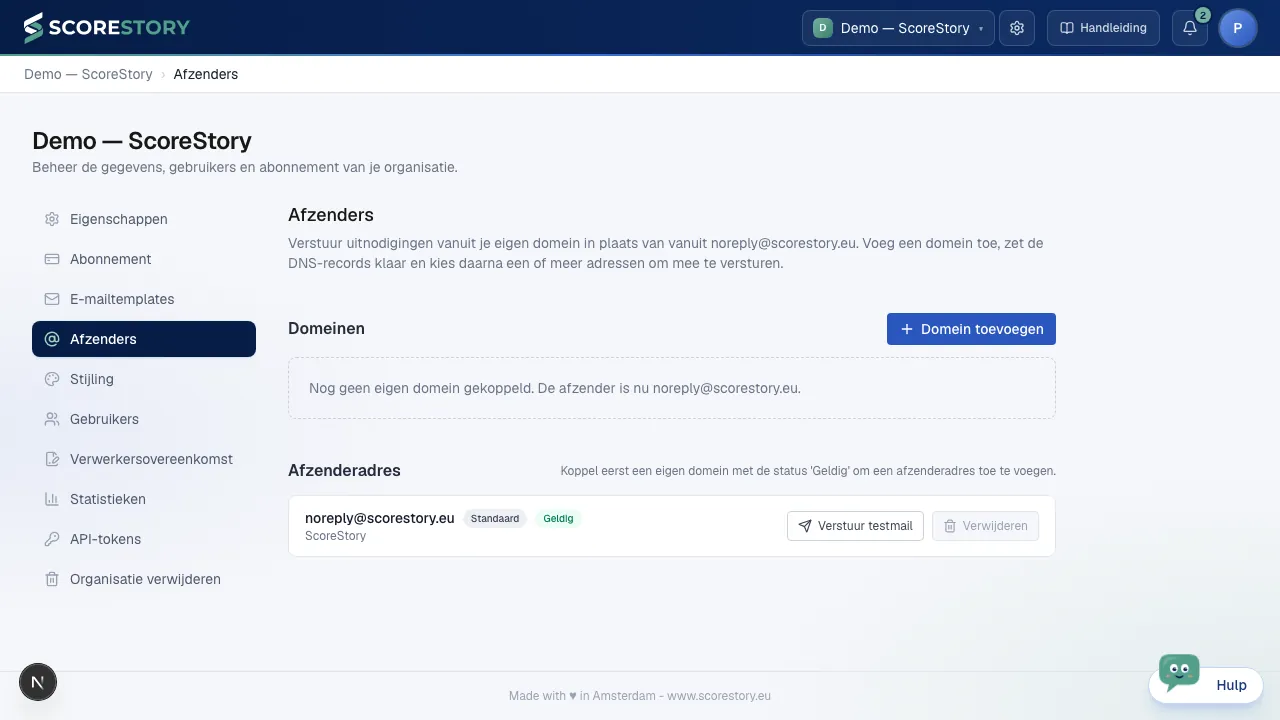
Expéditeurs (domaines d'envoi)
Sous Expéditeurs, vous configurez l'adresse e-mail/le domaine depuis lequel vous envoyez les invitations. Pour votre propre domaine, cette section affiche les enregistrements DNS requis (TXT/CNAME/MX) permettant de vérifier l'expéditeur, afin que les e-mails soient correctement distribués.
Les valeurs TXT sont affichées entre guillemets doubles, car certains hébergeurs les attendent littéralement. Si votre hébergeur ajoute lui-même les guillemets, omettez-les — les deux formes sont acceptées lorsque nous contrôlons les enregistrements.
Si vous envoyez depuis un sous-domaine, comme feedback.klant.nl, tous les
enregistrements doivent être placés sous ce sous-domaine et non sous
klant.nl. Le panneau l'indique alors clairement et affiche, pour chaque
enregistrement, le nom complet ainsi que le nom à saisir dans le DNS de
klant.nl (par exemple _dmarc.feedback). L'export contient aussi cette
colonne.
Vous ne publiez pas les enregistrements vous-même ? Exporter, au-dessus du tableau, vous remet l'ensemble en une seule fois : Copier tous les enregistrements les colle sous forme de tableau dans un e-mail ou un tableur, Télécharger au format .csv produit un fichier qu'un hébergeur peut importer, et Télécharger au format .txt fournit un aperçu lisible accompagné d'une courte explication par enregistrement.
Une adresse d'expéditeur ne peut exister que sur l'un de vos propres
domaines ayant le statut « Valide ». Le bouton Ajouter une adresse
n'apparaît donc qu'une fois qu'un tel domaine existe ; le domaine de la
plateforme ScoreStory (noreply@scorestory.eu) ne figure pas dans la liste
déroulante. Vous saisissez l'adresse dans un champ unique : la partie située
avant le signe @ à gauche, le domaine à droite.
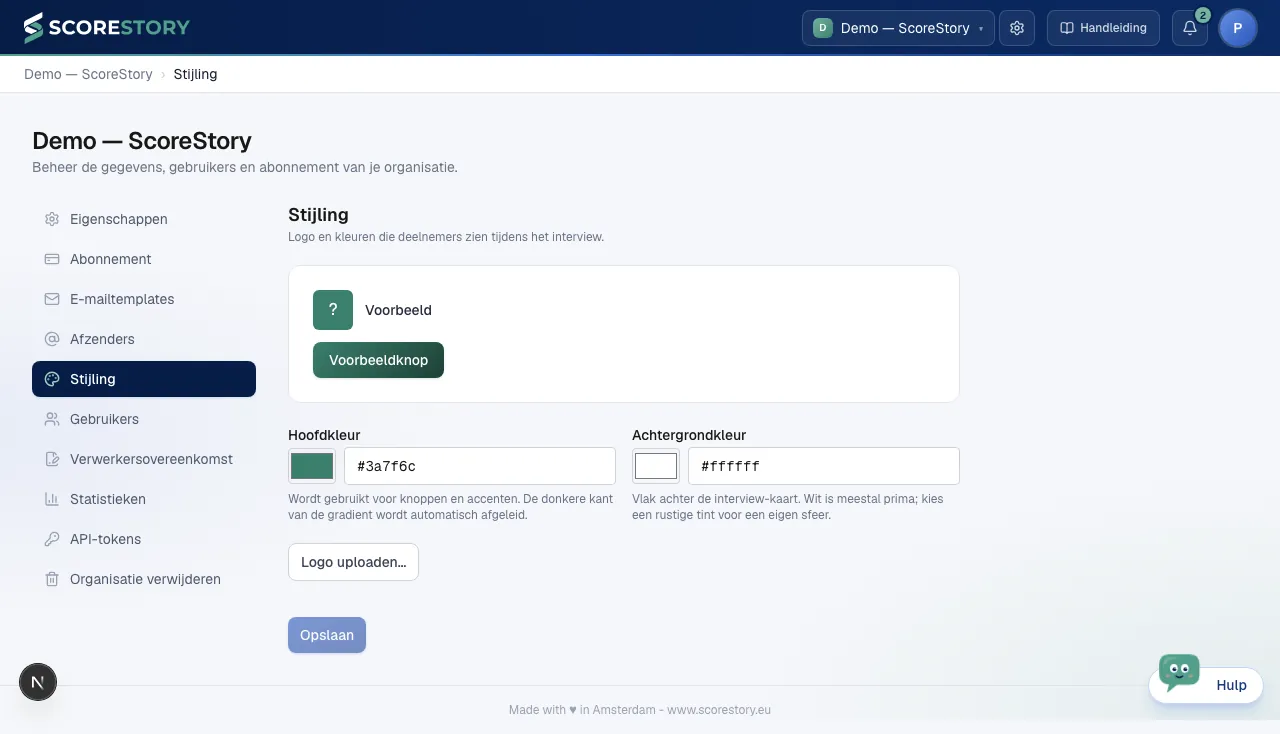
Mise en forme (image de marque)
Sous Mise en forme, vous configurez votre marque : couleur/dégradé, logo et avatar. Les participants voient cette identité visuelle sur les pages d'invitation et d'entretien.
Utilisateurs
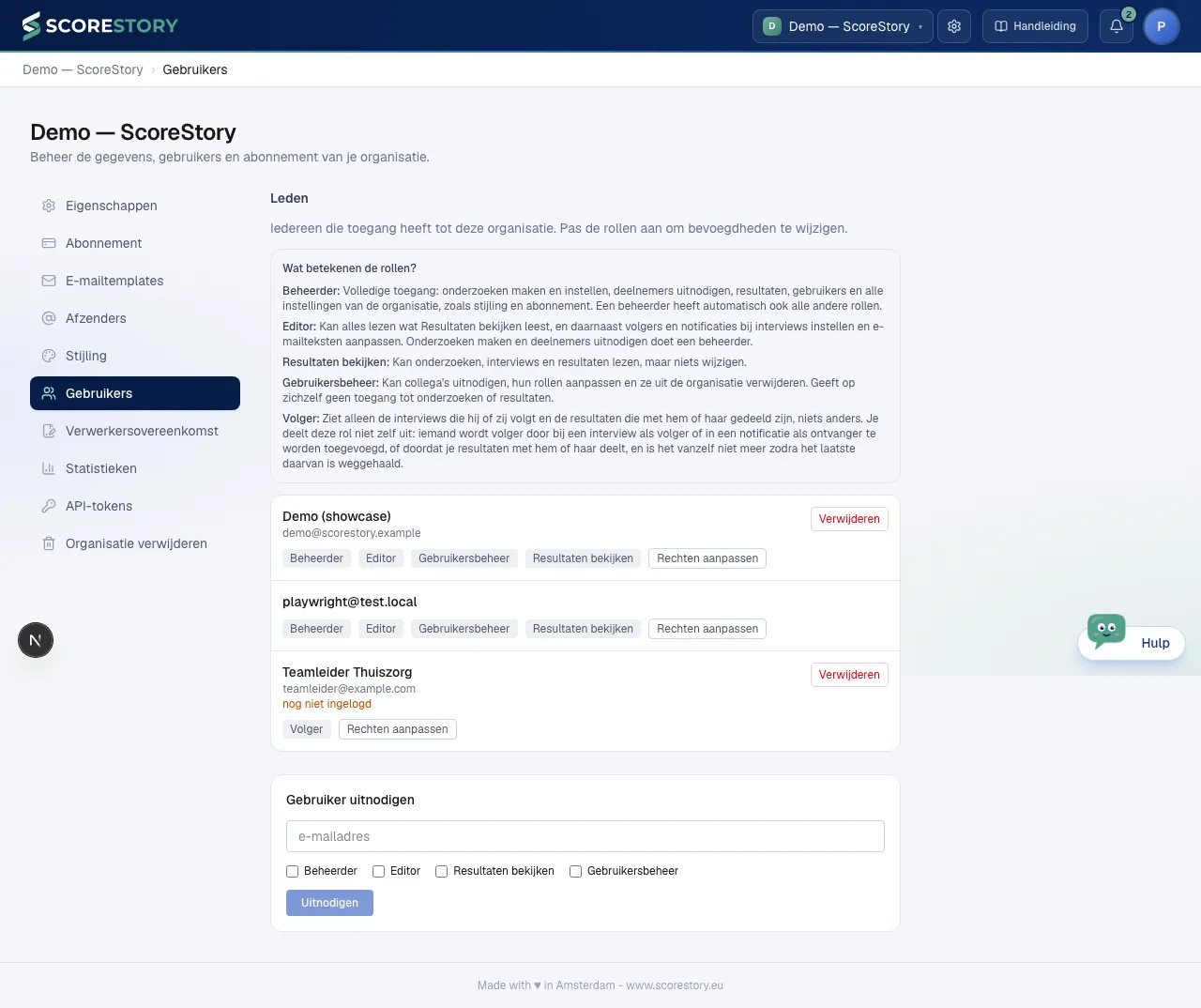
Sous Utilisateurs, vous gérez qui a accès à l'organisation et avec quel rôle :
- Administrateur — accès complet : créer et configurer des enquêtes, inviter des participants, les résultats, les utilisateurs et tous les paramètres ;
- Éditeur — lit tout ce que lit Consultation des résultats, et peut en plus configurer des abonnés et des notifications sur les entretiens et modifier les textes des e-mails ;
- Consultation des résultats — peut lire les enquêtes, les entretiens et les résultats, sans rien modifier ;
- Gestion des utilisateurs — peut inviter des collègues, modifier leurs rôles et les retirer, sans accéder pour autant aux enquêtes ni aux résultats ;
- Abonné — ne voit que les entretiens qu'il suit. Ce rôle ne s'attribue pas par l'invitation : on l'obtient en étant ajouté comme abonné à un entretien (voir le chapitre 6) ou en étant destinataire d'une notification (voir le chapitre 7), et on le perd de soi-même dès que le dernier entretien suivi et la dernière notification sont retirées. Une personne ainsi ajoutée par adresse e-mail qui ne s'est jamais connectée porte la mention pas encore connecté.
Vous invitez un collègue au moyen d'une invitation de membre d'équipe ;
il l'accepte via un lien /invite/... (à ne pas confondre avec une
invitation de participant, voir le chapitre 5).
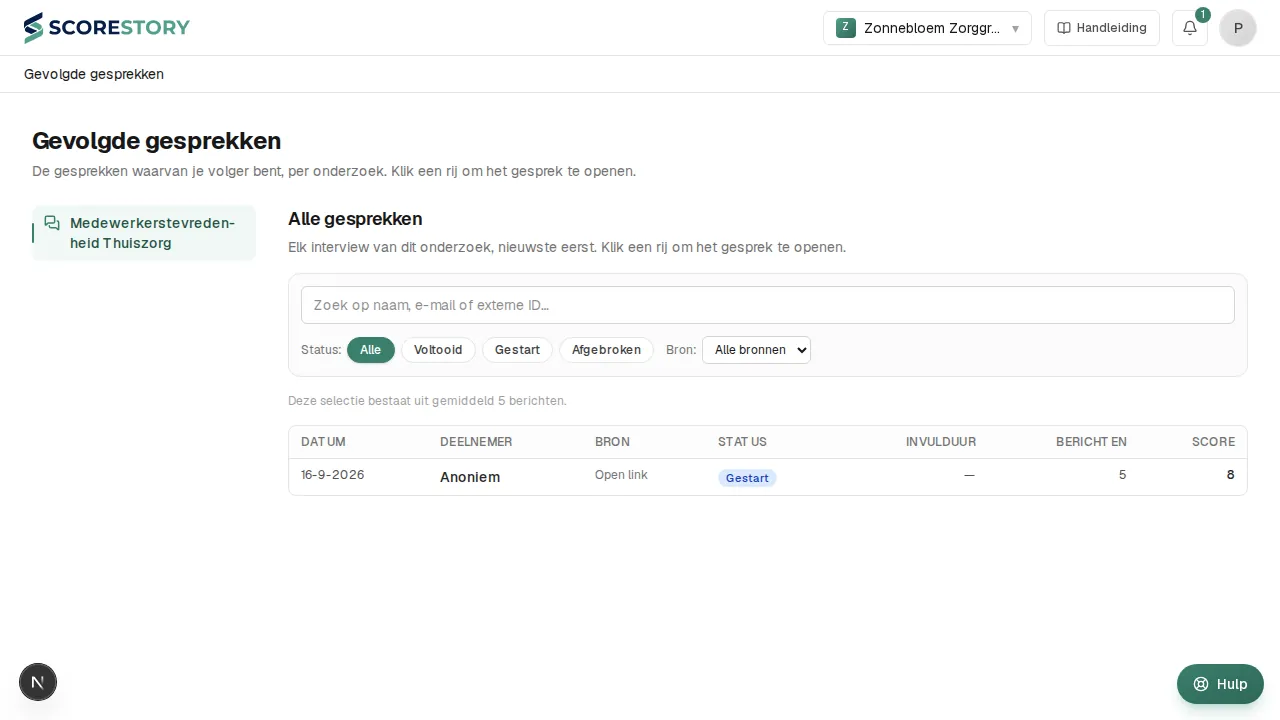
Une personne qui n'est qu'abonnée dans votre organisation voit la même barre supérieure que tout le monde — avec le sélecteur d'organisation, car la même personne peut très bien disposer de droits complets dans une autre organisation — mais, en dessous, une vue qui lui est propre : à gauche les enquêtes dans lesquelles elle suit un entretien, à droite la liste des entretiens limitée à ceux-ci. Si vous retirez cette personne de l'organisation, ses entretiens suivis disparaissent aussi.
Si des résultats sont partagés avec un abonné (voir chapitre 7), sa page s'appelle Partagé avec vous et affiche aussi, pour chaque enquête, les résultats de sa vue. Partager des résultats avec quelqu'un lui donne aussi le rôle Abonné ; il le perd quand le dernier entretien suivi, la dernière notification et la dernière vue partagée ont disparu.
Statistiques
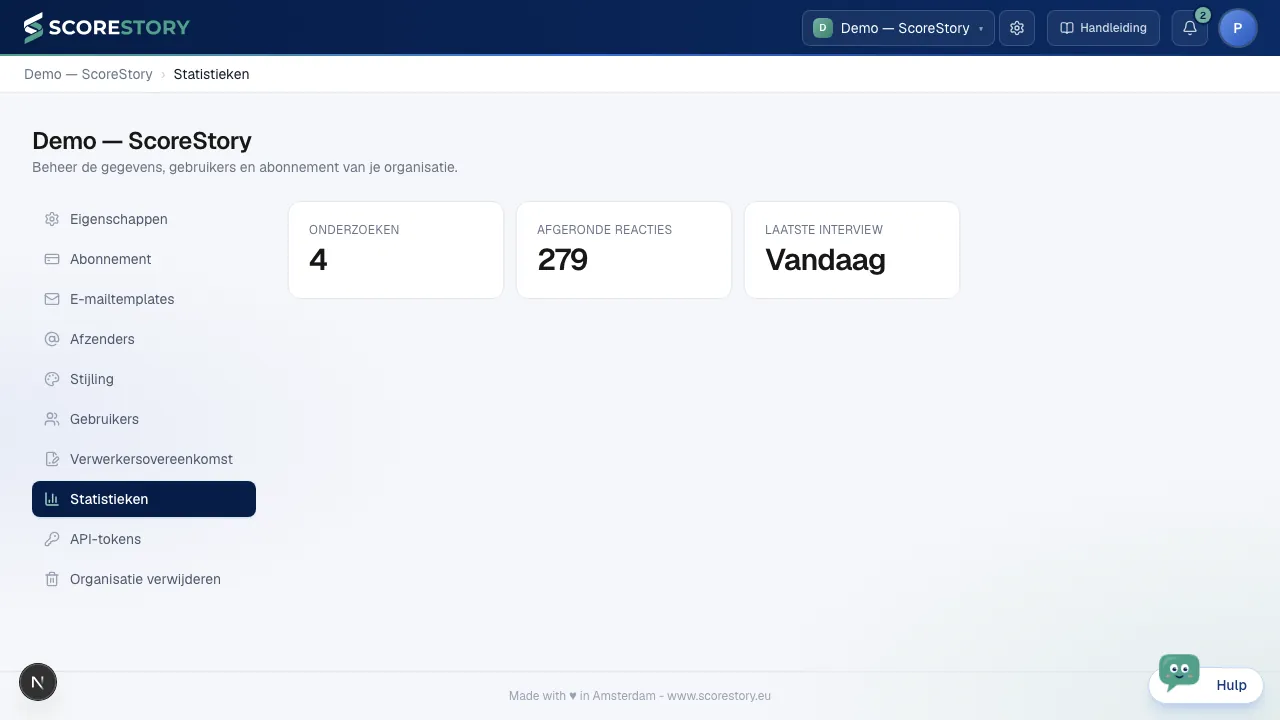
Sous Statistiques, vous voyez des chiffres portant sur l'ensemble de l'organisation, comme le nombre d'enquêtes et le nombre total de réponses complétées.
Jetons d'API
Sous Jetons d'API, vous donnez à une intégration ou à un agent IA accès à cet espace de travail sans partager de compte utilisateur.
Pour chaque jeton, vous choisissez :
- Les autorisations. La lecture et l'écriture sont distinctes, et définies par domaine : enquêtes, invitations, participants, résultats, mailings. N'accordez que ce dont l'intégration a réellement besoin.
- L'expiration. Facultative, mais qu'il vaut la peine de définir : un jeton qui expire est plus sûr qu'un jeton valable indéfiniment.
Deux autorisations sont destructrices et sont donc désactivées par défaut. Supprimer des participants efface définitivement des personnes et leurs réponses, et envoyer des mailings envoie de véritables e-mails depuis votre propre adresse d'expédition. Ne les accordez qu'à quelque chose à qui vous confieriez cette tâche sans surveillance.
Vous ne voyez le jeton lui-même qu'une seule fois, juste après sa création — ensuite, nous n'en conservons qu'une version hachée. Si un jeton fuite, révoquez-le : cela conserve l'historique visible, ce que la suppression ne fait pas. Tout ce qui est modifié au moyen d'un jeton est consigné dans le journal d'audit, avec la mention d'une action d'API.
Applications connectées : un assistant IA sans jeton
Pour un assistant IA comme Claude ou ChatGPT, vous ne copiez aucun jeton. Ajoutez ScoreStory à l'assistant comme connecteur ou serveur MCP — l'adresse se trouve en haut de la page Jetons d'API, sous Applications connectées — et l'assistant vous renvoie vers ScoreStory. Connectez-vous comme d'habitude, choisissez l'espace de travail, cochez ce que l'assistant peut faire et cliquez sur Autoriser. C'est tout ; à partir de là, vous pouvez demander à l'assistant de créer une enquête, d'inviter des personnes ou de résumer les résultats.
Lisez bien l'avertissement en jaune avant Autoriser : il indique l'adresse vers laquelle va l'accès. N'importe qui peut enregistrer une application sous n'importe quel nom, donc le nom et le logo ne disent rien ; l'adresse, si. Ne cliquez sur Autoriser que si vous avez lancé la connexion vous-même depuis cette application. Si quelqu'un d'autre vous a envoyé le lien, refusez. Seules les autorisations de lecture sont activées par défaut ; les autorisations d'écriture se cochent délibérément.
Une telle connexion agit en votre nom : elle a les mêmes droits que vous dans cet espace de travail, et si vous perdez cet accès, l'assistant s'arrête aussi. Sous Applications connectées, vous voyez quelles applications sont connectées, par qui et quand elles ont servi pour la dernière fois, et vous y mettez fin avec Déconnecter. Tout ce que fait l'assistant est consigné dans le journal d'audit, avec le nom de l'application. Seuls les administrateurs peuvent connecter une application.
Abonnement
La section Abonnement est réservée à la gestion de l'abonnement et sera complétée dans une version ultérieure.
Contrat de sous-traitance
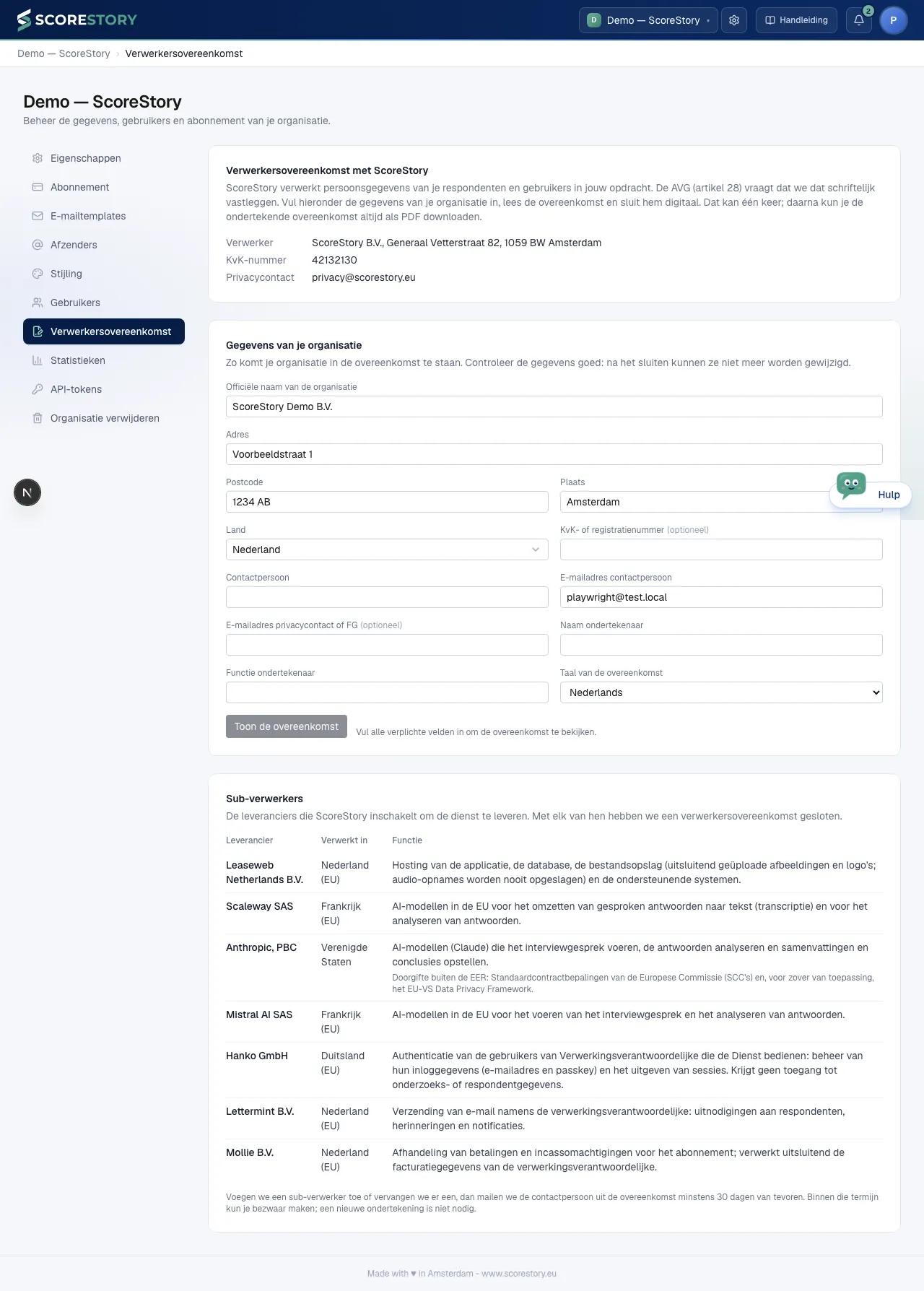
ScoreStory traite pour votre compte les données de vos répondants et de vos utilisateurs. Le RGPD (article 28) impose pour cela un contrat de sous-traitance. Vous le concluez vous-même, en quelques minutes, sous Organisation → Contrat de sous-traitance. Seuls les administrateurs voient cet onglet.
Comment cela fonctionne :
- Renseignez les informations de votre organisation. La dénomination légale, l'adresse, le numéro d'immatriculation au registre du commerce, la personne de contact et le signataire. Le nom de l'entreprise et votre propre nom sont préremplis ; si vous avez saisi des informations de facturation, l'adresse en provient. Choisissez également la langue du contrat : le néerlandais ou l'anglais (en cas de divergence d'interprétation, c'est le texte néerlandais qui prévaut).
- Affichez le contrat. Vous voyez le texte intégral tel qu'il sera conclu, avec vos informations. Si vous modifiez ensuite quelque chose dans le formulaire, la page vous demande de consulter le texte à nouveau.
- Confirmez et concluez. Cochez que vous êtes habilité à signer au nom de votre organisation et cliquez sur Conclure le contrat.
Le contrat est ensuite définitif. Vous recevez immédiatement une confirmation par e-mail avec le PDF en pièce jointe, et vous pouvez à tout moment le télécharger à nouveau depuis cette même page avec Télécharger le PDF. La conclusion n'est possible qu'une seule fois par organisation ; les informations qui y figurent ne peuvent plus être modifiées par la suite.
Au bas de la page figurent les sous-traitants ultérieurs : les fournisseurs auxquels ScoreStory fait appel pour l'hébergement, les modèles d'IA, l'e-mail et les paiements, avec l'indication du lieu de traitement des données et de sa finalité. ScoreStory a conclu un contrat de sous-traitance avec chacun d'eux. Si un sous-traitant ultérieur est ajouté ou remplacé, nous en informons par e-mail la personne de contact figurant dans votre contrat au moins 30 jours à l'avance. Vous pouvez vous y opposer dans ce délai ; aucune nouvelle signature n'est nécessaire.
Supprimer l'organisation
Si vous souhaitez arrêter ScoreStory, un administrateur peut supprimer lui-même l'organisation via Supprimer l'organisation, en bas de la liste des paramètres. Les autres rôles ne voient pas cette section.
Comment ça marche :
- Lisez ce qui disparaît. Toutes les enquêtes, entretiens, participants, invitations, modèles, styles, jetons API et membres sont supprimés. Les factures et les paiements sont conservés, car la loi l'exige.
- Pensez à votre abonnement. Avec un abonnement payant, vous voyez jusqu'à quand court la période en cours. Le temps restant est perdu et n'est pas remboursé. Les participants au-delà de votre forfait sur cette période sont facturés immédiatement sur une facture finale.
- Saisissez le nom de l'organisation et cliquez sur Supprimer l'organisation. Le bouton ne fonctionne que si le nom correspond exactement.
L'organisation est bloquée immédiatement : plus personne ne peut l'ouvrir et elle disparaît du sélecteur d'organisation de tous les membres. Vous voyez la date à laquelle nous la supprimerons définitivement, après 30 jours. C'était une erreur ? Contactez notre support avant cette date et nous annulerons la suppression. Après cette date, plus rien ne peut être restauré. Les autres membres ne reçoivent pas d'e-mail à ce sujet.
← Résultats et analyse · Table des matières · Suivant : Abonnement →