
Les captures d'écran montrent ScoreStory en néerlandais. L'application elle-même parle votre langue : choisissez-la dans votre compte.
La page de détail d'une enquête comporte notamment les onglets Détails de l'enquête, Participants, Inviter et Résultats. Ce chapitre traite des Détails de l'enquête. L'onglet comporte cinq sections : Contenu, Interview, Page de fin, Confidentialité et Partager. Partager donne une copie de la configuration à une autre organisation (voir le chapitre 2). Les attributs des participants se règlent dans l'onglet Participants, sous Attributs (voir le chapitre 6).
Les Paramètres sont la première étape d'une nouvelle enquête. En bas, à côté de Enregistrer, le bouton Étape suivante vous mène à l'onglet Participants. Le bouton n'enregistre rien lui-même : enregistrez d'abord vos modifications.
Objectif et indicateur
Sous Objectif, vous définissez ce que vous mesurez et pourquoi. Vous choisissez l'indicateur et rédigez l'objectif de l'enquête — une courte description que l'IA utilise pour creuser de manière ciblée. C'est également là que vous définissez la langue de l'entretien.
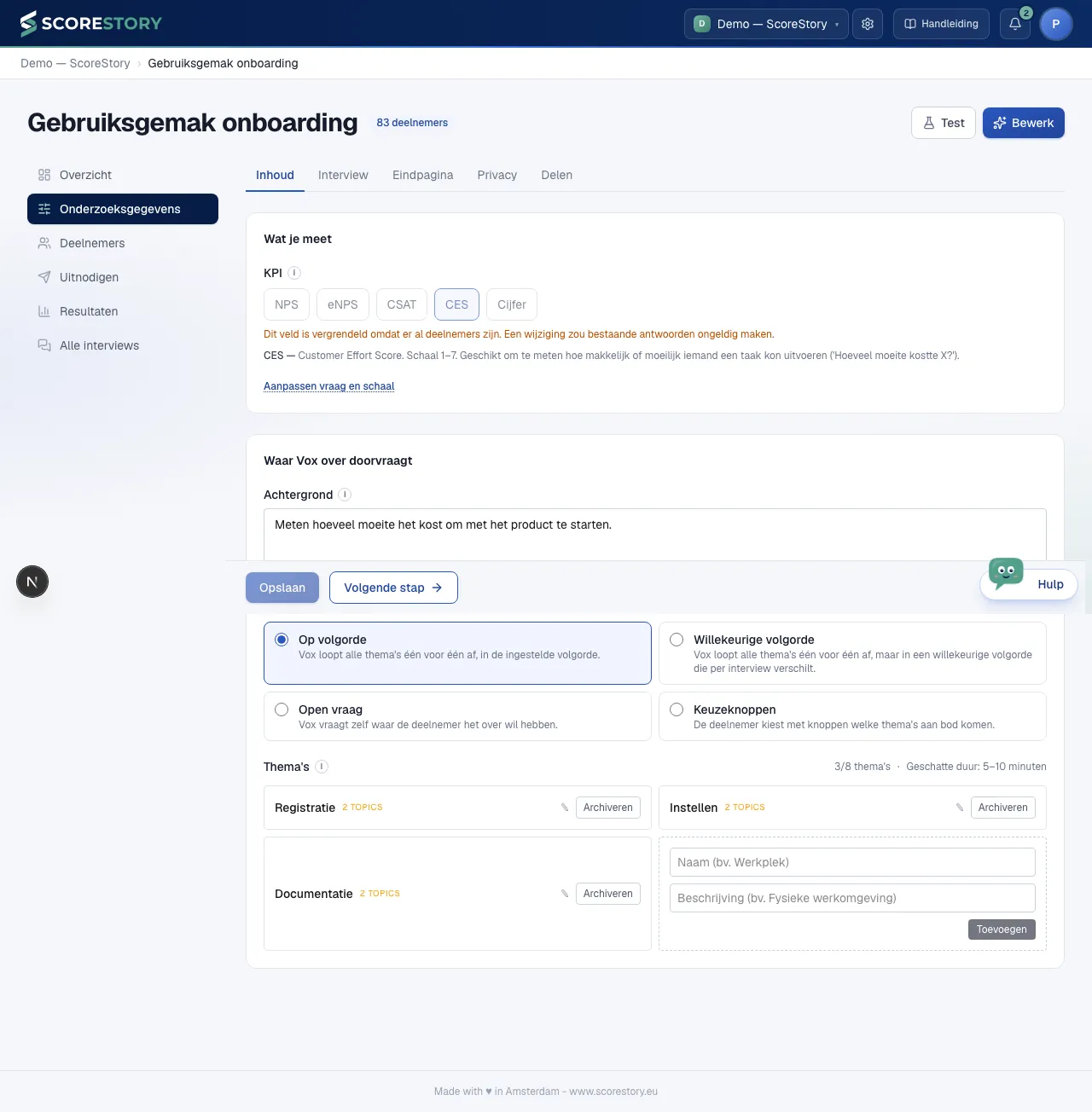
Les quatre indicateurs :
| Indicateur | Échelle | Mesure |
|---|---|---|
| eNPS | 0–10 | La probabilité que les collaborateurs vous recommandent comme employeur |
| NPS | 0–10 | La probabilité que les clients vous recommandent |
| CSAT | 1–5 | La satisfaction, par exemple après un contact avec le support |
| CES | 1–7 | L'effort qu'a demandé une démarche (Customer Effort Score) |
Remarque : dès que de vraies réponses sont arrivées, l'indicateur et la langue sont verrouillés — sinon, les résultats existants ne seraient plus comparables.
Derrière le lien Modifier la question et l'échelle, juste sous le réglage de l'indicateur, vous pouvez rédiger vous-même le texte de la question d'ouverture (au lieu du texte généré automatiquement à partir de l'objectif de l'enquête) et remplacer les libellés situés à côté du score le plus bas et du score le plus élevé (par exemple « Très insatisfait » / « Très satisfait », ou « Faible » / « Élevé »). Les deux champs restent modifiables à tout moment, même avec des participants en cours — vider un champ ramène au texte par défaut. Une fois ouverts, les champs restent visibles.
Thèmes (sujets)
Les thèmes sont les sujets au regard desquels les réponses ouvertes sont analysées, regroupés en catégories (par exemple la catégorie Ambiance de travail avec les thèmes Collaboration et Esprit d'équipe). L'IA relie automatiquement chaque réponse aux thèmes pertinents et en détermine le sentiment. Dans les résultats, vous retrouvez ces thèmes sous « Ce qui va bien » et « Ce qui doit être amélioré ».
Vous ajoutez un nouveau thème dans le cadre vide placé après les thèmes existants : saisissez le nom et, si vous le souhaitez, une description, puis cliquez sur Ajouter. Le nouveau thème apparaît alors comme un cadre parmi les autres.
Si vous choisissez l'option Demander les thèmes, où les participants sélectionnent au préalable les thèmes à aborder au moyen de boutons, vous pouvez cocher Obligatoire, ne fait pas partie du choix sur n'importe quel thème. Ce thème n'apparaît alors plus comme un bouton sélectionnable et est toujours abordé par Vox — après les thèmes que le participant a effectivement choisis, juste avant la conclusion de l'entretien. Pratique pour des questions de clôture fixes qui n'ont pas leur place parmi les thèmes de fond, comme une brève question sur l'enquête elle-même.
Ton de voix
Sous Ton de voix, vous choisissez le style de langage de Vox : Chaleureux, Direct, Empathique ou Analytique. Le style détermine la façon dont Vox écrit et approfondit. L'entretien peut ainsi correspondre à votre marque et à votre public.
Au même endroit se trouve Vox : l'intervieweur, un petit personnage aux couleurs de votre organisation. Il apparaît à côté des questions et interagit avec le participant. Il est activé par défaut. Pour une enquête formelle, décochez Utiliser Vox comme intervieweur.
Avec Traduire les réponses en, chaque réponse de participant est traduite dans une autre langue pour l'analyse. La réponse d'origine est toujours conservée : la traduction est enregistrée à côté et ne la remplace jamais.
Page de fin
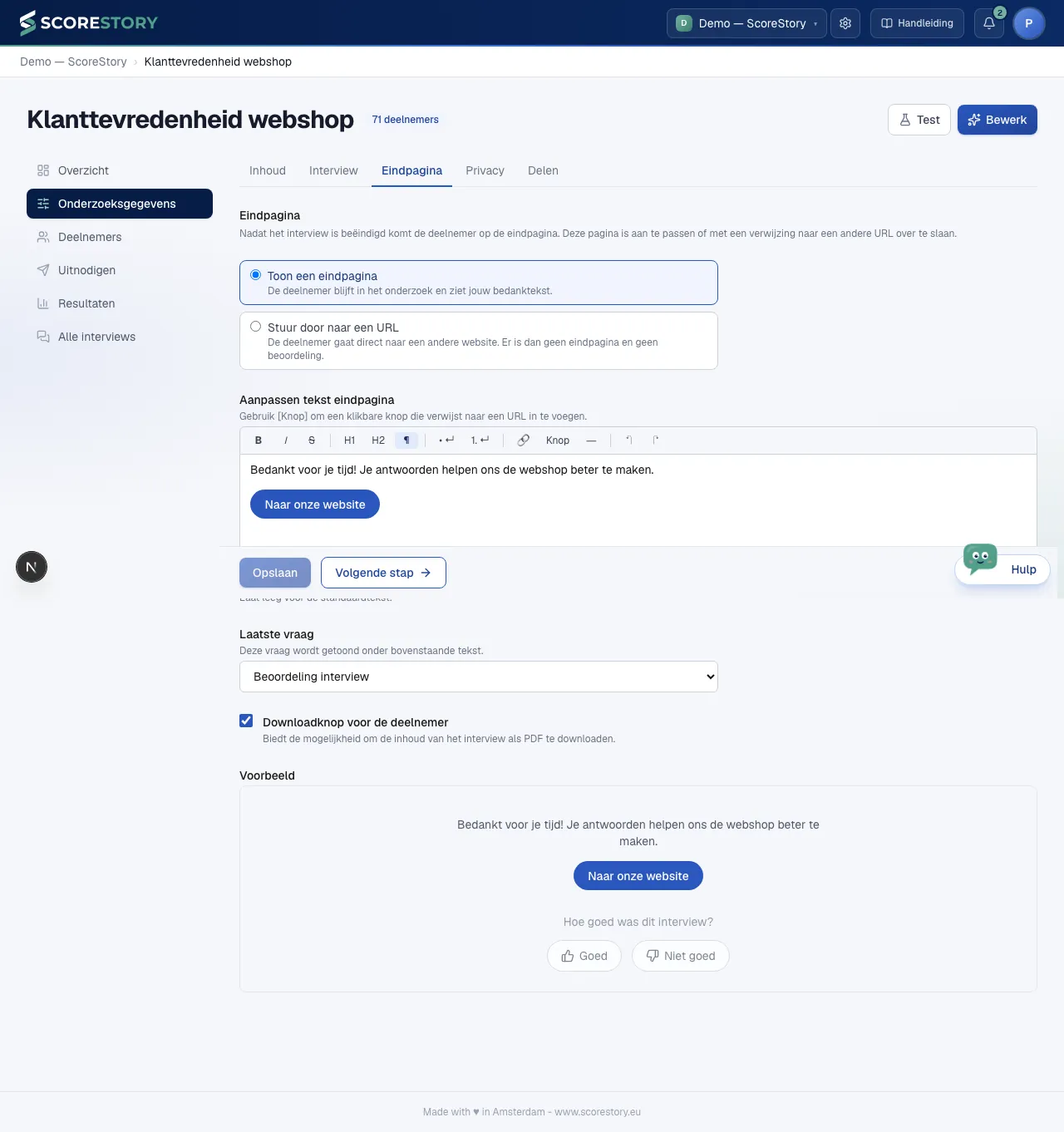
Une fois l'entretien terminé, le participant arrive sur la page de fin. Sous Page de fin, vous personnalisez cette page, ou vous la passez en renvoyant vers une autre URL. Il existe deux options :
- Afficher une page de fin — le participant reste dans l'enquête et voit votre propre texte. Vous le rédigez sous Modifier le texte de la page de clôture dans un éditeur avec gras, italique, titres, listes et liens. Utilisez Bouton dans la barre d'outils pour insérer un bouton cliquable qui renvoie vers une URL, par exemple Visitez notre site web. Laissez le champ vide et le texte par défaut « Merci de votre participation. » reste affiché.
- Rediriger vers une URL — après l'entretien, le participant est
envoyé directement vers un autre site web. Pas de page de fin, pas
d'évaluation. Si le participant a un identifiant externe, nous l'ajoutons à
l'URL sous la forme
?external_id=…, pour que votre site sache qui a terminé l'entretien. Les enquêtes anonymes ne le transmettent jamais.
La liste déroulante Dernière question détermine quelle question suit votre texte :
- Rien — la page se termine par votre texte, par exemple parce que votre enquête se conclut par son propre appel à l'action.
- Évaluation de l'entretien — le pouce levé / baissé portant sur l'entretien lui-même. C'est l'option par défaut.
- Question personnalisée : vous posez une question de votre choix. Vous choisissez d'abord le type de question, puis, en dessous, vous saisissez la question et les options de réponse. Avec une question ouverte, le participant saisit lui-même sa réponse ; vous pouvez éventuellement la valider comme adresse e-mail, numéro de téléphone, URL ou nombre. Avec une question fermée, vous fournissez de deux à dix options de réponse, présentées au participant sous forme de boutons.
Les réponses à une question personnalisée sont conservées : vous les retrouvez dans le détail de l'entretien sur la page Participants et sous la forme de la colonne Réponse à la question finale dans l'export.
La case à cocher Bouton de téléchargement pour le répondant permet au participant de télécharger le contenu de l'entretien au format PDF depuis la page de fin, avec le nom de l'enquête, le score et l'intégralité de l'entretien. Cette case n'apparaît que sous Afficher une page de fin : choisissez Rediriger vers une URL et il n'y a aucune page de fin depuis laquelle télécharger. Le bouton est activé par défaut.
Sous le champ de texte, un aperçu se met à jour à mesure que vous tapez, afin que vous puissiez voir à quoi ressemblera la page pour le participant.
Enquête anonyme
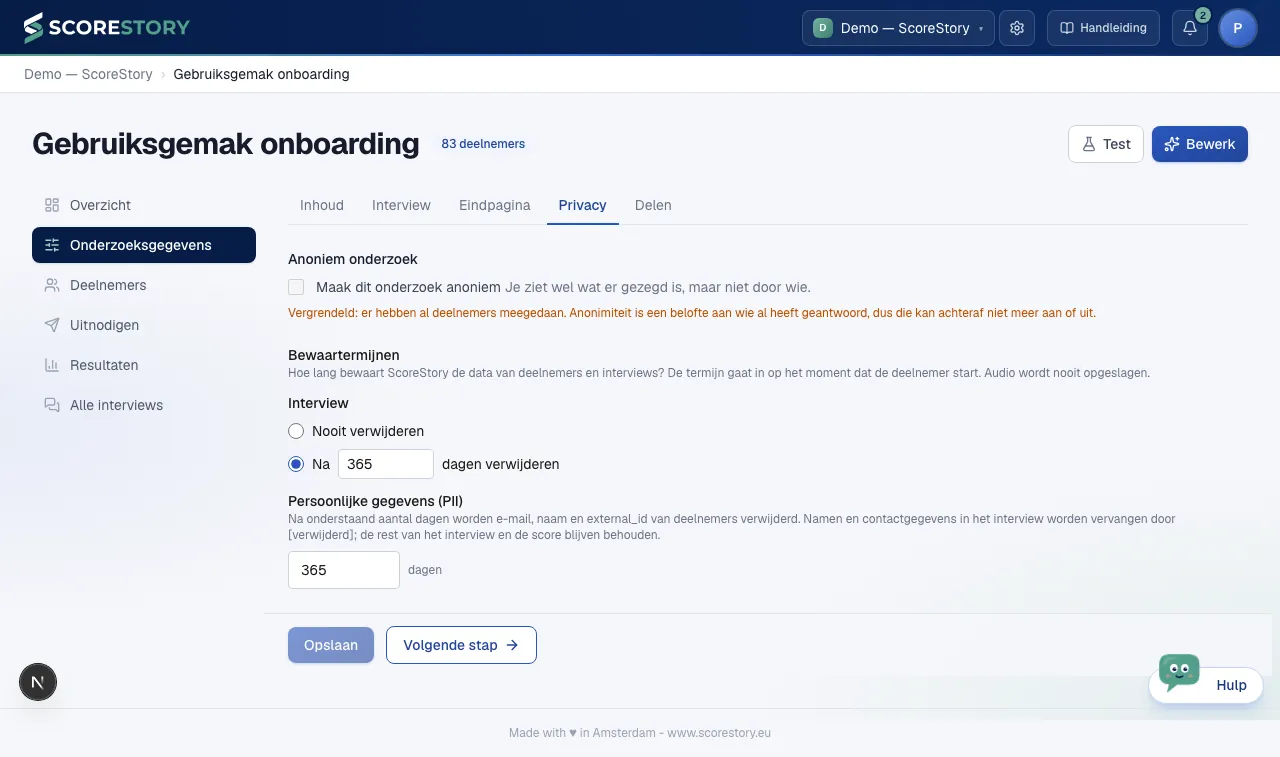
Sous Confidentialité, vous pouvez rendre une enquête anonyme avec la case Rendre cette enquête anonyme. Les entretiens sont alors dissociés des participants : vous voyez ce qui a été dit, mais pas qui l'a dit.
Cela est destiné aux sujets sur lesquels les gens ne sont honnêtes que lorsqu'ils savent que rien ne peut remonter jusqu'à eux — charge de travail, managers, sécurité psychologique.
Ce qui change dès l'instant où vous l'activez :
- Aucun nom ni adresse e-mail avec les entretiens. Pas même lorsqu'un participant se nomme lui-même pendant l'entretien, et vous ne pouvez pas non plus les ajouter manuellement par la suite.
- La participation est décalée de 72 heures. L'onglet Participants montre bien que quelqu'un a participé, mais il est mis à jour une fois toutes les 72 heures plutôt qu'immédiatement. C'est précisément là l'intérêt : si vous le voyiez tout de suite, vous pourriez rapprocher un entretien entrant de la personne qui vient d'appuyer sur « terminer ». Gardez à l'esprit qu'un rappel peut de ce fait parvenir à quelqu'un qui vient de participer.
- Les petits groupes ne sont pas affichés. Filtrez sur un attribut couvrant moins de 5 participants et vous ne verrez pas ces résultats. Un service de deux personnes reste sinon un nom.
- Les participants reçoivent un code de suppression. À la fin de l'entretien, ils reçoivent un code qu'ils peuvent utiliser pour faire effacer leurs propres réponses plus tard. Vous ne pouvez pas le faire à leur place — vous ne pouvez pas retrouver leur entretien. Remarque : si vous définissez une URL de redirection sous Page de fin, les participants n'atteignent jamais l'écran de fin et ne voient jamais ce code.
- Une question de clôture personnalisée reste, elle, attaché à l'entretien. Si vous définissez sous Page de fin une question personnalisée qui demande des coordonnées (une adresse e-mail, un numéro de téléphone), cette réponse est conservée avec l'entretien et apparaît dans l'export — alors que le nom a délibérément été retiré. Le participant la saisit lui-même et peut laisser le champ vide, mais cela rend malgré tout son entretien à nouveau identifiable. Ne la demandez donc que si c'est bien votre intention.

Le réglage se verrouille dès que le premier participant a participé. L'anonymat est une promesse faite aux personnes qui ont déjà répondu : l'activer après coup n'annule pas les noms déjà collectés, et le désactiver associerait des noms à des entretiens donnés de manière anonyme. Décidez-en donc avant de commencer à inviter.
Confidentialité et durées de conservation
Sous Confidentialité, vous configurez la politique de conservation : combien de temps ScoreStory conserve les données des participants et des entretiens. Le délai court à partir du moment où le participant commence. L'audio n'est jamais conservé. Cela vous donne la maîtrise des obligations RGPD.
- Entretien : choisissez Ne jamais supprimer ou Supprimer après [nombre] jours. La seconde option est sélectionnée par défaut, avec 365 jours. Après ce délai, tout l'entretien est supprimé, y compris le score et l'analyse. Il ne compte plus dans les résultats.
- Données personnelles (PII) : après le nombre de jours indiqué, le nom, l'e-mail et
l'external_id sont effacés. Dans l'entretien lui-même, les noms et
coordonnées sont remplacés par
[supprimé]; le reste de l'entretien, le score et les thèmes sont conservés et continuent de compter. Un modèle d'IA recherche ces noms ; il les trouve presque tous, mais un nom manqué ne peut pas être exclu.
Les données personnelles ne sont jamais conservées plus longtemps que l'entretien, ni indéfiniment. Si vous souhaitez conserver les entretiens indéfiniment, fixez un délai pour les données personnelles : l'entretien reste alors, anonymisé.
← Créer une enquête · Table des matières · Suivant : Inviter des participants →