
Die Screenshots zeigen ScoreStory auf Niederländisch. Die App selbst spricht Ihre Sprache: Sie wählen sie in Ihrem Konto.
Die Detailseite einer Befragung hat unter anderem die Reiter Befragungsdetails, Teilnehmer, Einladen und Ergebnisse. Dieses Kapitel behandelt die Befragungsdetails. Der Reiter hat fünf Abschnitte: Inhalt, Interview, Abschlussseite, Datenschutz und Teilen. Mit Teilen geben Sie einer anderen Organisation eine Kopie des Aufbaus (siehe Kapitel 2). Die Merkmale der Teilnehmer legen Sie im Reiter Teilnehmer unter Merkmale fest (siehe Kapitel 6).
Die Einstellungen sind der erste Schritt einer neuen Befragung. Unten neben Speichern führt Sie die Schaltfläche Nächster Schritt zum Reiter Teilnehmer. Die Schaltfläche speichert selbst nichts, speichern Sie Ihre Änderungen also zuerst.
Ziel & Kennzahl
Unter Ziel legen Sie fest, was Sie messen und warum. Sie wählen die Kennzahl und formulieren das Befragungsziel — eine kurze Beschreibung, anhand derer die KI gezielt nachfragt. Hier stellen Sie auch die Interviewsprache ein.
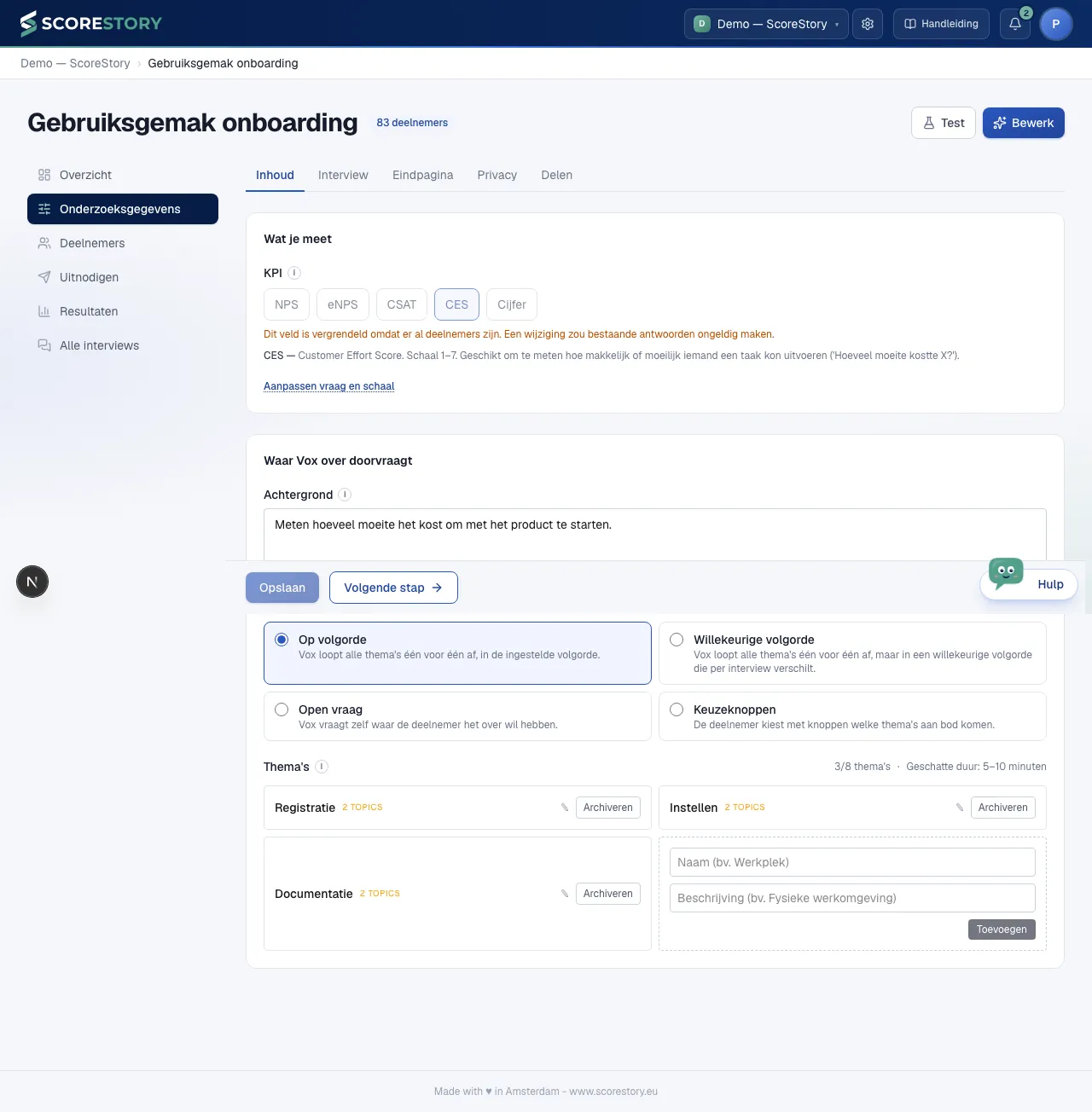
Die vier Kennzahlen:
| Kennzahl | Skala | Misst |
|---|---|---|
| eNPS | 0–10 | Wie wahrscheinlich es ist, dass Mitarbeitende Sie als Arbeitgeber weiterempfehlen |
| NPS | 0–10 | Wie wahrscheinlich es ist, dass Kundinnen und Kunden Sie weiterempfehlen |
| CSAT | 1–5 | Zufriedenheit, zum Beispiel nach einem Support-Kontakt |
| CES | 1–7 | Wie viel Aufwand etwas gekostet hat (Customer Effort Score) |
Hinweis: Sobald echte Antworten eingegangen sind, sind Kennzahl und Sprache gesperrt — sonst wären bestehende Ergebnisse nicht mehr vergleichbar.
Hinter dem Link Frage und Skala anpassen, direkt unter der Kennzahl-Einstellung, können Sie den Text der Einstiegsfrage selbst formulieren (statt des aus dem Befragungsziel automatisch erzeugten Textes) und die Beschriftungen neben dem niedrigsten und höchsten Score überschreiben (z. B. „Sehr unzufrieden“ / „Sehr zufrieden“ oder „Niedrig“ / „Hoch“). Beide Felder bleiben jederzeit bearbeitbar, auch bei laufenden Teilnahmen — leeren Sie ein Feld, gilt wieder der Standardtext. Einmal geöffnet, bleiben die Felder sichtbar.
Themen
Themen sind die Aspekte, anhand derer offene Antworten analysiert werden, gruppiert in Kategorien (zum Beispiel die Kategorie Arbeitsatmosphäre mit den Themen Zusammenarbeit und Teamgeist). Die KI verknüpft jede Antwort automatisch mit den relevanten Themen und bestimmt deren Stimmung. In den Ergebnissen finden Sie diese Themen unter „Läuft gut“ und „Verbesserungsbedarf“ wieder.
Ein neues Thema fügen Sie im leeren Kasten hinter den bestehenden Themen hinzu: Geben Sie den Namen und bei Bedarf eine Beschreibung ein und klicken Sie auf Hinzufügen. Das neue Thema erscheint dann als Kasten zwischen den anderen.
Wenn Sie die Option Themen abfragen wählen, bei der Teilnehmende vorab per Schaltfläche auswählen, welche Themen besprochen werden, können Sie bei jedem Thema Pflicht, nicht Teil der Auswahl aktivieren. Dieses Thema erscheint dann nicht mehr als auswählbare Schaltfläche und wird von Vox immer behandelt — nach den Themen, die die teilnehmende Person selbst gewählt hat, direkt bevor das Interview endet. Praktisch für feste Abschlussfragen, die nicht zu den inhaltlichen Themen gehören, etwa eine kurze Frage zur Befragung selbst.
Tonalität
Unter Tonalität wählen Sie den Sprechstil von Vox: Herzlich, Direkt, Einfühlsam oder Analytisch. Der Stil bestimmt, wie Vox schreibt und nachfragt. So passt das Interview zu Ihrer Marke und Ihrer Zielgruppe.
An derselben Stelle finden Sie Vox: den Interviewer, eine kleine Figur in der Farbe Ihrer Organisation. Er steht neben den Fragen und interagiert mit der teilnehmenden Person. Standardmäßig ist er eingeschaltet. Für eine formelle Befragung entfernen Sie den Haken bei Vox als Interviewer verwenden.
Mit Antworten übersetzen nach wird jede Antwort einer teilnehmenden Person für die Analyse in eine andere Sprache übersetzt. Die ursprüngliche Antwort bleibt immer erhalten: Die Übersetzung wird daneben gespeichert und ersetzt sie nie.
Abschlussseite
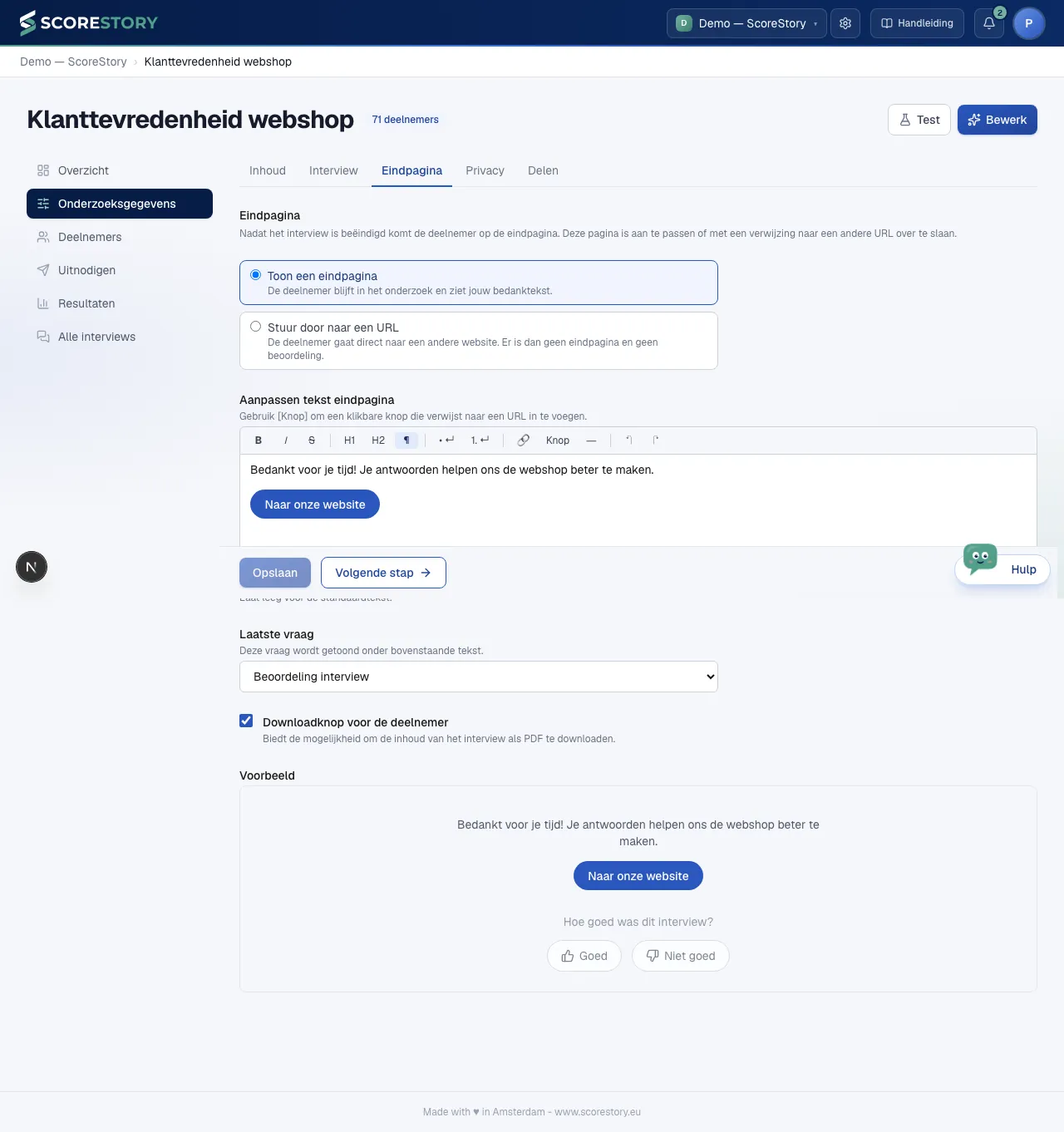
Nach dem Ende des Interviews gelangt die teilnehmende Person auf die Abschlussseite. Unter Abschlussseite passen Sie diese Seite an oder überspringen sie mit einer Weiterleitung auf eine andere URL. Es gibt zwei Optionen:
- Eine Abschlussseite anzeigen — die teilnehmende Person bleibt in der Befragung und sieht Ihren eigenen Text. Sie schreiben ihn unter Text der Abschlussseite anpassen in einem Editor mit Fettdruck, Kursivschrift, Überschriften, Listen und Links. Mit Button in der Symbolleiste fügen Sie einen anklickbaren Button mit Link zu einer URL ein, zum Beispiel Besuchen Sie unsere Website. Lassen Sie das Feld leer, bleibt der Standardtext „Vielen Dank für Ihre Teilnahme.“ stehen.
- Zu einer URL weiterleiten — nach dem Interview gelangt die teilnehmende
Person direkt auf eine andere Website. Keine Abschlussseite, keine Bewertung.
Hat die teilnehmende Person eine externe ID, hängen wir sie als
?external_id=…an die URL an, damit Ihre Website weiß, wer das Interview beendet hat. Bei anonymen Umfragen geschieht das nie.
Das Auswahlmenü Letzte Frage steuert, welche Frage auf Ihren Text folgt:
- Nichts — die Seite endet mit Ihrem Text, zum Beispiel weil Ihre Befragung mit einem eigenen Call-to-Action schließt.
- Interviewbewertung — der Daumen hoch / runter zum Interview selbst. Das ist die Voreinstellung.
- Eigene Frage: Sie stellen eine eigene Frage. Zuerst wählen Sie den Fragetyp, darunter geben Sie die Frage und die Antwortoptionen ein. Bei einer offenen Frage tippt die teilnehmende Person eine eigene Antwort; optional validieren Sie diese als E-Mail-Adresse, Telefonnummer, URL oder Zahl. Bei einer geschlossenen Frage geben Sie zwei bis zehn Antwortoptionen vor, die der teilnehmenden Person als Schaltflächen angezeigt werden.
Antworten auf eine eigene Frage werden gespeichert: Sie finden sie im Interviewdetail auf der Seite „Teilnehmer“ und als Spalte Antwort Abschlussfrage im Export.
Das Kontrollkästchen Download-Button für den Teilnehmer ermöglicht es der teilnehmenden Person, den Inhalt des Interviews von der Abschlussseite aus als PDF herunterzuladen, mit dem Namen der Befragung, dem Score und dem vollständigen Interview. Dieses Kontrollkästchen erscheint nur unter Eine Abschlussseite anzeigen: Wählen Sie Zu einer URL weiterleiten, gibt es keine Abschlussseite, von der heruntergeladen werden könnte. Die Schaltfläche ist standardmäßig aktiviert.
Unter dem Textfeld aktualisiert sich beim Tippen eine Vorschau, sodass Sie sehen können, wie die Seite für die teilnehmende Person aussehen wird.
Anonyme Befragung
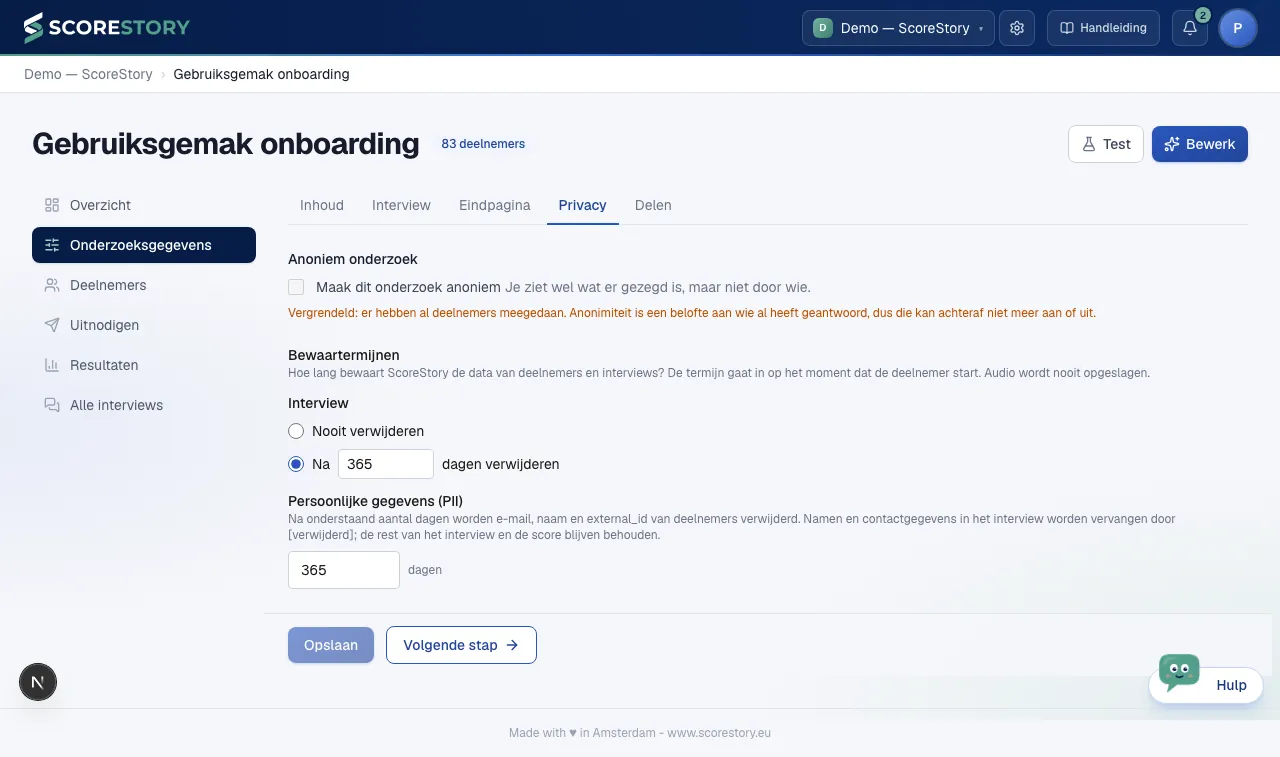
Unter Datenschutz können Sie eine Befragung mit dem Haken Diese Befragung anonym machen anonym machen. Die Interviews werden dann von den Teilnehmenden getrennt: Sie sehen zwar, was gesagt wurde, aber nicht von wem.
Das ist für Themen gedacht, bei denen Menschen nur dann ehrlich sind, wenn sie wissen, dass es nicht auf sie zurückgeführt werden kann — Arbeitsbelastung, Führungskräfte, psychologische Sicherheit.
Was sich in dem Moment ändert, in dem Sie die Option einschalten:
- Keine Namen oder E-Mail-Adressen bei den Interviews. Auch dann nicht, wenn eine teilnehmende Person sich während des Interviews selbst nennt, und Sie können sie auch nachträglich nicht von Hand hinzufügen.
- Die Teilnahme wird um 72 Stunden verzögert. Der Reiter „Teilnehmer“ zeigt zwar, dass jemand teilgenommen hat, wird aber nur alle 72 Stunden statt sofort aktualisiert. Genau darum geht es: Wenn Sie es sofort sähen, könnten Sie ein eingehendes Interview derjenigen Person zuordnen, die gerade auf „Beenden“ gedrückt hat. Bedenken Sie, dass eine Erinnerung dadurch jemanden erreichen kann, der gerade teilgenommen hat.
- Kleine Gruppen werden nicht angezeigt. Filtern Sie nach einer Eigenschaft, die weniger als 5 Teilnehmende umfasst, sehen Sie diese Ergebnisse nicht. Eine Abteilung mit zwei Personen ist sonst weiterhin ein Name.
- Teilnehmende erhalten einen Löschcode. Am Ende des Interviews erhalten sie einen Code, mit dem sie ihre eigenen Antworten später löschen lassen können. Sie können das nicht für sie tun — Sie können ihr Interview nicht finden. Hinweis: Wenn Sie unter Abschlussseite eine Weiterleitungs-URL festlegen, erreichen Teilnehmende den Abschlussbildschirm nie und sehen diesen Code nie.
- Eine eigene Abschlussfrage bleibt allerdings beim Interview. Wenn Sie unter Abschlussseite eine eigene Frage einrichten, die nach Kontaktdaten fragt (einer E-Mail-Adresse, einer Telefonnummer), wird diese Antwort beim Interview gespeichert und erscheint im Export — während der Name bewusst entfernt wurde. Die teilnehmende Person tippt sie selbst ein und kann sie leer lassen, aber sie macht ihr Interview dadurch wieder nachvollziehbar. Fragen Sie also nur danach, wenn Sie genau das beabsichtigen.

Die Einstellung wird gesperrt, sobald die erste Person teilgenommen hat. Anonymität ist ein Versprechen an die Menschen, die bereits geantwortet haben: Nachträgliches Einschalten macht die bereits erfassten Namen nicht rückgängig, und Ausschalten würde Namen an Interviews heften, die anonym geführt wurden. Entscheiden Sie sich also, bevor Sie mit dem Einladen beginnen.
Datenschutz & Aufbewahrungsfristen
Unter Datenschutz konfigurieren Sie die Aufbewahrungsrichtlinie: wie lange ScoreStory die Daten von Teilnehmenden und Interviews aufbewahrt. Die Frist beginnt, sobald die teilnehmende Person startet. Audio wird nie gespeichert. So behalten Sie die Kontrolle über DSGVO-Pflichten.
- Interview: Wählen Sie Nie löschen oder Nach [Anzahl] Tagen löschen. Standardmäßig ist die zweite Option gewählt, mit 365 Tagen. Nach dieser Frist wird das gesamte Interview gelöscht, einschließlich Bewertung und Analyse. Es zählt dann nicht mehr in den Ergebnissen.
- Personenbezogene Daten (PII): Nach der eingegebenen Anzahl Tage werden Name, E-Mail und
external_id gelöscht. Im Interview selbst werden Namen und Kontaktdaten durch
[entfernt]ersetzt; der Rest des Interviews, die Bewertung und die Themen bleiben erhalten und zählen weiter. Ein KI-Modell sucht diese Namen; es findet fast alle, aber ein übersehener Name ist nicht auszuschließen.
Personenbezogene Daten werden nie länger als das Interview aufbewahrt und nie unbegrenzt. Wenn Sie Interviews unbegrenzt aufbewahren möchten, legen Sie eine Frist für die personenbezogenen Daten fest: Das Interview bleibt dann anonymisiert erhalten.
← Befragung erstellen · Inhaltsverzeichnis · Weiter: Teilnehmer einladen →