
Die Screenshots zeigen ScoreStory auf Niederländisch. Die App selbst spricht Ihre Sprache: Sie wählen sie in Ihrem Konto.
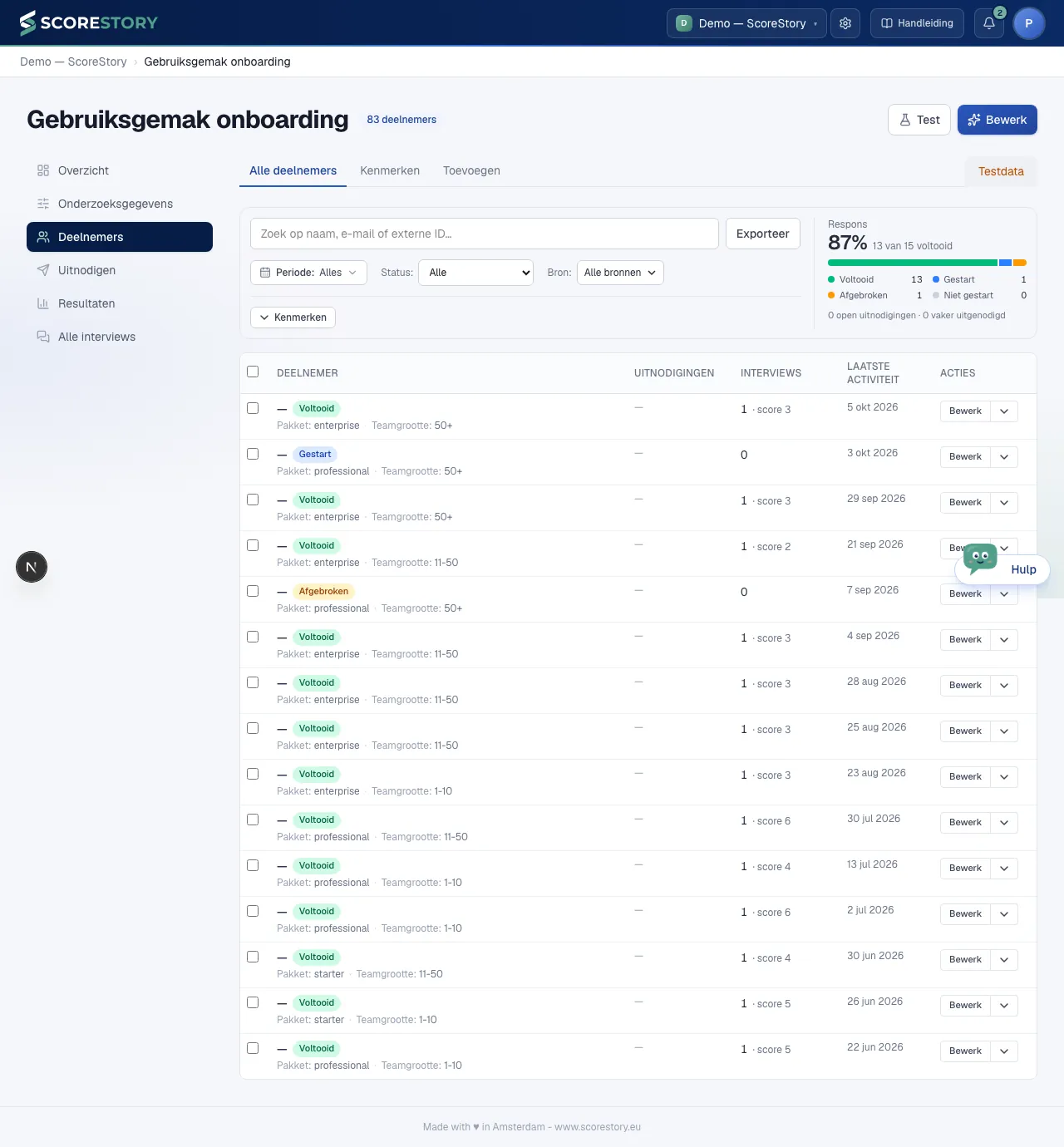
Im Reiter Teilnehmer sehen Sie alle Personen, die mit der Befragung verknüpft sind: wer eingeladen wurde, wer gerade dabei ist und wer das Interview abgeschlossen hat.
Suchen und filtern
Sie können die Liste durchsuchen und filtern nach:
- Zeitraum: dieselbe Datumsauswahl wie unter Ergebnisse, mit festen Zeiträumen (dieser Monat, dieses Jahr, die letzten 30 Tage, …) oder einem eigenen Zeitraum von Tagen. Eine teilnehmende Person zählt über die Einladungen, die in diesem Zeitraum verschickt wurden; bei einem offenen Link oder Popup zählt der Zeitpunkt des Besuchs. Wählen Sie zum Beispiel Dieses Jahr, dann sehen Sie, wer dieses Jahr eingeladen wurde und wie viele davon geantwortet haben;
- Status: teilgenommen oder nicht teilgenommen;
- Quelle: persönlich, ein Import, API, offener Link oder Popup (siehe Kapitel 4). Sie können mehrere gleichzeitig ankreuzen, und jeder Import steht mit seinem Namen unter Import. Ganz unten steht Offene Einladung: nur Personen, die noch eine offene Einladung haben;
- Eigenschaften — die Merkmale der teilnehmenden Person (siehe Merkmale), zum Beispiel nur das Sales-Team. Diese Filter liegen hinter der Schaltfläche Eigenschaften unterhalb der Filterleiste; solange einer aktiv ist, zeigt die Schaltfläche an, wie viele.
Die Antwortübersicht rechts neben der Filterleiste und der Export folgen der Suche, dem Zeitraum, der Quelle und den Eigenschaften. Der Statusfilter verändert nur die Liste darunter.
Merkmale
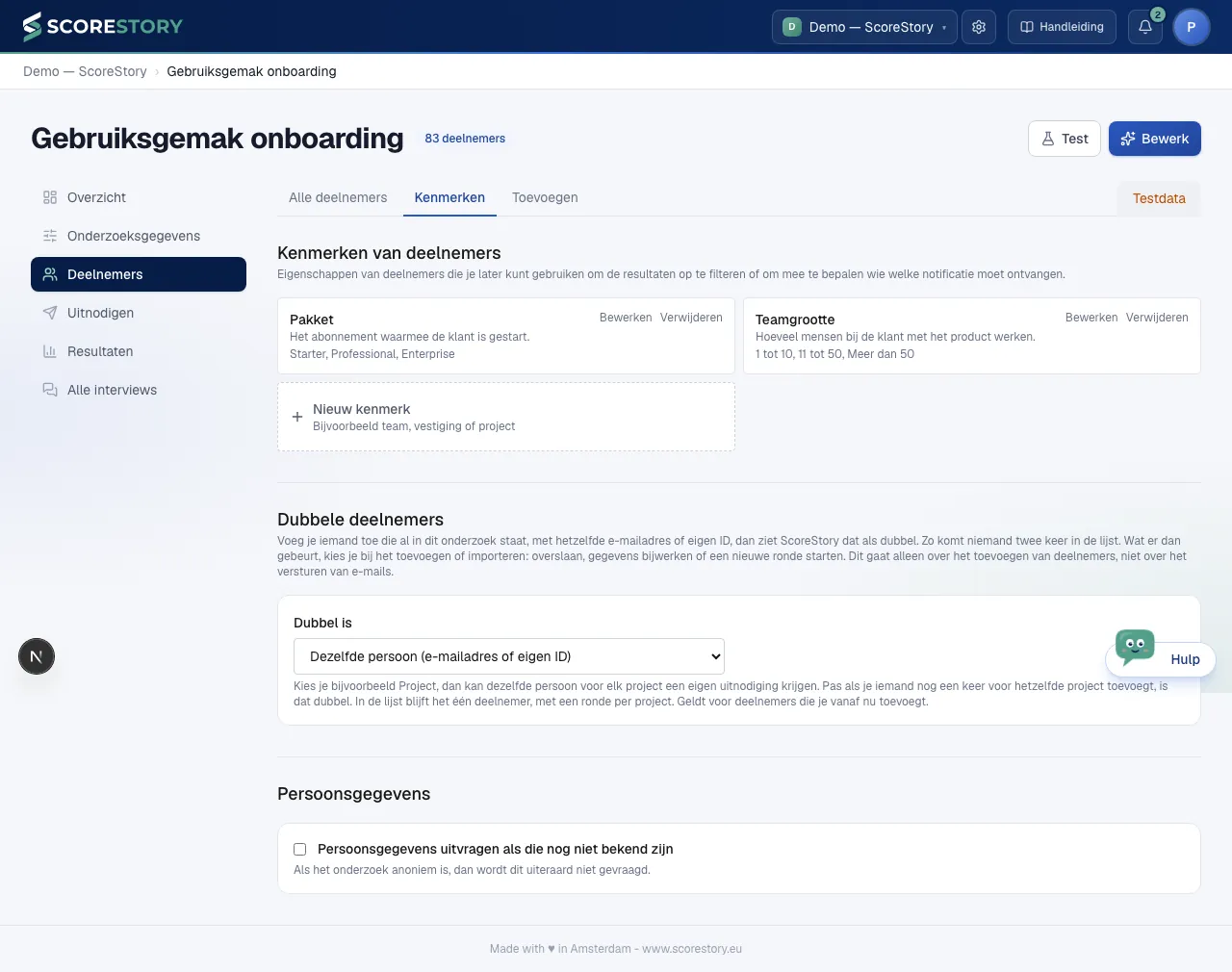
Unter Teilnehmer → Merkmale legen Sie fest, was Sie über jede teilnehmende Person wissen möchten. Oben steht Merkmale der Teilnehmer: Eigenschaften der Teilnehmer, mit denen Sie die Ergebnisse später filtern oder festlegen können, wer welche Benachrichtigung erhält. Zum Beispiel Standort (Auswahl zwischen Amsterdam und Rotterdam) oder ein Freitextfeld.
Jedes Merkmal steht in einem eigenen Rahmen. Ein neues fügen Sie mit dem leeren Rahmen Neues Merkmal am Ende hinzu: Das Formular öffnet sich in diesem Rahmen, an der Stelle, an der das Merkmal nach dem Speichern steht. Mit Bearbeiten öffnen Sie ein bestehendes Merkmal auf dieselbe Weise. Sie können die Bezeichnung eines Merkmals oder einer Auswahloption jederzeit nachträglich umbenennen, ohne dass dies die bereits gespeicherten Antworten beeinflusst.
Neben der Bezeichnung können Sie optional eine Erläuterung angeben, wenn die Bezeichnung allein nicht genug erklärt, zum Beispiel „Welche Ausbildung machen Sie derzeit?“ mit der Erläuterung „Wenn Sie keine Ausbildung mehr machen, wählen Sie die höchste abgeschlossene Ausbildung.“ Die Erläuterung wird der teilnehmenden Person angezeigt, wenn das Merkmal vor dem Interview abgefragt wird.
Ein Merkmal in einer E-Mail: der Tag
Jedes Merkmal hat einen Tag: den Namen, unter dem du es in einer E-Mail
verwendest. Beim Anlegen bildet ScoreStory ihn selbst aus der Bezeichnung, das
Merkmal Abteilung bekommt also den Tag abteilung. Steht
{{ properties.abteilung }} in einer E-Mail, erscheint an dieser Stelle beim
Versand die Abteilung des Empfängers. Tippen musst du das nicht: Wähle das
Merkmal im Editor unter Variable einfügen.
Der Tag steht im Rahmen des Merkmals und lässt sich unter Bearbeiten
ändern. Ein Tag beginnt mit einem Kleinbuchstaben und enthält nur
Kleinbuchstaben, Ziffern und _; innerhalb einer Umfrage hat jedes Merkmal
einen eigenen Tag. Änderst du später die Bezeichnung, bleibt der Tag gleich,
sodass E-Mails, die ihn schon verwenden, weiter funktionieren. Änderst du den
Tag selbst, passe auch die E-Mails an, die den alten Tag verwenden.
E-Mails, die noch die alte Form verwenden, etwa {{ properties.property_1 }},
funktionieren weiterhin.
Doppelte Teilnehmer
Fügen Sie jemanden hinzu, der bereits in der Befragung steht, mit derselben E-Mail-Adresse oder eigenen ID, dann erkennt ScoreStory das als Duplikat. So steht niemand zweimal in der Liste. Das gilt für jede Art des Hinzufügens: einzeln, per Import und über die API. Was mit dieser Person passiert, wählen Sie beim Hinzufügen, zum Beispiel unter Bei Duplikaten im Import: überspringen, Angaben aktualisieren oder eine neue Runde starten. Diese Einstellung betrifft also das Hinzufügen von Teilnehmern, nicht den Versand von E-Mails.
Sobald die Befragung Merkmale hat, wählen Sie unter Ein Duplikat ist, was als Duplikat gilt:
- Dieselbe Person (E-Mail-Adresse oder eigene ID): die Standardeinstellung. Wer bereits in der Befragung steht, ist ein Duplikat.
- Dieselbe Person mit demselben Wert für ein Merkmal, zum Beispiel Projekt: Dieselbe Person kann dann für jedes Projekt eine eigene Einladung erhalten. Erst wenn Sie jemanden erneut für dasselbe Projekt hinzufügen, ist das ein Duplikat. In der Liste bleibt es ein Teilnehmer, mit einer Runde pro Projekt.
Sie wählen höchstens ein Merkmal. Groß- und Kleinschreibung sowie Leerzeichen am Anfang oder Ende spielen beim Vergleich keine Rolle, und ein leerer Wert ist ein eigener Wert. Die Wahl gilt für Teilnehmer, die Sie ab jetzt hinzufügen; was bereits besteht, bleibt unverändert. Das gewählte Merkmal trägt in seinem Rahmen die Kennzeichnung bestimmt Duplikate.
Personenbezogene Daten
Darunter finden Sie Personenbezogene Daten. Hier legen Sie fest, ob Name und E-Mail-Adresse einer teilnehmenden Person abgefragt werden, wenn sie noch nicht bekannt sind, zum Beispiel bei einem breit geteilten Link. Sie gehen es von oben nach unten durch:
- Aktivieren Sie Persönliche Angaben abfragen, wenn sie noch nicht bekannt sind. Name und E-Mail-Adresse werden dann standardmäßig beide abgefragt.
- Wählen Sie Wann fragen: in einem Formular vor dem Interview, in der ersten Nachricht des Bots oder am Ende des Interviews. Diese Wahl gilt für beide Felder.
- Haken Sie unter Welche Angaben an, was abgefragt wird und was ein Pflichtfeld ist. Pflichtfelder funktionieren nur mit dem Formular vor dem Interview: Im Interview kann Vox niemanden zu einer Antwort zwingen.
Pro Angabe wird nur abgefragt, was noch nicht bekannt ist. Kennen Sie aus der Einladung bereits die E-Mail-Adresse einer Person, aber nicht ihren Namen, wird nur der Name abgefragt. Ist die Befragung anonym, wird dies natürlich nicht abgefragt.
Eine Person, mehrere Runden
Wer mehrfach zur selben Befragung eingeladen wird — etwa jedes Quartal — steht einmal in der Liste. Die Zeile zeigt:
- Einladungen — wie viele noch offen sind und wie viele Runden es insgesamt gibt;
- Interviews — wie viele Interviews die Person abgeschlossen hat, mit dem letzten Score;
- Letzte Aktivität — die letzte Einladung, der letzte Start oder Abschluss.
Ein Klick auf die Zeile zeigt jede Runde einzeln: wann eingeladen, über welchen Kanal, ob die Einladung noch offen ist, den Status des Interviews, den Score (mit der Differenz zum vorherigen Score) und die Eigenschaften dieser Runde. Eigenschaften gehören zu einer Runde; ein Wechsel von einer Abteilung in eine andere ist hier sichtbar und zählt in den Ergebnissen pro Runde.
Sobald es zwei Scores gibt, steht oben eine kleine Linie mit dem Score pro Runde. Unter jeder Runde steht der zusammenfassende Satz dieses Interviews. Öffnen Sie ein Interview, dann steht über dem Transkript Weitere Runden dieser Person, mit dem Score pro Runde und der aktuellen markiert.
Exportieren fragt Pro Person (die Liste wie Sie sie sehen, mit Runden, offenen Einladungen, Interviews und letztem Score) oder Pro Runde (eine Zeile pro Einladung oder Besuch, mit Status, Score und Zusammenfassung). Beide folgen den Filtern.
Erneut einladen geht aus der Zeile mit Neue Einladung. Die Eigenschaften starten mit den Werten der letzten Runde; ändern Sie nur, was anders ist. Mit dem Häkchen Offene Einladung schließen funktioniert der alte Link nicht mehr; ein bereits geführtes Interview bleibt erhalten. Mit Bearbeiten ändern Sie Name, E-Mail und externe ID der Person — eine noch offene Einladung folgt mit, frühere Runden behalten, was damals eingetragen wurde.
Besucher über einen offenen Link oder ein Popup haben keine Person und stehen als eigene Zeile in der Liste.
Mehrere Teilnehmende auf einmal
Vor jeder Zeile steht ein Kästchen. Sobald Sie eines anhaken, erscheint über der Liste eine Leiste mit der Zahl der ausgewählten Teilnehmenden und der Schaltfläche Aktionen. Das Kästchen in der Kopfzeile wählt alle Zeilen der Seite aus; liefert der Filter mehr Teilnehmende, als auf den Bildschirm passen, bietet die Leiste Alle … Teilnehmenden auswählen, die dem Filter entsprechen an. Sobald Sie den Filter ändern, beginnt die Auswahl von vorn.
Unter Aktionen stehen vier Vorgänge:
- Löschen — entfernt die ausgewählten Teilnehmenden mit allen Einladungen und Interviews. Bei einer anonymen Befragung bleiben die Interviews in den Ergebnissen; wer ein noch nicht versiegeltes Interview hat (jünger als 72 Stunden), wird übersprungen — versuchen Sie es nach der nächsten Versiegelungsrunde erneut.
- Erinnerung senden — dieselbe E-Mail wie E-Mail senden in einer einzelnen Zeile, aber an die offene Einladung jeder ausgewählten Person. Sie wählen die Vorlage und passen Betreff und Text an; die Vorschau zeigt die E-Mail für die erste ausgewählte Person. Wer keine E-Mail-Adresse oder keine offene Einladung (mehr) hat, wird übersprungen — wer schon teilgenommen hat, bekommt also keine Erinnerung.
- Neues Interview — erstellt für jede ausgewählte Person eine neue Einladung mit den Eigenschaften der letzten Runde. Wie bei einer einzelnen Person können Sie die noch offene Einladung in einem Zug schließen.
- Zusammenführen — fasst die ausgewählten Teilnehmenden zu einer Person mit allen Einladungen und Interviews zusammen, etwa wenn jemand ein zweites Mal unter einer anderen E-Mail-Adresse importiert wurde. Sie wählen die Hauptperson (standardmäßig die älteste); fehlender Name, E-Mail oder externe ID werden von den anderen übernommen. Besucher über einen öffentlichen Link und anonymisierte Teilnehmende bleiben außen vor. Das Zusammenführen lässt sich nicht rückgängig machen.
Danach zeigt die Liste, wie viele Zeilen verarbeitet und welche übersprungen wurden, mit dem Grund. Eine Sammelaktion schlägt nie als Ganzes fehl, weil eine Zeile nicht mitkonnte.
Ein Interview nachlesen
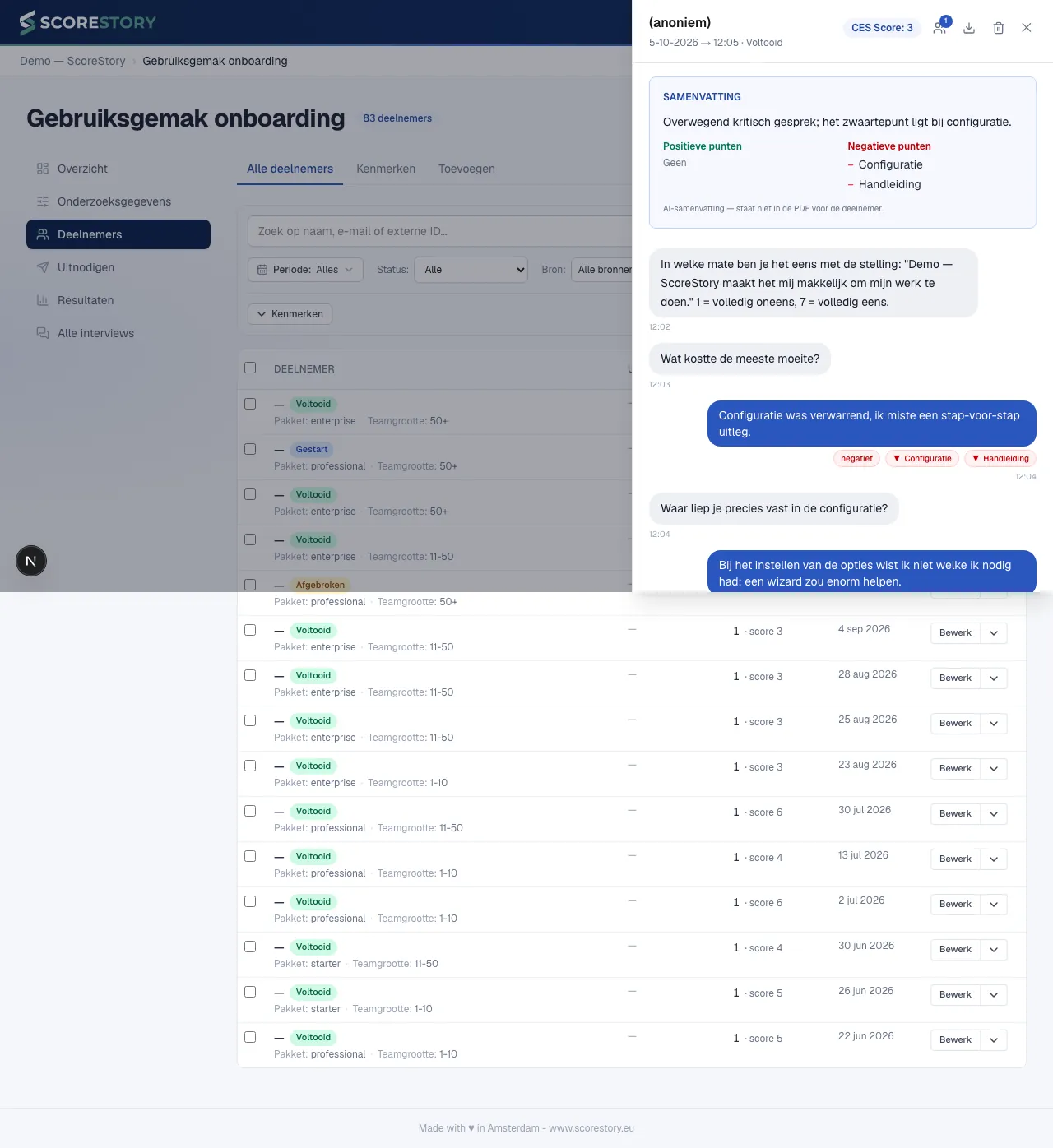
Klicken Sie auf eine teilnehmende Person, um das vollständige Interview zu öffnen. Ganz oben steht die Zusammenfassung: die allgemeine Tendenz des Interviews in höchstens zwei Sätzen, gefolgt von den positiven und den negativen Punkten als Liste. So wissen Sie auf einen Blick, worum es in dem Interview ging, bevor Sie das Transkript lesen. Die Zusammenfassung wird automatisch geschrieben, sobald das Interview beendet und analysiert ist; sie steht auch in der E-Mail, die ein Follower des Interviews erhält, sowie im Export „Alle Teilnehmenden“ (pro Runde und pro Person, in drei Spalten: Zusammenfassung, positive und negative Punkte) und oben im PDF, das Sie über das Download-Symbol des Interviews erhalten. Sie ist bewusst kein Bestandteil des PDFs, das eine teilnehmende Person selbst herunterladen kann.
Darunter sehen Sie den Score und das gesamte Transkript. Zu jeder Antwort der teilnehmenden Person zeigen wir die KI-Analyse: eine Stimmungsbewertung (positiv/neutral/negativ/gemischt) und die verknüpften Themen mit ihrer Stimmung. So lesen Sie nicht nur, was gesagt wurde, sondern sehen sofort, wie es interpretiert wurde.
Follower eines Interviews
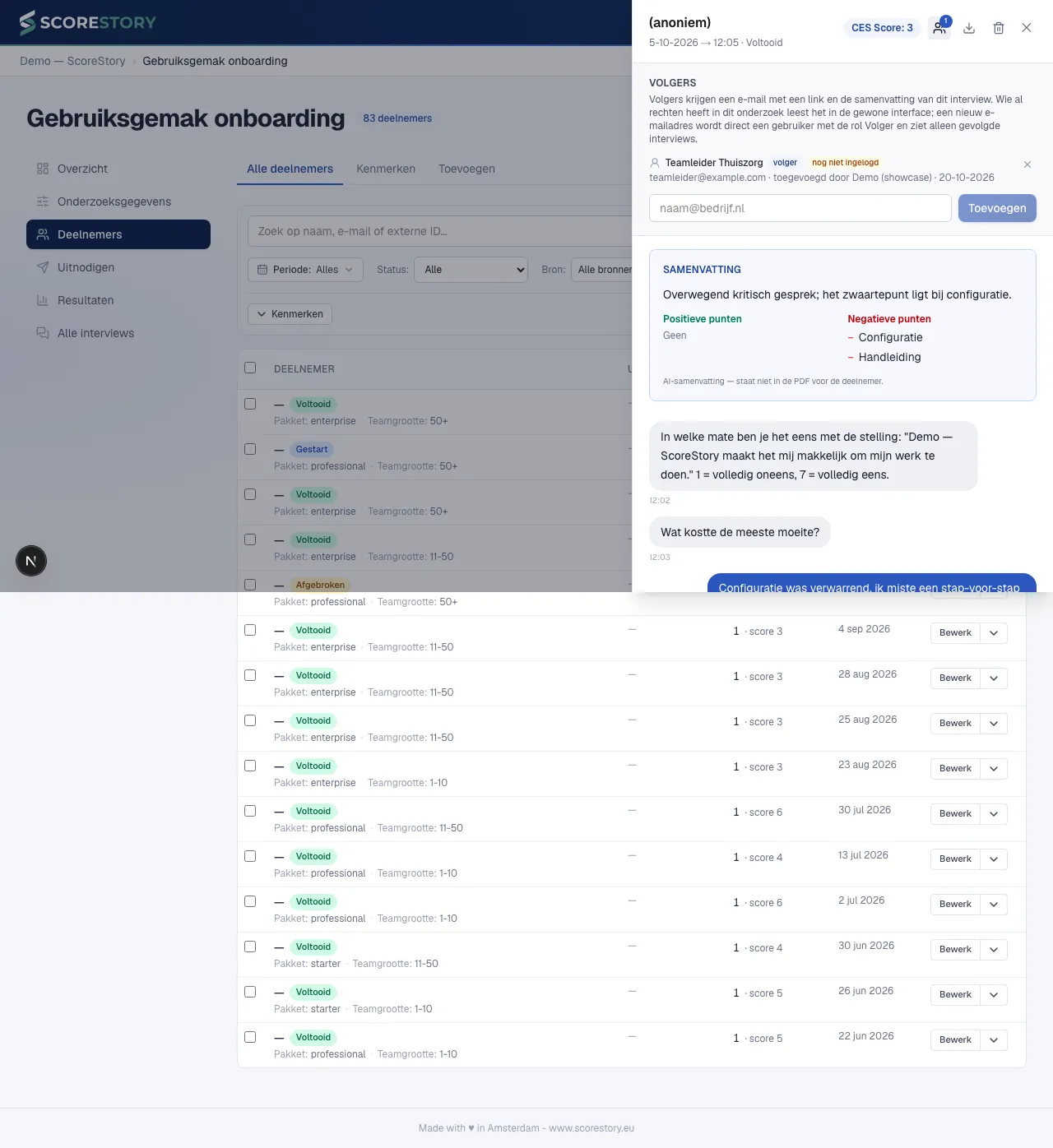
Über das Follower-Symbol (zwei Personen) oben im Interview sehen Sie, wer diesem Interview folgt, und fügen Follower hinzu: Kolleginnen, Kollegen oder andere, für die genau dieses Interview relevant ist, zum Beispiel die Führungskraft des betroffenen Teams. Tippen Sie eine E-Mail-Adresse — Benutzer Ihrer Organisation werden beim Tippen vorgeschlagen — und klicken Sie auf Hinzufügen. Der Follower erhält eine E-Mail von ScoreStory mit einem Link zum Interview und der Zusammenfassung; das Interview selbst steht nicht in der Mail.
Was der Follower danach sieht, hängt von seinen bisherigen Rechten ab:
- Hat er bereits Zugriff auf diese Befragung (etwa als Ergebnisse einsehen), öffnet der Link das Interview einfach in der gewohnten Oberfläche. In der Liste steht dann voller Zugriff.
- Ist die Adresse noch kein Benutzer, wird diese Person sofort Benutzer Ihrer Organisation mit der Rolle Follower (siehe Kapitel 8). Nach der Anmeldung mit dieser E-Mail-Adresse sieht sie links die Befragungen, in denen sie einem Interview folgt, rechts die Liste mit nur den verfolgten Interviews, und sonst nichts. In der Liste steht dann Follower, mit noch nicht angemeldet bis zur ersten Anmeldung.
Follower hinzufügen und entfernen können Administratoren und Bearbeiter; Kolleginnen und Kollegen mit nur Ergebnisse einsehen sehen aber, wer dem Interview folgt. Entfernen Sie das letzte verfolgte Interview bei jemandem ohne weitere Rechte, der in keiner Benachrichtigung steht, verschwindet diese Person auch wieder aus Ihrer Organisation. Follower, die über eine Benachrichtigung hinzugefügt wurden (siehe Kapitel 7), erkennen Sie an über eine Benachrichtigung. Ein Interview kann höchstens 20 Follower haben.
Eine teilnehmende Person aus dem Interview heraus löschen
Neben dem Follower-Symbol befindet sich ein Papierkorb-Symbol. Damit löschen Sie die teilnehmende Person direkt aus dem Interviewbereich heraus, ohne zuerst zur Liste zurückzukehren. Sobald Sie bestätigen, werden die teilnehmende Person, das gesamte Interview und ihre Einladung in einem Zug entfernt, und der Bereich schließt sich von selbst.
Das Symbol ist nur für Administratoren sichtbar; Kolleginnen und Kollegen mit Lese- oder Bearbeitungsrechten sehen es nicht. Das Löschen ist endgültig — wenn Sie die Befragungsdaten behalten, aber die personenbezogenen Angaben entfernen möchten, verwenden Sie stattdessen Anonymisieren (siehe unten).
Jedes Interview in einer Liste
„Teilnehmer“ listet alle auf, die Sie eingeladen haben — einschließlich Personen, die noch nicht geantwortet haben. Wenn Sie nur die Interviews sehen möchten, die tatsächlich stattgefunden haben, verwenden Sie den Reiter Alle Interviews unten in der linken Spalte.
Er zeigt jedes Interview dieser Befragung chronologisch, das zuletzt beendete Interview zuerst: Datum, teilnehmende Person, Quelle, Status, Dauer, Anzahl der Nachrichten und den Score. Die Dauer ist die Zeit zwischen der ersten Frage von Vox und der letzten Antwort der teilnehmenden Person und erscheint erst, wenn das Interview beendet ist. Sie können nach Status, nach Quelle und — hinter der Schaltfläche Eigenschaften — nach den Eigenschaften der teilnehmenden Person filtern (siehe Merkmale), zum Beispiel nur die Interviews aus dem Sales-Team. Die Suche nach Name, E-Mail oder externer ID funktioniert genauso wie unter „Teilnehmer“.
Der Status zeigt, ob ein Interview noch läuft, und wenn nicht, wie es geendet hat:
- Gestartet: Das Interview läuft noch.
- Nicht begonnen: Die teilnehmende Person hat nur einen Score gegeben und sonst nichts gesagt.
- Verlassen: Es gab Antworten, aber niemand hat auf Interview beenden geklickt. Das Interview wurde nach einer Stunde Stille automatisch geschlossen.
- Abgeschlossen: Die teilnehmende Person hat selbst auf Interview beenden geklickt.
- Abgeschlossen + Schlussfrage: ebenso, und danach wurde auch die Schlussfrage beantwortet (Ihre eigene Schlussfrage oder Daumen hoch/runter).
Mit dem Statusfilter sehen Sie zum Beispiel nur die Interviews, die mittendrin abgebrochen wurden. Interviews von vor Oktober 2026 stehen als Abgeschlossen in der Liste, es sei denn, sie enthalten nur einen Score oder die Schlussfrage wurde beantwortet.
Export rechts in der Filterleiste lädt Ihre aktuelle Auswahl als Excel, CSV oder JSON herunter: alle Interviews, die Ihren Filtern entsprechen, nicht nur die bereits geladenen Zeilen. Sie erhalten dieselben Spalten wie beim Export pro Runde unter Teilnehmende, dazu die Dauer und die Anzahl der Nachrichten.
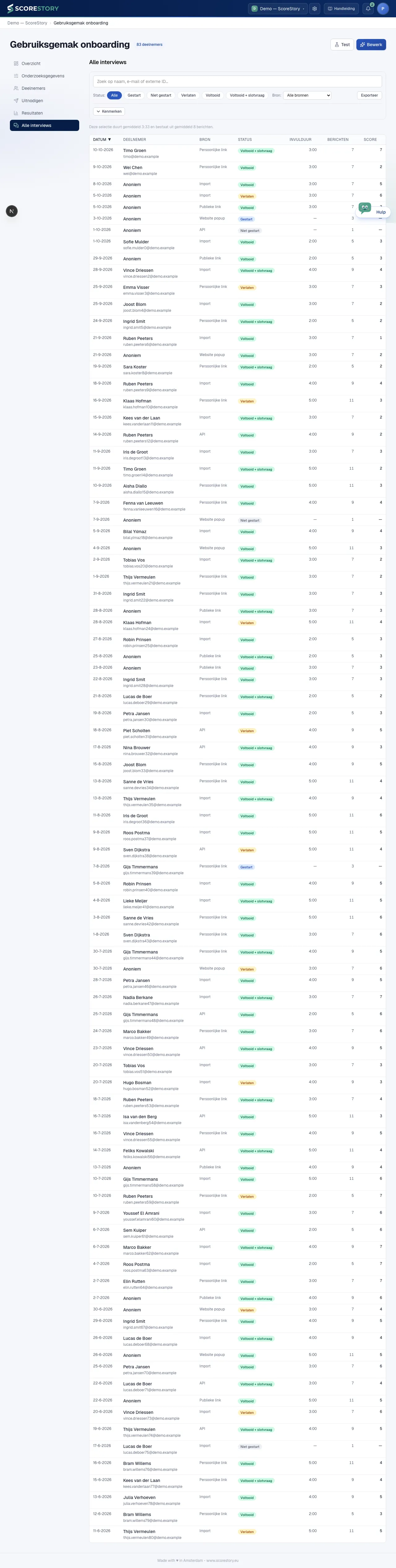
Klicken Sie auf eine Zeile, öffnet sich rechts derselbe Interviewbereich wie unter „Teilnehmer“: Transkript, Stimmungs- und Themenanalyse, der Score und die Schaltfläche, um das Interview an eine Kollegin oder einen Kollegen weiterzuleiten — siehe die beiden Abschnitte oben.
In einer anonymen Befragung
Ist die Befragung anonym, funktioniert diese Liste anders. Sie sehen weiterhin, wen Sie eingeladen haben — das wissen Sie ja selbst —, aber nicht mehr, welches Interview zu wem gehört:
- Der Status sagt nur, ob jemand teilgenommen hat, und er wird alle 72 Stunden aktualisiert. Jemand, der heute Morgen ein Interview beendet hat, steht also noch eine Weile als „eingeladen“ da. Das ist keine langsame Software: Würde der Status sofort umspringen, könnten Sie ihn dem Interview zuordnen, das im selben Moment in den Ergebnissen aufgetaucht ist.
- Sie können aus dieser Liste kein Interview öffnen. Die Interviews selbst finden Sie unter Alle Interviews und im Reiter „Ergebnisse“, ohne Namen.
- Anonymisieren und Löschen ist nicht mehr pro Person möglich — Sie können das betreffende Interview nicht benennen. Dafür haben Teilnehmende ihren eigenen Löschcode erhalten (siehe Kapitel 5).
Datenschutz: anonymisieren und löschen (DSGVO)
Für jede teilnehmende Person können Sie:
- Anonymisieren — die personenbezogenen Daten (Name, E-Mail,
Freitextantworten mit PII) werden gelöscht, während die anonymisierten
Befragungsdaten erhalten bleiben. Das ist das „Recht auf Vergessenwerden“, ohne
dass Sie Ihre Zahlen verlieren. Namen und Kontaktdaten im Interview werden
durch
[entfernt]ersetzt; der Rest des Interviews bleibt lesbar und die Bewertung zählt weiter. - Löschen — die teilnehmende Person und alle zugehörigen Daten werden endgültig entfernt.
Darüber hinaus bereinigt die Aufbewahrungsrichtlinie (siehe Kapitel 3 → Datenschutz) Daten automatisch, sobald der eingestellte Zeitraum abgelaufen ist.
← Das Interview · Inhaltsverzeichnis · Weiter: Ergebnisse & Analyse →