
Las capturas muestran ScoreStory en neerlandés. La aplicación habla su idioma: elíjalo en su cuenta.
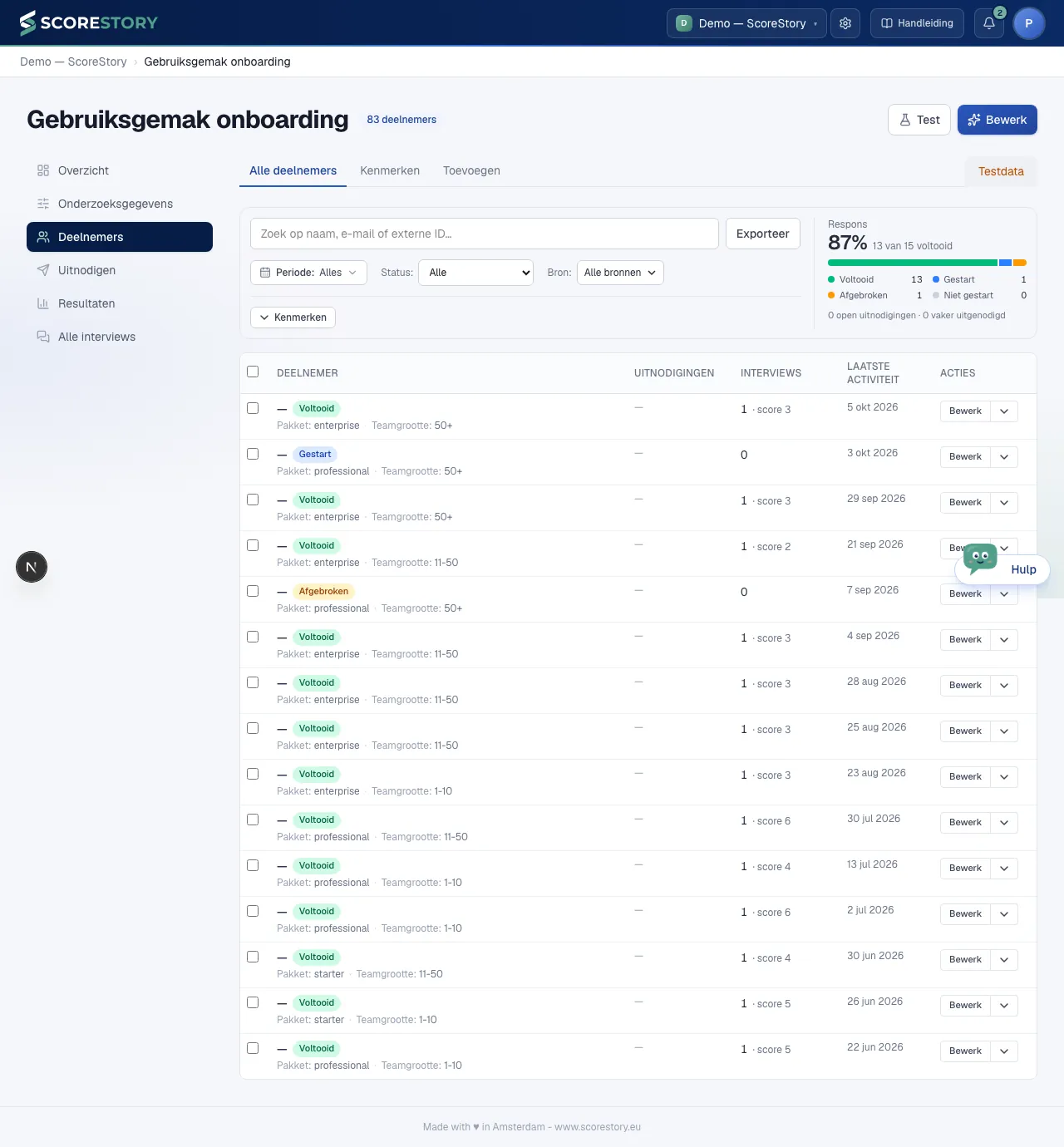
En la pestaña Participantes ves a todas las personas vinculadas al estudio: a quién se ha invitado, quién está en curso y quién ha completado la entrevista.
Buscar y filtrar
Puedes buscar y filtrar la lista por:
- Periodo: el mismo selector de fechas que en Resultados, con periodos fijos (este mes, este año, los últimos 30 días, …) o un rango de días que elijas tú. Un participante cuenta según las invitaciones enviadas en ese periodo; en un enlace abierto o una ventana emergente cuenta el momento de la visita. Elige, por ejemplo, Este año y verás a quién se invitó este año y cuántos de ellos respondieron;
- Estado: ha participado o no ha participado;
- Origen: personal, una importación, API, enlace abierto o ventana emergente (consulta el capítulo 4). Puedes marcar varios a la vez, y cada importación aparece con su nombre bajo Import. Abajo del todo está Invitación abierta: solo quienes aún tienen una invitación abierta;
- Atributos: las propiedades del participante (consulta Atributos), por ejemplo solo el equipo de Ventas. Estos filtros están detrás del botón Atributos que hay debajo de la barra de filtros; mientras hay alguno activo, el botón muestra cuántos.
El resumen de respuestas situado a la derecha de la barra de filtros y la exportación siguen la búsqueda, el periodo, la fuente y los atributos. El filtro de estado solo cambia la lista de debajo.
Atributos
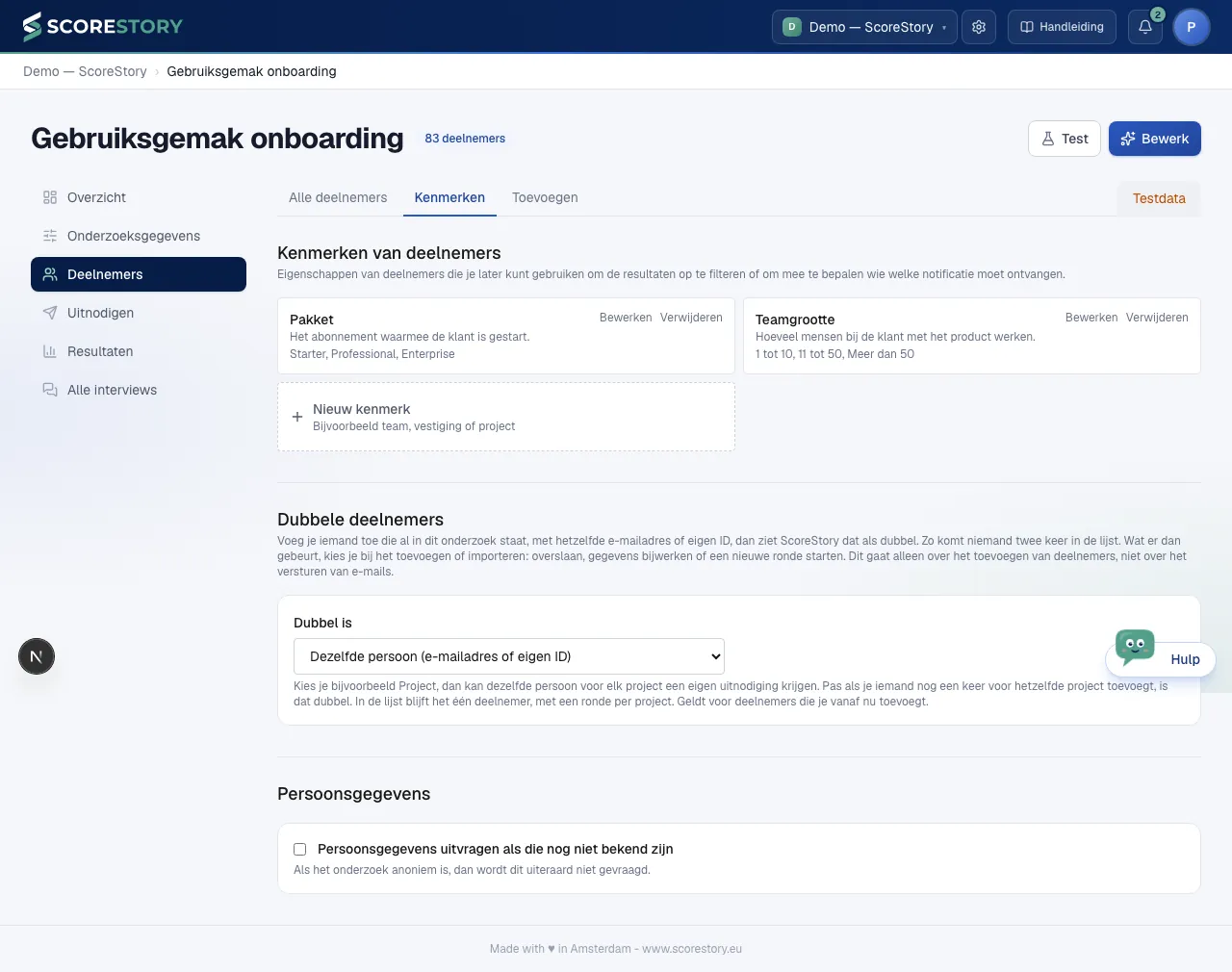
En Participantes → Atributos decides qué quieres saber de cada participante. Arriba está Atributos de los participantes: características de los participantes que podrás usar más adelante para filtrar los resultados o para decidir quién recibe cada notificación. Por ejemplo Sede (a elegir entre Ámsterdam y Róterdam) o un campo de texto libre.
Cada atributo tiene su propio recuadro. Uno nuevo se añade con el recuadro vacío Nuevo atributo del final: el formulario se abre dentro de ese recuadro, en el lugar donde quedará el atributo una vez guardado. Editar abre un atributo existente de la misma manera. Siempre puedes cambiar después el nombre de un atributo o de una opción sin que eso afecte a las respuestas ya guardadas.
Además de la etiqueta, puedes añadir opcionalmente una explicación cuando la etiqueta sola no basta, por ejemplo «¿Qué formación estás cursando ahora?» con la explicación «Si ya no estudias, elige la formación más alta que hayas terminado». La explicación se muestra al participante cuando el atributo se pregunta antes de la entrevista.
Un atributo en un correo: la etiqueta
Cada atributo tiene una etiqueta (tag): el nombre con el que lo usas en un
correo. Al crearlo, ScoreStory la genera a partir del nombre, así que el
atributo Departamento recibe la etiqueta departamento. Si pones
{{ properties.departamento }} en un correo, al enviarlo ese lugar muestra el
departamento del destinatario. No hace falta escribirlo: elige el atributo en
Insertar variable del editor.
La etiqueta aparece en el recuadro del atributo y se puede cambiar en
Editar. Una etiqueta empieza por una letra minúscula y solo contiene letras
minúsculas, cifras y _; dentro de una encuesta cada atributo tiene la suya. Si
más adelante cambias el nombre, la etiqueta no cambia, así que los correos que
ya la usan siguen funcionando. Si cambias la etiqueta en sí, actualiza también
los correos que usan la anterior.
Los correos que todavía usan la forma antigua, como
{{ properties.property_1 }}, siguen funcionando.
Participantes duplicados
Si añades a alguien que ya está en el estudio, con el mismo e-mail o ID propio, ScoreStory lo considera un duplicado. Así nadie aparece dos veces en la lista. Esto vale para cualquier forma de añadir participantes: de uno en uno, con una importación y con la API. Qué pasa con esa persona lo eliges al añadirla, por ejemplo en Con duplicados de la importación: omitir, actualizar datos o añadir una nueva ronda. Este ajuste trata, por tanto, de cómo se añaden participantes, no del envío de e-mails.
En cuanto el estudio tiene atributos, eliges en Un duplicado es qué cuenta como duplicado:
- La misma persona (e-mail o ID propio): la opción predeterminada. Quien ya está en el estudio es un duplicado.
- La misma persona con el mismo valor para un atributo, por ejemplo Proyecto: la misma persona puede recibir entonces su propia invitación para cada proyecto. Solo volver a añadir a alguien para el mismo proyecto cuenta como duplicado. En la lista sigue siendo un participante, con una ronda por proyecto.
Eliges como máximo un atributo. Las mayúsculas y los espacios al principio o al final no importan en la comparación, y un valor vacío es un valor en sí mismo. La elección se aplica a los participantes que añadas a partir de ahora; lo que ya existe se queda como está. El atributo elegido lleva la etiqueta decide duplicados en su recuadro.
Datos personales
Debajo está Datos personales. Aquí decides si se pregunta el nombre y la dirección de correo de un participante cuando aún no se conocen, por ejemplo con un enlace que compartes ampliamente. Lo recorres de arriba abajo:
- Activa Preguntar los datos personales que aún no se conocen. Entonces se preguntan por defecto tanto el nombre como la dirección de correo.
- Elige Cuándo preguntarlo: en un formulario antes de la entrevista, en el primer mensaje de Vox o al final de la entrevista. Esa elección se aplica a ambos campos.
- En Qué datos, marca lo que quieres preguntar y lo que es obligatorio. Obligatorio solo funciona con el formulario antes de la entrevista: en la entrevista, Vox no puede obligar a nadie a responder.
De cada dato solo se pregunta lo que aún no se conoce. Si la invitación ya te dio la dirección de correo de alguien pero no su nombre, solo se pregunta el nombre. Si el estudio es anónimo, lógicamente no se pregunta.
Una persona, varias rondas
Alguien a quien invitas más de una vez al mismo estudio — cada trimestre, por ejemplo — aparece una sola vez en la lista. La fila muestra:
- Invitaciones — cuántas siguen abiertas y cuántas rondas hay en total;
- Entrevistas — cuántas entrevistas ha completado la persona, con su última puntuación;
- Última actividad — la última invitación, inicio o finalización.
Haz clic en la fila para ver cada ronda por separado: cuándo se invitó, por qué canal, si la invitación sigue abierta, el estado de la entrevista, la puntuación (con la diferencia respecto a la anterior) y las propiedades de esa ronda. Las propiedades pertenecen a una ronda, así que un cambio de departamento se ve aquí y cuenta por ronda en los resultados.
En cuanto haya dos puntuaciones, arriba aparece una pequeña línea con la puntuación por ronda. Debajo de cada ronda está la frase resumen de esa entrevista. Abre una entrevista y sobre la transcripción aparece Otras rondas de esta persona, con la puntuación por ronda y la actual marcada.
Exportar pregunta Por persona (la lista tal como la ves, con rondas, invitaciones abiertas, entrevistas y última puntuación) o Por ronda (una línea por invitación o visita, con estado, puntuación y resumen). Ambas siguen los filtros.
Volver a invitar se hace desde la fila con Nueva invitación. Las propiedades parten de los valores de la última ronda; cambia solo lo que sea distinto. Con la casilla Cerrar la invitación abierta el enlace antiguo deja de funcionar; una entrevista ya vinculada se conserva. Con Editar cambias el nombre, el correo y el ID externo de la persona: una invitación aún abierta se actualiza también, las rondas anteriores conservan lo que se introdujo entonces.
Los visitantes que llegan por un enlace abierto o un popup no tienen persona y aparecen como fila propia.
Varios participantes a la vez
Delante de cada fila hay una casilla. En cuanto marcas una, aparece encima de la lista una barra con el número de participantes seleccionados y el botón Acciones. La casilla de la cabecera selecciona todas las filas de la página; si el filtro devuelve más participantes de los que caben en pantalla, la barra ofrece Seleccionar los … participantes que coinciden con el filtro. En cuanto cambias el filtro, la selección empieza de nuevo.
En Acciones hay cuatro operaciones:
- Eliminar — elimina a los participantes seleccionados con todas sus invitaciones y entrevistas. En un estudio anónimo las entrevistas permanecen en los resultados; un participante con una entrevista aún no sellada (de menos de 72 horas) se omite — inténtalo de nuevo tras la próxima ronda de sellado.
- Enviar un recordatorio — el mismo correo que Enviar correo en una sola fila, pero a la invitación abierta de cada participante seleccionado. Eliges la plantilla y ajustas el asunto y el texto; la vista previa muestra el correo del primer participante seleccionado. Quien no tenga dirección de correo o (ya) no tenga invitación abierta se omite — así que quien ya participó no recibe recordatorio.
- Nueva entrevista — crea una nueva invitación para cada participante seleccionado, con las propiedades de su última ronda. Como con una sola persona, puedes cerrar la invitación aún abierta en el mismo paso.
- Fusionar — une a los participantes seleccionados en una sola persona con todas sus invitaciones y entrevistas, por ejemplo cuando alguien se importó una segunda vez con otra dirección de correo. Eliges quién será la persona principal (la más antigua por defecto); el nombre, correo o ID externo que falte se toma de los demás. Los visitantes a través de un enlace público y los participantes anonimizados quedan fuera. La fusión no se puede deshacer.
Después, la lista muestra cuántas filas se han procesado y cuáles se han omitido, con el motivo. Una acción en lote nunca falla en su conjunto porque una fila no pudiera participar.
Releer una entrevista
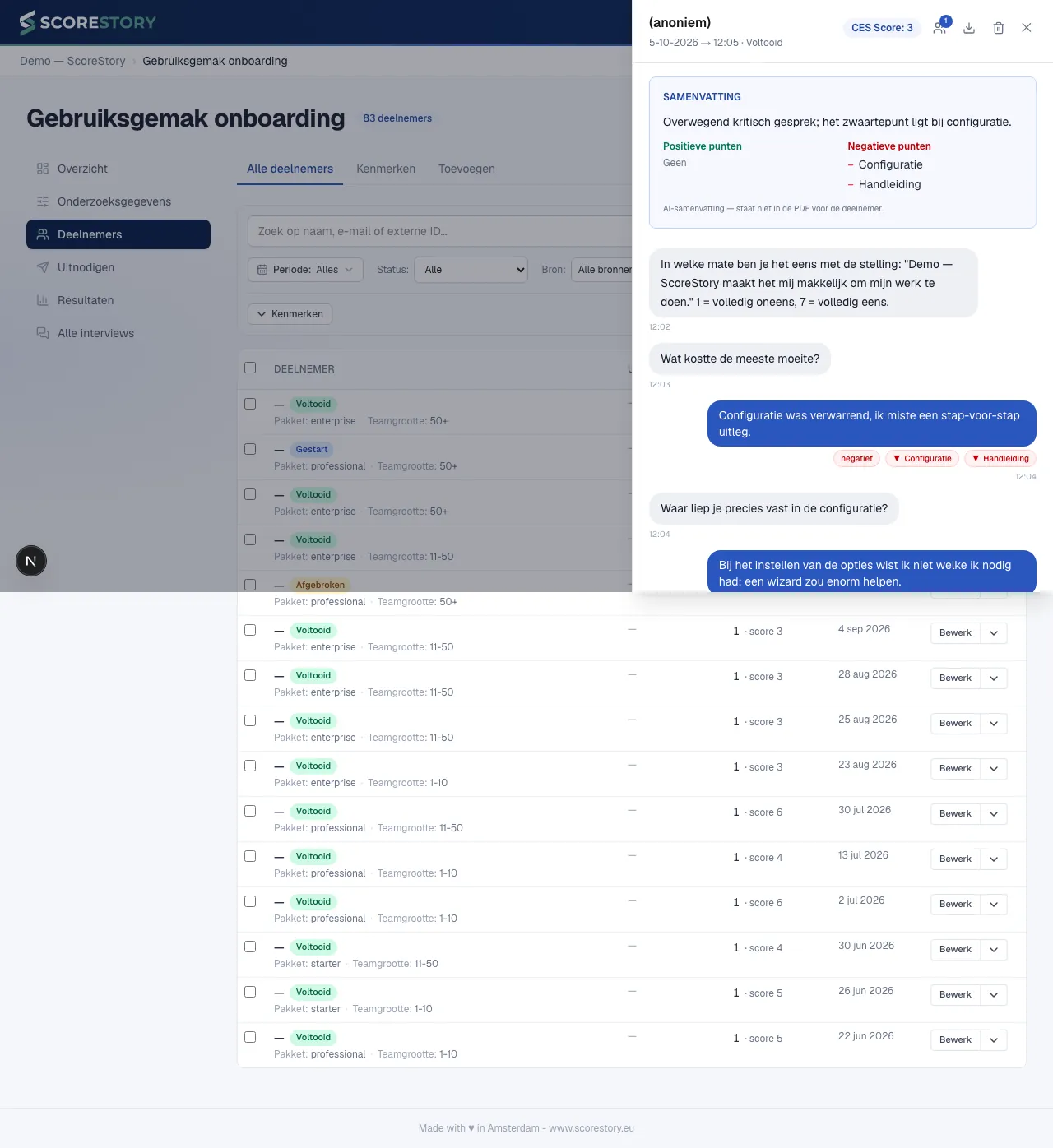
Haz clic en un participante para abrir la entrevista completa. Arriba viene el resumen: la tendencia general de la entrevista en un máximo de dos frases, seguida de los aspectos positivos y los aspectos negativos en forma de lista. Eso te dice de un vistazo de qué iba la entrevista antes de que leas la transcripción. El resumen se redacta automáticamente en cuanto la entrevista ha terminado y se ha analizado; también aparece en el correo que recibe un seguidor de la entrevista, en la exportación de Todos los participantes (por ronda y por persona, en tres columnas: resumen, aspectos positivos y aspectos negativos) y al principio del PDF que obtienes con el icono de descarga de la entrevista. Deliberadamente no forma parte del PDF que un participante puede descargarse él mismo.
Debajo ves la puntuación y la transcripción completa. Por cada respuesta del participante mostramos el análisis de IA: una etiqueta de sentimiento (positivo/neutro/negativo/mixto) y los temas vinculados con su sentimiento. Así no solo lees qué se ha dicho, sino que ves al momento cómo se ha interpretado.
Seguidores de una entrevista
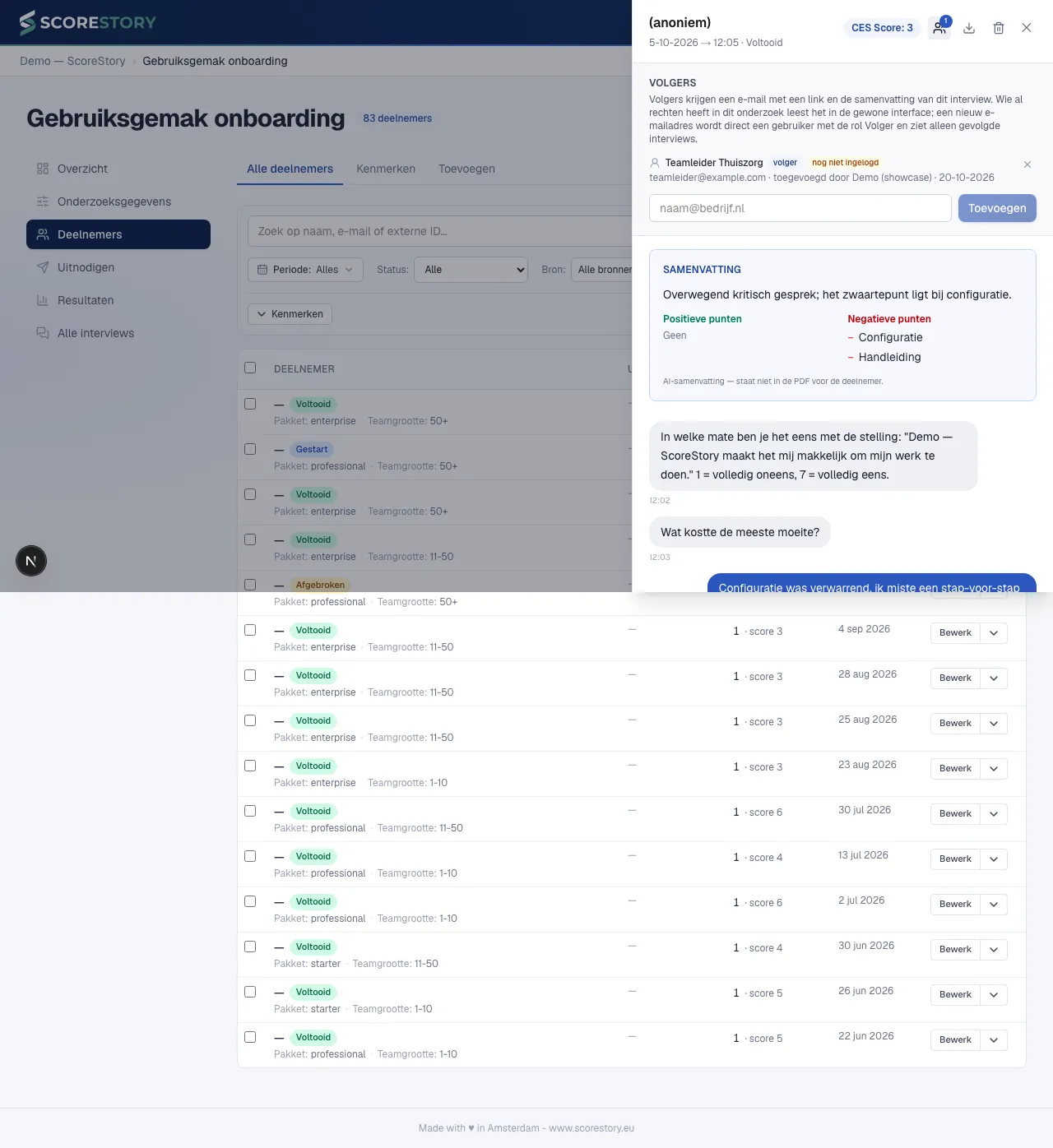
Con el icono de seguidores (dos personas) situado en la parte superior de la entrevista ves quién la sigue y añades seguidores: compañeros u otras personas para quienes justamente esta entrevista es relevante, por ejemplo el responsable del equipo del que trata. Escribe una dirección de correo (los usuarios de tu organización se sugieren mientras escribes) y haz clic en Añadir. El seguidor recibe un correo de ScoreStory con un enlace a la entrevista y el resumen; la entrevista en sí no va en el correo.
Lo que ve el seguidor después depende de los permisos que ya tenga:
- Si ya tiene acceso a este estudio (por ejemplo como Ver resultados), el enlace simplemente abre la entrevista en la interfaz habitual. En la lista figura entonces acceso completo.
- Si la dirección aún no es usuario, esa persona se convierte de inmediato en usuario de tu organización con el rol Seguidor (consulta el capítulo 8). Tras iniciar sesión con esa dirección de correo ve a la izquierda los estudios en los que sigue una entrevista, a la derecha la lista con solo las entrevistas seguidas, y nada más. En la lista figura entonces seguidor, con aún no ha iniciado sesión hasta su primer inicio de sesión.
Añadir y quitar seguidores requiere el rol de administrador o editor; los compañeros con solo Ver resultados sí ven quién sigue la entrevista. Si le quitas la última entrevista seguida a alguien sin otros permisos que no figura en ninguna notificación, esa persona desaparece también de tu organización. Los seguidores añadidos mediante una notificación (consulta el capítulo 7) se reconocen por mediante notificación. Una entrevista puede tener como máximo 20 seguidores.
Eliminar a un participante desde la entrevista
Junto al icono de seguidores está el icono de la papelera. Elimina al participante directamente desde el panel de la entrevista, sin tener que volver antes a la lista. Cuando lo confirmas, el participante, la entrevista entera y su invitación se eliminan de una sola vez, y el panel se cierra solo.
El icono solo es visible para los administradores; los compañeros con derechos de consulta o de edición no lo ven. La eliminación es permanente: si quieres conservar los datos del estudio pero borrar los datos personales, usa en su lugar Anonimizar (ver más abajo).
Todas las entrevistas en una lista
Participantes muestra a todas las personas que has invitado, incluidas las que todavía no han respondido. Cuando solo quieres las entrevistas que realmente se han producido, usa la pestaña Todas las entrevistas que hay al final de la columna de la izquierda.
Muestra todas las entrevistas de este estudio en orden cronológico, con la entrevista terminada más recientemente primero: fecha, participante, fuente, estado, duración, número de mensajes y la puntuación. La duración es el tiempo transcurrido entre la primera pregunta de Vox y la última respuesta del participante, y solo aparece una vez que la entrevista ha terminado. Puedes filtrar por estado, por fuente y —detrás del botón Atributos— por los atributos del participante (consulta Atributos), por ejemplo solo las entrevistas del equipo de Ventas. Buscar por nombre, correo electrónico o ID externo funciona igual que en Participantes.
El estado muestra si una entrevista sigue en curso y, si no, cómo terminó:
- Empezado: la entrevista sigue en curso.
- Sin empezar: el participante solo dio una puntuación y no dijo nada más.
- Abandonado: el participante sí respondió, pero nunca hizo clic en Terminar entrevista. La entrevista se cerró sola tras una hora de silencio.
- Terminado: el participante hizo clic en Terminar entrevista.
- Terminado + pregunta final: lo mismo, y además respondió a la pregunta final (tu propia pregunta o el pulgar arriba/abajo).
Con el filtro de estado ves, por ejemplo, solo las entrevistas que se quedaron a medias. Las entrevistas de antes de octubre de 2026 aparecen como Terminado, salvo que solo contengan una puntuación o se haya respondido a la pregunta final.
Exportar, a la derecha de la barra de filtros, descarga tu selección actual en Excel, CSV o JSON: todas las entrevistas que coinciden con tus filtros, no solo las filas ya cargadas. Obtienes las mismas columnas que en la exportación por ronda de Participantes, más la duración y el número de mensajes.
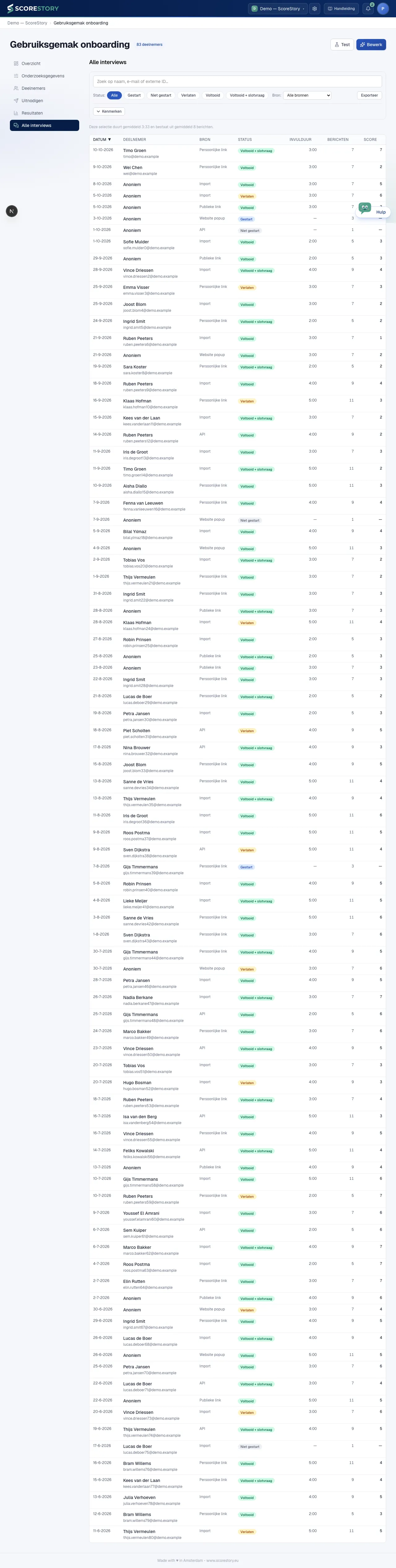
Haz clic en una fila y a la derecha se abre el mismo panel de entrevista que en Participantes: la transcripción, el análisis de sentimiento y de temas, la puntuación y el botón para reenviarle la entrevista a un compañero; consulta las dos secciones anteriores.
En un estudio anónimo
Si el estudio es anónimo, esta lista funciona de otra manera. Sigues viendo a quién has invitado —eso ya lo sabes tú—, pero ya no qué entrevista pertenece a quién:
- El estado solo dice si alguien ha participado, y se actualiza una vez cada 72 horas. Por eso, alguien que ha terminado una entrevista esta mañana sigue figurando durante un tiempo como «invitado». No es que el software sea lento: si el estado cambiara al instante, podrías relacionarlo con la entrevista que ha aparecido en los resultados en ese mismo momento.
- No puedes abrir una entrevista desde esta lista. Las entrevistas en sí están en Todas las entrevistas y en la pestaña de Resultados, sin nombre.
- Anonimizar y eliminar ya no se pueden hacer por persona: no puedes señalar su entrevista. Para eso se les ha dado a los participantes su propio código de eliminación (consulta el capítulo 5).
Privacidad: anonimizar y eliminar (RGPD)
Para cada participante puedes:
- Anonimizar: se borran los datos personales (nombre, correo electrónico,
respuestas de texto libre con PII), mientras que se conservan los datos
anonimizados del estudio. Es el «derecho al olvido» sin perder tus cifras.
Los nombres y datos de contacto de la entrevista se sustituyen por
[eliminado]; el resto de la entrevista sigue siendo legible y la puntuación sigue contando. - Eliminar: el participante y todos los datos asociados se eliminan de forma permanente.
Además, la política de conservación (consulta el capítulo 3 → Privacidad) limpia los datos automáticamente en cuanto ha transcurrido el periodo configurado.
← La entrevista · Índice · Siguiente: Resultados y análisis →