
Las capturas muestran ScoreStory en neerlandés. La aplicación habla su idioma: elíjalo en su cuenta.
En la pestaña Invitar eliges cómo llegas a los participantes: con un enlace, con un popup en tu propio sitio web o con un email. Añadir participantes se hace en la pestaña Participantes (ver Añadir participantes más abajo). Puedes usar las fuentes a la vez. En los resultados y en la lista de participantes puedes filtrar luego por fuente.
Enlaces
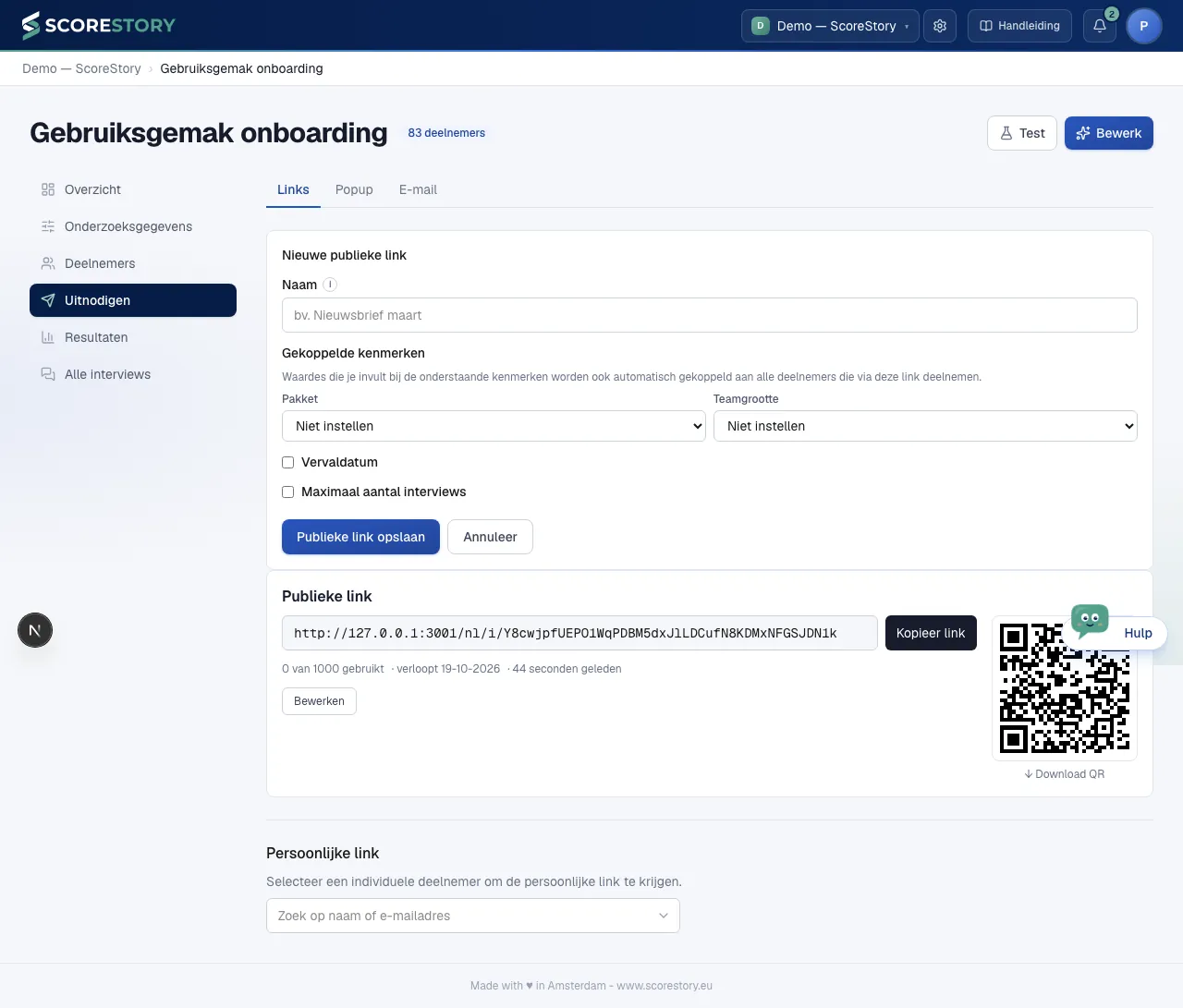
Enlaces muestra el enlace público arriba, y debajo el enlace personal de un participante.
Enlace público + QR
Un enlace público es un enlace reutilizable que cualquiera puede usar. Automáticamente obtienes un código QR, útil para una pantalla, flyer o newsletter. Al crear uno rellenas:
- Nombre: vinculado a cada participante que usó este enlace. Lo vuelves a ver como fuente en la lista de participantes.
- Atributos vinculados: los valores que rellenas aquí se asignan automáticamente a cada participante que participa a través de este enlace. Esta parte solo aparece cuando tu estudio tiene atributos.
- Fecha de caducidad: márcala y elige una fecha y una hora a la que se cierra el enlace.
- Número máximo de conversaciones: márcalo y elige cuántas conversaciones produce el enlace como máximo.
Luego haz clic en Guardar enlace público.
Enlace personal
Debajo de los enlaces públicos está Enlace personal. Escribe parte del nombre o email de un participante y selecciónalo de la lista. Su enlace personal aparece en la línea de abajo; Copiar enlace lo copia. Un enlace personal es para una sola persona. Si la conversación de ese participante ya empezó o terminó, ya no hay enlace abierto; inicia una nueva ronda desde Participantes.
Popup (embed en sitio web)
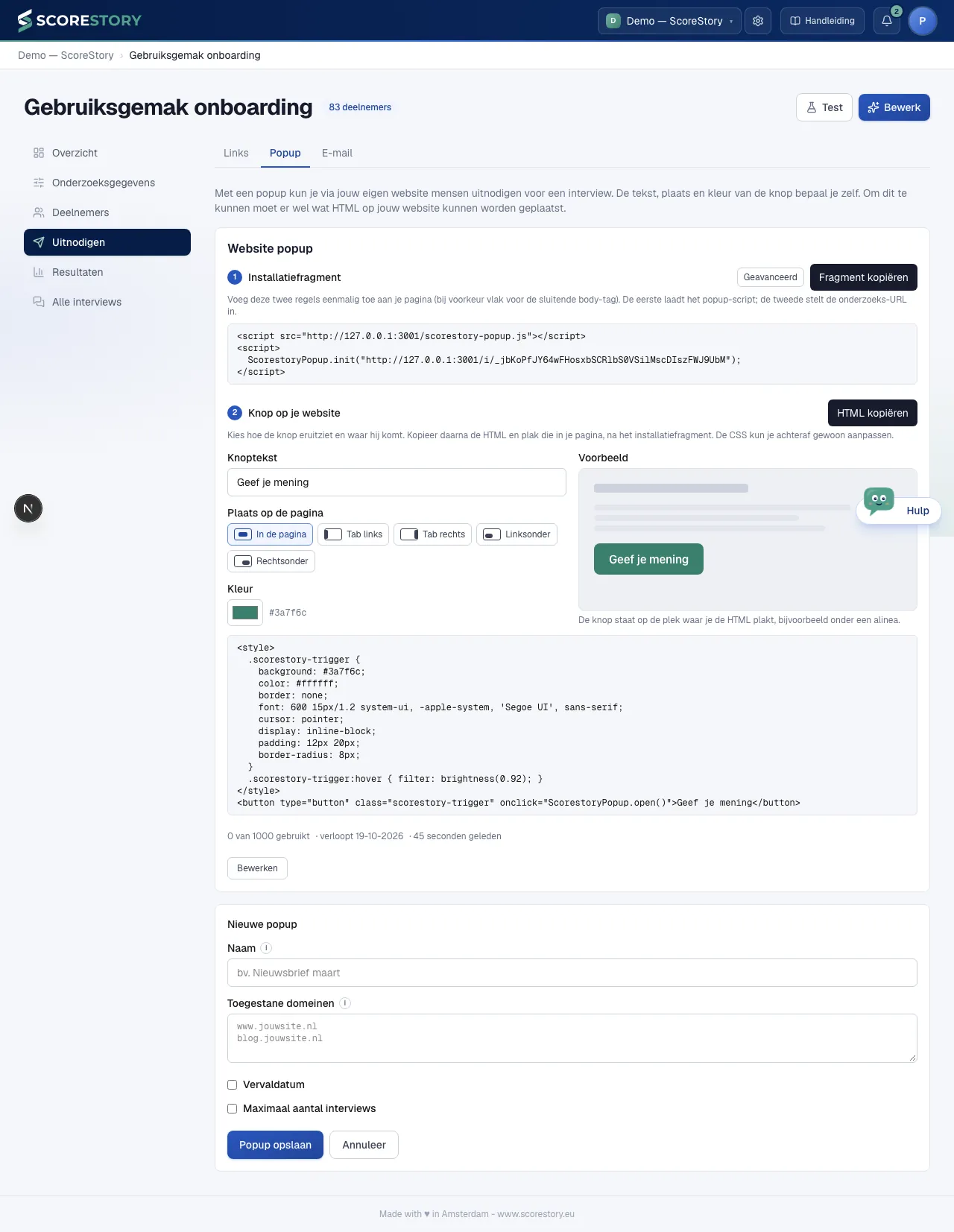
Con un popup puedes invitar gente a una conversación a través de tu propio sitio web. Los visitantes ven la invitación sin salir de tu sitio. Necesitas poder colocar algo de HTML en tu sitio web. Puedes pasar atributos por visitante.
Al crear uno le das al popup un Nombre (vinculado a cada participante que entra por el popup), opcionalmente los Dominios permitidos, una Fecha de caducidad y un Número máximo de conversaciones. Luego haz clic en Guardar popup.
Obtienes dos fragmentos. El fragmento de instalación se pega una vez en tu página. Junto a él compones el botón que abre el popup: elige el texto, la posición (en la página, como pestaña en el borde izquierdo o derecho, o en la esquina inferior izquierda o derecha) y el color. La vista previa muestra cómo quedará el botón; Copiar HTML lleva el botón, con el estilo incluido, a tu sitio web.
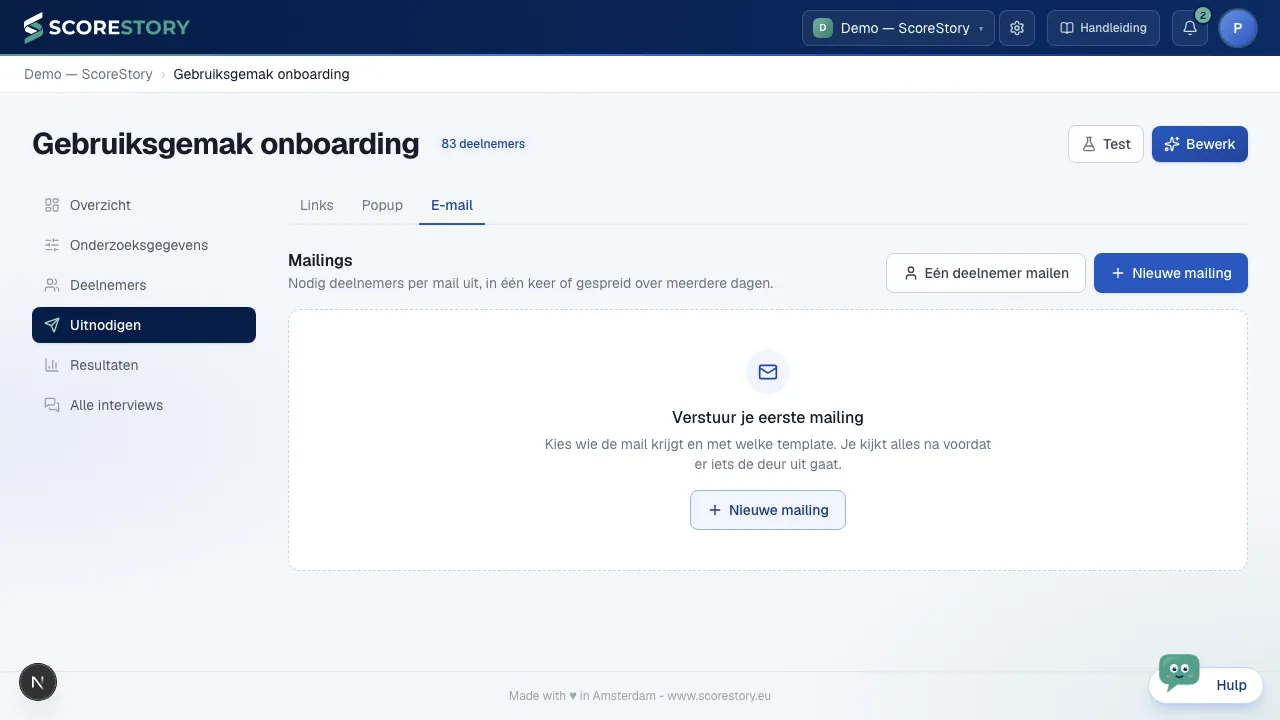
Vía Email envías invitaciones como un mailing desde ScoreStory, usando una plantilla de email y un remitente de los ajustes de tu organización (ver capítulo 8).
La pestaña se abre con tus mailings: para cada mailing la fecha, la plantilla, el estado y cuánto se ha enviado. Un recordatorio aparece indentado bajo el mailing al que pertenece. Haz clic en un mailing para abrirlo. Si aún no tienes mailings, verás un botón para crear el primero.
Un nuevo mailing
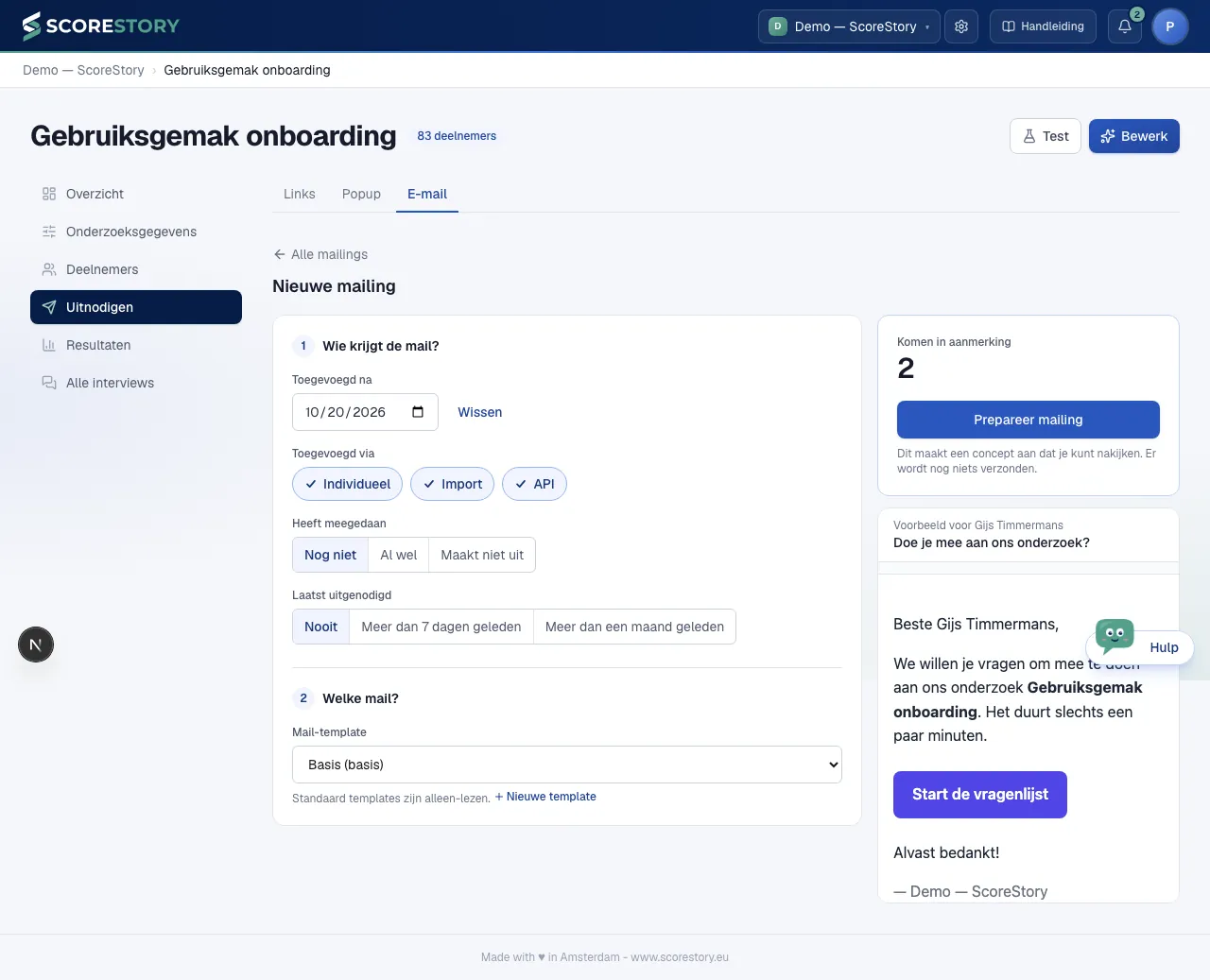
Haz clic en Nuevo mailing. Eliges en dos pasos:
- ¿Quién recibe el email? Filtra tras qué fecha se añadieron los participantes (vacío significa cualquier fecha), cómo se añadieron (individualmente, por importación o por la API), si ya han participado y cuándo se les invitó por última vez. Si eliges solo Importación, también puedes limitar el mailing a una o más importaciones.
- ¿Qué email? Elige la plantilla de email. Para una plantilla propia, haz clic en Editar plantilla; + Nueva plantilla crea una nueva. La plantilla Base no se puede cambiar. Si tu organización tiene más de un remitente, también eliges el remitente aquí.
A la derecha ves enseguida cuántas personas son elegibles, quién se salta, y una vista previa del email tal como lo recibe el primer destinatario. Haz clic en Preparar mailing para crear un borrador. Todavía no se envía nada: primero revisas el mailing.
Revisar y enviar un mailing
Un mailing abierto muestra su estado arriba con los botones que aplican ahora: Enviar email de prueba, Programar (inmediatamente o en un momento elegido) y, donde proceda, Pausar, Reanudar, Cancelar programación o Eliminar mailing. Una vez empezado el envío, ves debajo cuántos emails se enviaron, entregaron, rebotaron o fallaron.
Debajo, Plan, Recordatorio y Asunto y contenido son filas que abres. Cada fila resume lo que está configurado.
¿No sabes qué escribir? En Asunto y contenido, haz clic en Generar texto desde los detalles del estudio para que el asunto y el cuerpo se escriban automáticamente, adaptados al objetivo y los temas de tu estudio. ¿Contento con el resultado? Haz clic en Guardar como plantilla para conservarlo, como plantilla nueva o sobrescribiendo una existente. Estos botones también están disponibles cuando envías un email suelto a un solo participante.
Abajo están los destinatarios. Haz clic en un destinatario para ver el email tal como lo recibe esa persona. En un borrador, Actualizar lista refresca los destinatarios, por ejemplo tras añadir gente. También puedes preparar un mailing aunque el estudio aún no tenga participantes.
Enviar email a un participante
Haz clic en Email a un participante. Busca un participante por nombre o email, igual que el enlace personal en Enlaces. Elige la plantilla de email y haz clic en Invitar ahora: la invitación se envía al momento. Si el participante ya no tiene una invitación abierta (la conversación está terminada o el enlace fue revocado), ScoreStory inicia primero una nueva ronda; la línea bajo el campo de búsqueda te lo indica antes de enviar. Una dirección en la lista de bloqueo (rebotada antes, reportada como spam o dada de baja) no recibe email.
Plan y recordatorio
Un mailing puede enviar emails en distintos días, por ejemplo cuando das a cada persona una fecha en una importación (ver abajo). Mientras hay emails pendientes, el mailing muestra en curso. En Plan ves cuántos emails quedan pendientes por día. Se envían a las 10:00 (hora neerlandesa). En la lista de destinatarios cada email pendiente muestra cuándo está programado; el calendario al lado mueve ese email a otro día, y la cruz lo salta.
En Recordatorio configuras un recordatorio por mailing: elige tras cuántos días y con qué plantilla, y haz clic en Configurar recordatorio. Todos a los que llega el mailing reciben el recordatorio ese número de días después de su propio email, a las 10:00. Quien haya participado entretanto se salta. No añades destinatarios a un recordatorio tú mismo. Hasta que su primer email haya salido puedes eliminar un recordatorio; después lo pausas.
Añadir participantes
Añades personas en la pestaña Participantes → Añadir. Mientras tu estudio no tenga participantes, Participantes se abre solo en esta pestaña. Añadir no envía nada todavía: invitas a las personas que añades después, por email o con un enlace personal.
Arriba eliges cómo añades personas. Debajo está solo el formulario de esa opción:
- Escribir o pegar: una dirección de email, o una lista de hasta 500 personas.
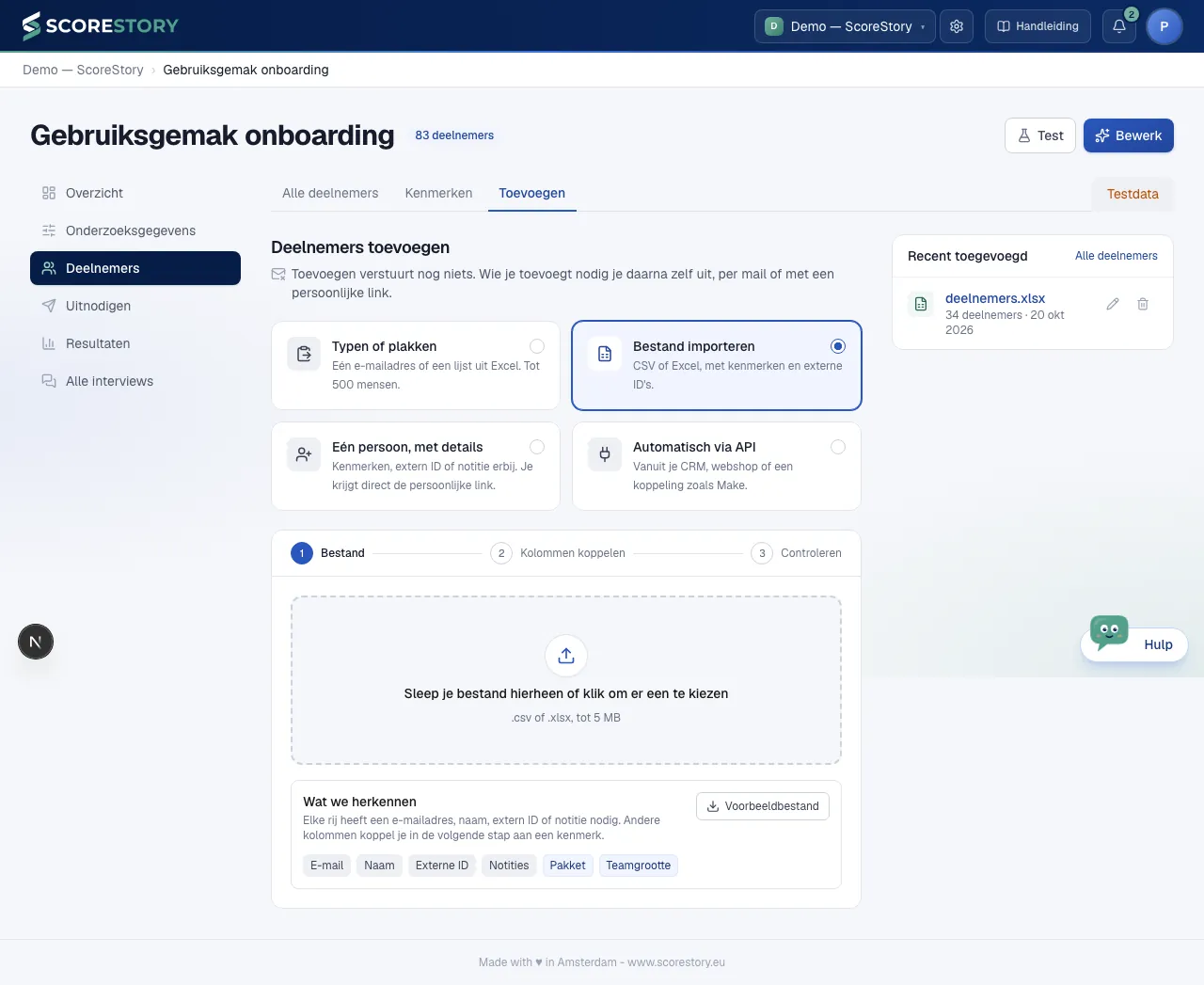
- Importar un archivo: un archivo CSV o Excel, con propiedades e IDs externos (ver importación CSV).
- Una persona, con detalles: con propiedades, un ID externo o una nota. Obtienes su enlace personal al momento.
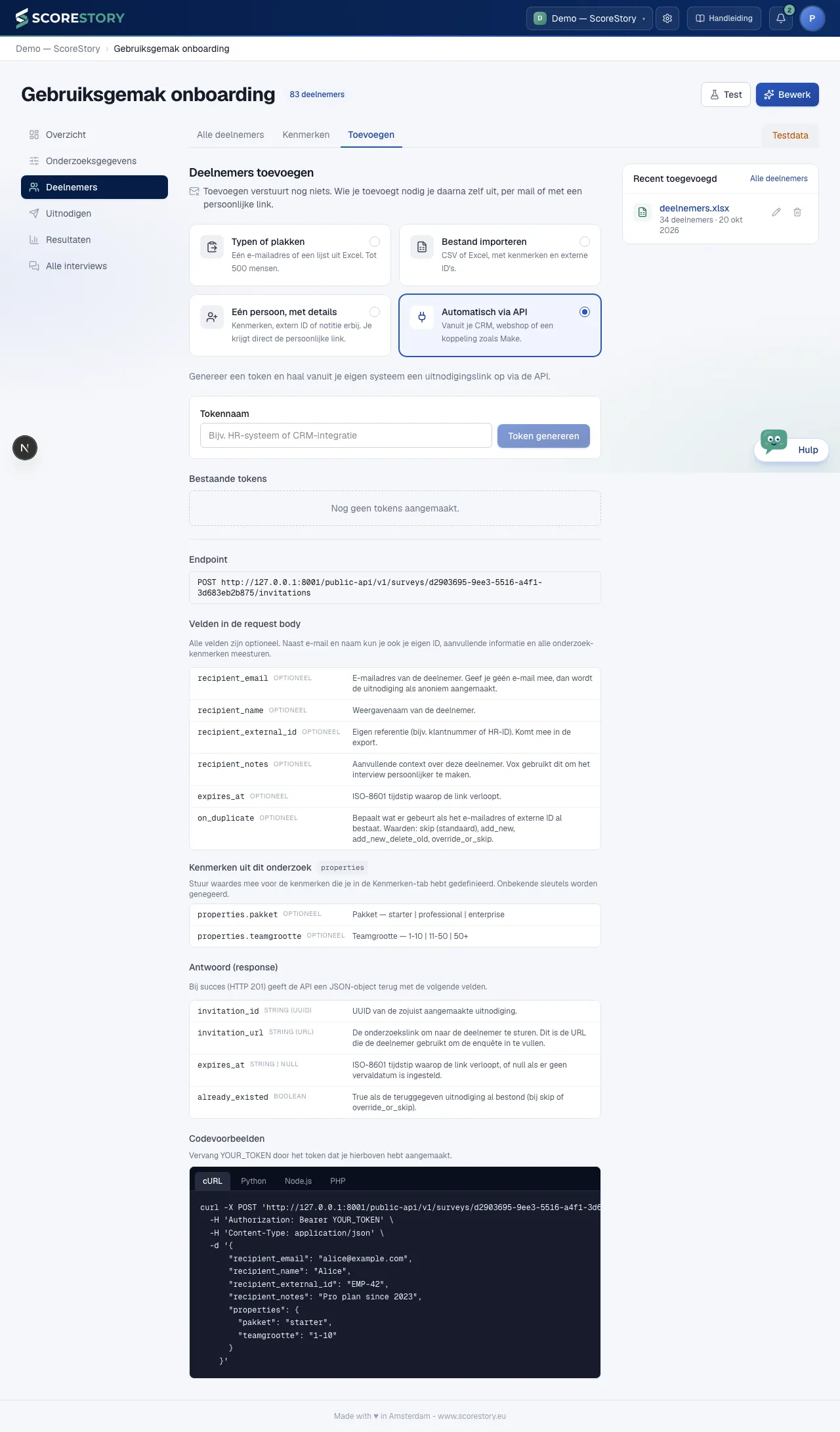
- Automáticamente vía API: desde tus propios sistemas (ver API).
Con Escribir o pegar escribes una dirección de email, o pegas una lista: solo direcciones, dos columnas de Excel (nombre y email), o líneas como Jan de Vries <jan@company.com>. ScoreStory extrae los nombres y direcciones por sí solo y primero muestra lo que reconoció. Las líneas sin dirección de email y las direcciones duplicadas aparecen primero, para que puedas eliminarlas o corregirlas en el recuadro. Si pegas más de 500 personas, ScoreStory te lleva a Importar un archivo.
Tras añadir, el siguiente paso está ahí mismo. Con Enviar email a estas personas creas un mailing solo para las personas que acabas de añadir, que revisas antes de enviarlo. Ver en Todos los participantes muestra ese grupo en la lista.
Con Una persona, con detalles rellenas una dirección de email o un nombre. Las propiedades de tu estudio están justo debajo. Un ID externo, una nota, una fecha de caducidad para el enlace o una conversación anónima están en Más ajustes. Tras Añadir y crear enlace el enlace personal está listo para copiar, y el formulario queda vacío para la siguiente persona.
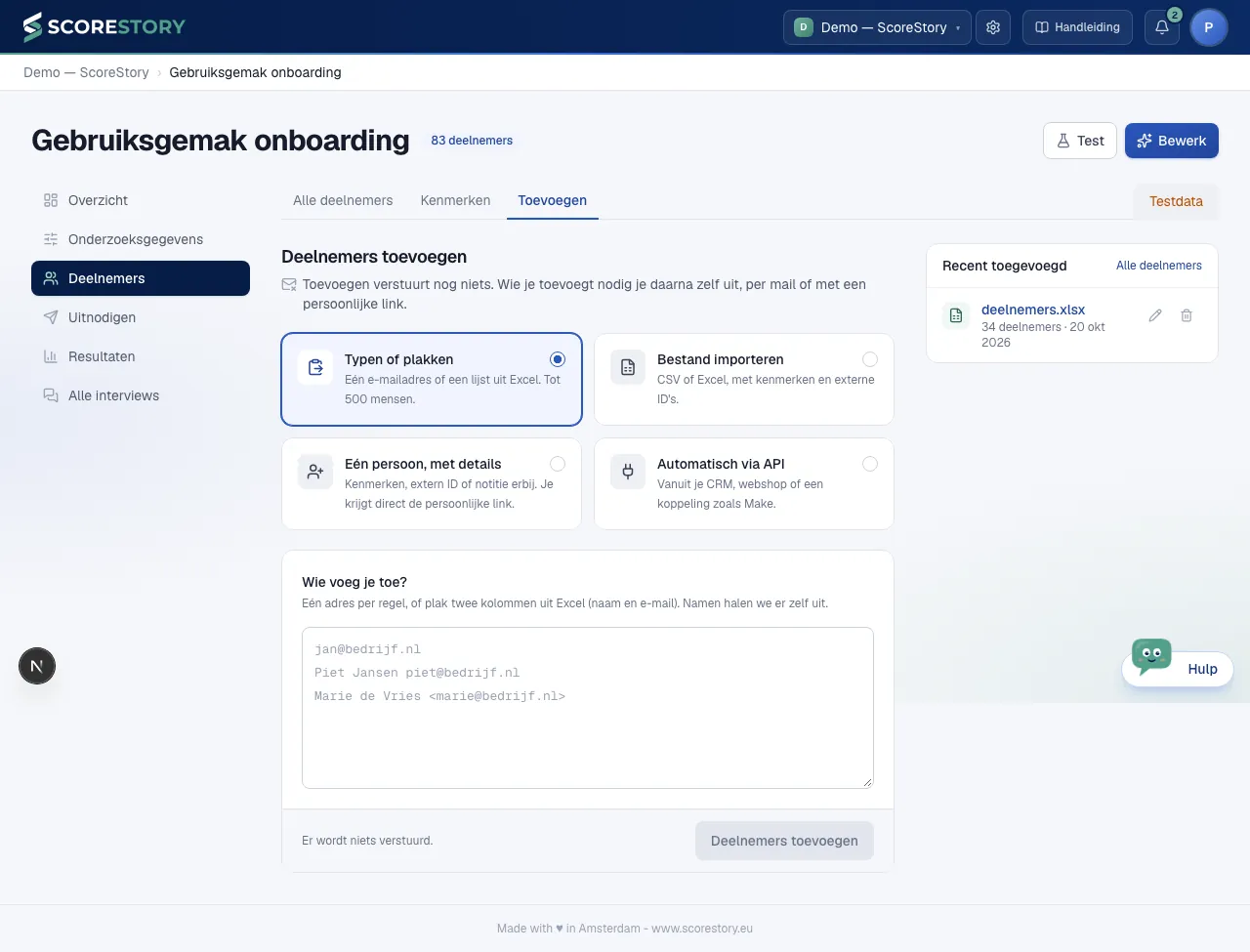
Añadidos recientemente
Junto a los formularios (debajo en pantalla estrecha) está Añadidos recientemente: cada importación y cada lista pegada, la más nueva primero, diez por página. Ves el nombre, el número de participantes y la fecha. Haz clic en el nombre para ver exactamente a las personas de ese grupo en Todos los participantes. El lápiz renombra un grupo, y la papelera elimina todo el grupo: cada invitación que contiene desaparece, junto con las conversaciones que les pertenecen. Esto no se puede deshacer.
Importación CSV
Si tienes una lista de invitados en un archivo, impórtala en lote con Importar un archivo (en la pestaña Participantes → Añadir). Son tres pasos: Archivo, Relacionar columnas y Revisar. El primer paso muestra qué campos y propiedades reconoce ScoreStory, y te permite descargar un archivo de ejemplo creado a partir de las propiedades de tu estudio, para que las columnas coincidan.
En Relacionar columnas vinculas cada columna al campo correcto. Si tu archivo tiene una columna para la que aún no existe un atributo, elige Añadir nuevo atributo: obtienes el formulario habitual de atributo, rellenado con el nombre de la columna. Para un Select, los valores de esa columna ya están configurados como opciones. Una vez guardado, la columna se vincula al nuevo atributo enseguida. Deja las columnas que no necesites en Saltar: no se importan. Debajo de la tabla ves cuántas columnas están vinculadas y cuántas se saltan.
ScoreStory vincula lo que reconoce por ti. Una columna como Email, Nombre o Número de cliente empieza en el campo correcto, y lo mismo una columna llena de direcciones de email, como se llame. Las columnas que no puede colocar así las pasa a IA, y entonces solo los nombres de las columnas: los datos de tus participantes no se envían. Una columna solo se vincula cuando la IA está segura. Cada columna rellenada así lleva la etiqueta vinculada automáticamente. Revisa esas: puedes cambiar cualquier vinculación. Si la IA está desactivada para tu organización, solo aplica el reconocimiento por nombre y contenido de columna.
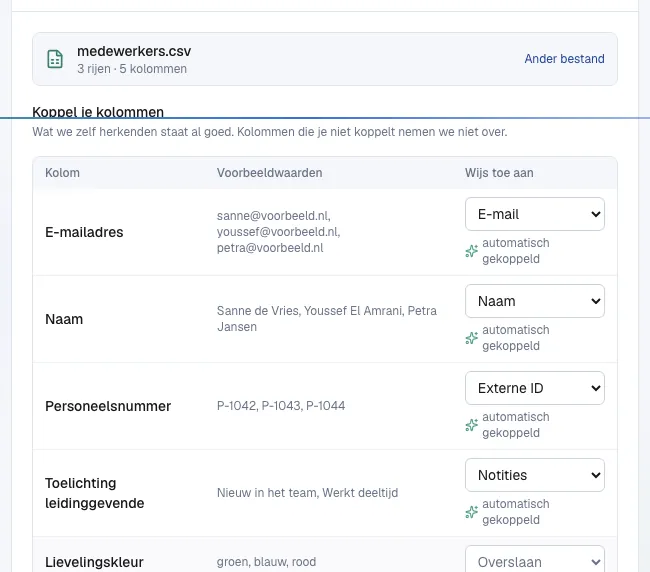
En Revisar ves, antes de importar nada, cuántas personas son nuevas, cuántas ya están en este estudio y cuántas filas están repetidas en tu archivo. Las filas que no se pueden importar, por ejemplo porque no tienen dirección de email, nombre, ID externo o nota, o porque una dirección de email está mal formada, se listan todas aquí con su número de fila. Corrige tu archivo y vuelve a elegirlo; mientras queden tales filas, no puedes importar.
Si tu archivo contiene personas que ya están en el estudio, eliges qué pasa con ellas. Alguien ya está en el estudio cuando su dirección de email o ID externo ya está vinculado a él (o, si elegiste un atributo en Participantes duplicados, eso más el mismo valor para ese atributo; ver capítulo 6):
- Saltarlos: la fila se salta; los datos existentes se quedan como están.
- Actualizar sus datos: la invitación abierta recibe los datos nuevos. Si la persona ya completó la conversación, la fila se salta.
- Iniciar nueva ronda: la persona recibe otra invitación. La anterior sigue funcionando.
- Nueva ronda, parar la anterior: lo mismo, y la invitación anterior que siga abierta deja de funcionar. Una conversación ya vinculada se conserva.
El botón de abajo indica cuántos participantes importa tu elección. Tras la importación ves qué filas se saltaron y por qué, por ejemplo ya invitado (misma dirección de email) o aparece antes en este archivo, y puedes enviar un email a estas personas enseguida.
Una importación recibe un nombre: el nombre del archivo por defecto, que puedes cambiar en Revisar. Ese nombre es cómo aparece la importación en Añadidos recientemente y en el filtro Fuente de Todos los participantes.
Para enviar un email a cada persona en su propio día, pon una fecha por persona en tu archivo y vincula esa columna a Fecha de envío. Aparece entonces Programar un email por fila: elige un mailing nuevo con una plantilla, o añade los emails a un mailing que ya esté en curso. Cada fila recibe un email a las 10:00 en su fecha. Si una fecha ya pasó, ese email sale la mañana siguiente a las 10:00; tras la importación ves qué fechas se movieron y qué filas no recibieron email, por ejemplo porque la fecha estaba vacía o no se pudo leer.
API
Para integraciones con tus propios sistemas existe una API pública: creas invitaciones desde tu propio software, usando un token de API en vez de un login. En la pestaña Participantes → Añadir, elige Automáticamente vía API: ahí encuentras un token para este estudio, más código de ejemplo.
Si necesitas más que invitar —gestionar estudios, leer participantes o resultados, o dejar que un agente de IA trabaje por su cuenta— crea un token de workspace en Organización → Tokens de API. Allí eliges exactamente qué permisos obtiene cada token. La documentación completa está en app.scorestory.eu/public-api/v1/docs.
← Configurar un estudio · Índice · Siguiente: La conversación →