
Las capturas muestran ScoreStory en neerlandés. La aplicación habla su idioma: elíjalo en su cuenta.
La pestaña Resultados es el corazón de ScoreStory: aquí las puntuaciones y todas las respuestas abiertas se unen en una historia legible. En cuanto han llegado respuestas, un estudio se abre de forma predeterminada en esta pestaña.
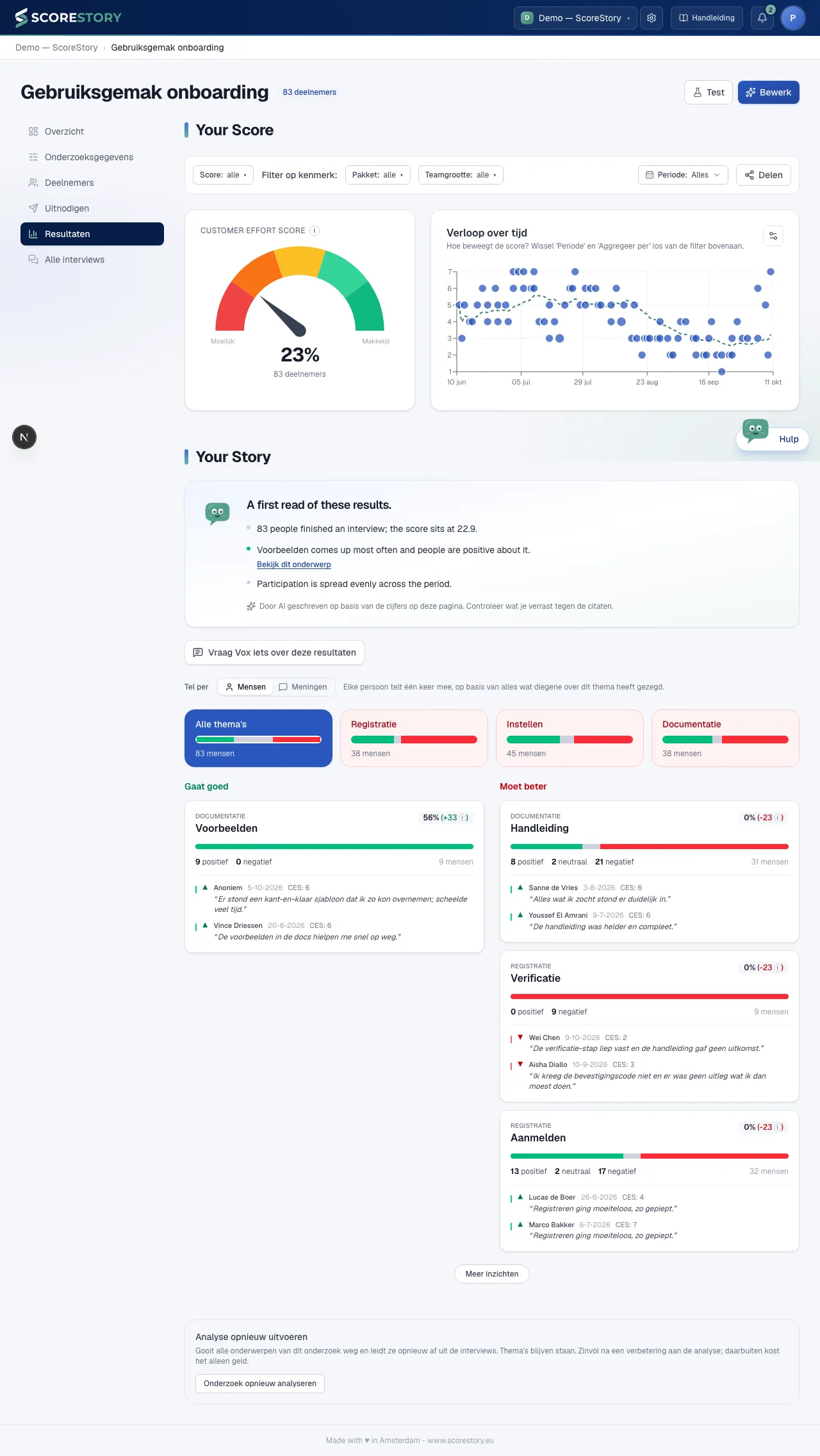
La puntuación (indicador)
Arriba está tu puntuación actual en forma de indicador, ajustado a la métrica (escala de NPS/eNPS o de CSAT/CES). El color va del rojo (baja) al verde (alta), y debajo se muestra el número de participantes en el que se basa la puntuación. En el CES, la puntuación es el porcentaje de participantes que respondieron 6 o 7 en la escala de 1 a 7: la parte que lo encontró fácil.
Tendencia a lo largo del tiempo
El gráfico de tendencia muestra cómo evolucionan la puntuación y el número de respuestas a lo largo del tiempo. Puedes:
- elegir el periodo (ver más abajo);
- en el engranaje (Ajustes del gráfico), elegir arriba el Tipo de gráfico (barras, líneas o dispersión con una media móvil);
- debajo, ajustar la agregación (por día, semana, mes, trimestre, semestre o año). La dispersión no la tiene: cada entrevista es su propio punto.
Elegir un periodo
Con el botón Periodo de la barra de filtros decides de qué entrevistas trata toda la página: la puntuación, el gráfico de tendencia, la conclusión, los temas y el asistente. A la izquierda hay opciones fijas que se aplican al instante: todo, los últimos 7, 30 o 90 días, este mes o el pasado, y este año o el pasado.
Para un periodo exacto, por ejemplo del 1 de enero al 31 de julio, haz clic en el calendario en el primer día y después en el último. También puedes escribir las fechas en los campos Desde y Hasta (incluido). Ambos días cuentan. Haz clic en Aplicar para usar el periodo. Una entrevista cuenta el día en que se completó, en hora de los Países Bajos.
El periodo elegido forma parte de la dirección de la página, así que se mantiene al recargarla y puedes compartir el enlace con un compañero.
Filtrar por puntuación
Con el filtro Puntuación de la barra de filtros ves solo a los participantes que dieron una nota concreta. Elige tú mismo el desde y el hasta, por ejemplo de 0 a 6 para todos los que puntuaron bajo, o de 9 a 10 para tus fans. En NPS y eNPS hay accesos rápidos para Detractores (0-6), Pasivos (7-8) y Promotores (9-10).
Toda la página sigue el filtro: el indicador, la tendencia, la conclusión, los temas con sus citas y el asistente. Así lees de una vez lo que dicen las personas con una nota baja y lo que ven de otra forma las personas con una nota alta. El filtro se combina con el periodo y los filtros por característica; Borrar filtros lo restablece todo.
La conclusión: ¿qué destaca?
Arriba del todo en Tu historia encuentras una breve conclusión redactada automáticamente: unos cuantos puntos que te dicen qué destaca en tus resultados. Cuando un punto trata sobre un tema concreto, puedes hacer clic directamente para ir a su vista de detalle.
La conclusión sigue los filtros que hayas establecido arriba. Elige un periodo o un grupo de participantes y la historia trata sobre esa selección, no sobre todo en conjunto.
Se conserva hasta que llegan entrevistas nuevas, de modo que tus compañeros vean la misma conclusión y la página cargue enseguida en lugar de tener que pensárselo cada vez. Por debajo de tres entrevistas completadas omitimos la conclusión: hay demasiado poco material para decir nada significativo.
La conclusión la redacta una IA a partir de las cifras de esta página. Trátala como un punto de partida para tu propia interpretación, no como un sustituto de ella: si un punto te sorprende, contrástalo con las citas subyacentes.
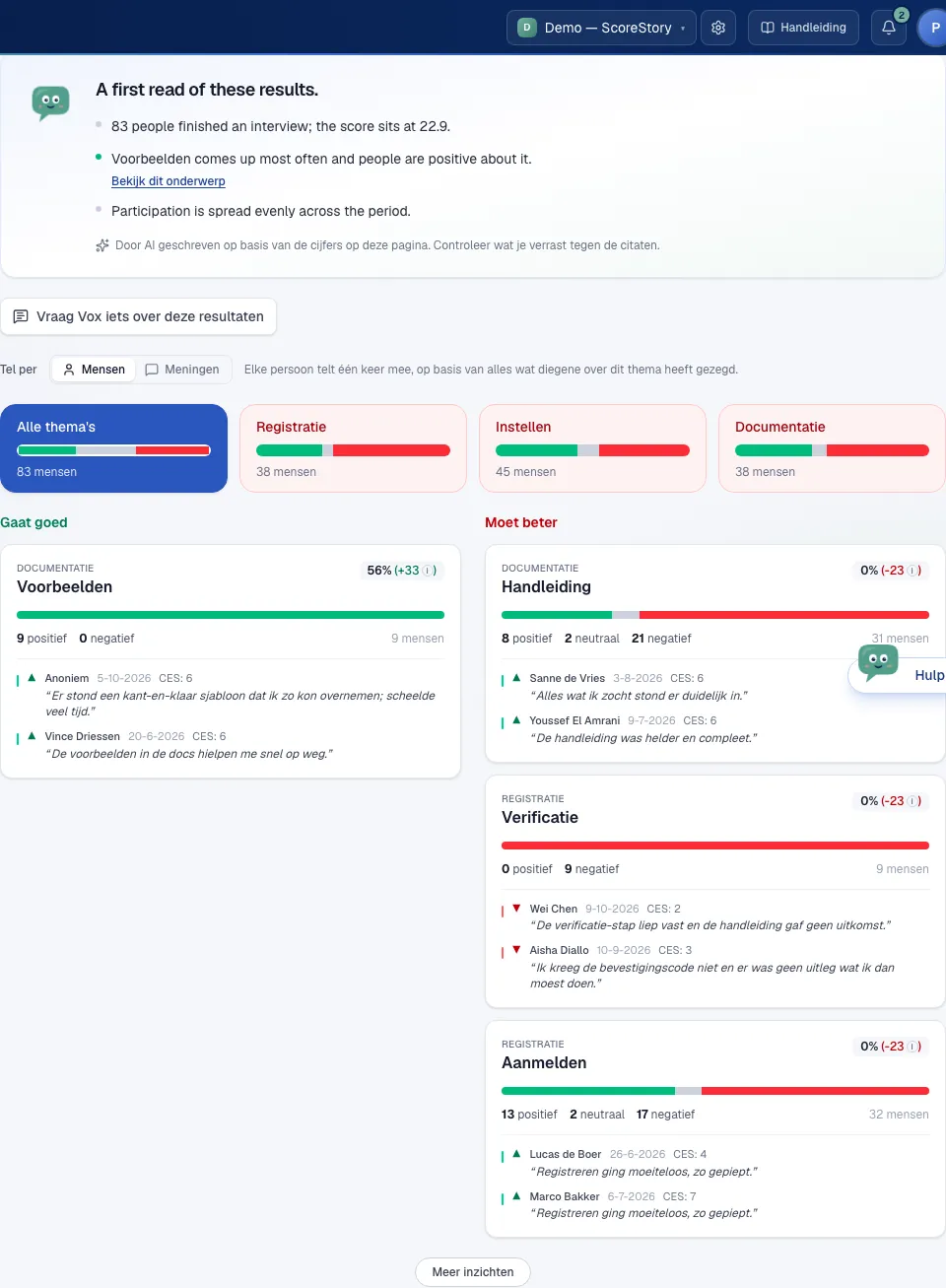
Si filtras por un periodo, aparece junto al título Your Story, para que más abajo en la página sigas viendo de qué periodo trata la historia.
La conclusión cuenta personas, no comentarios sueltos. Si una persona dice algo sobre el mismo asunto diez veces, sigue siendo una persona.
Pregunta sobre tus resultados
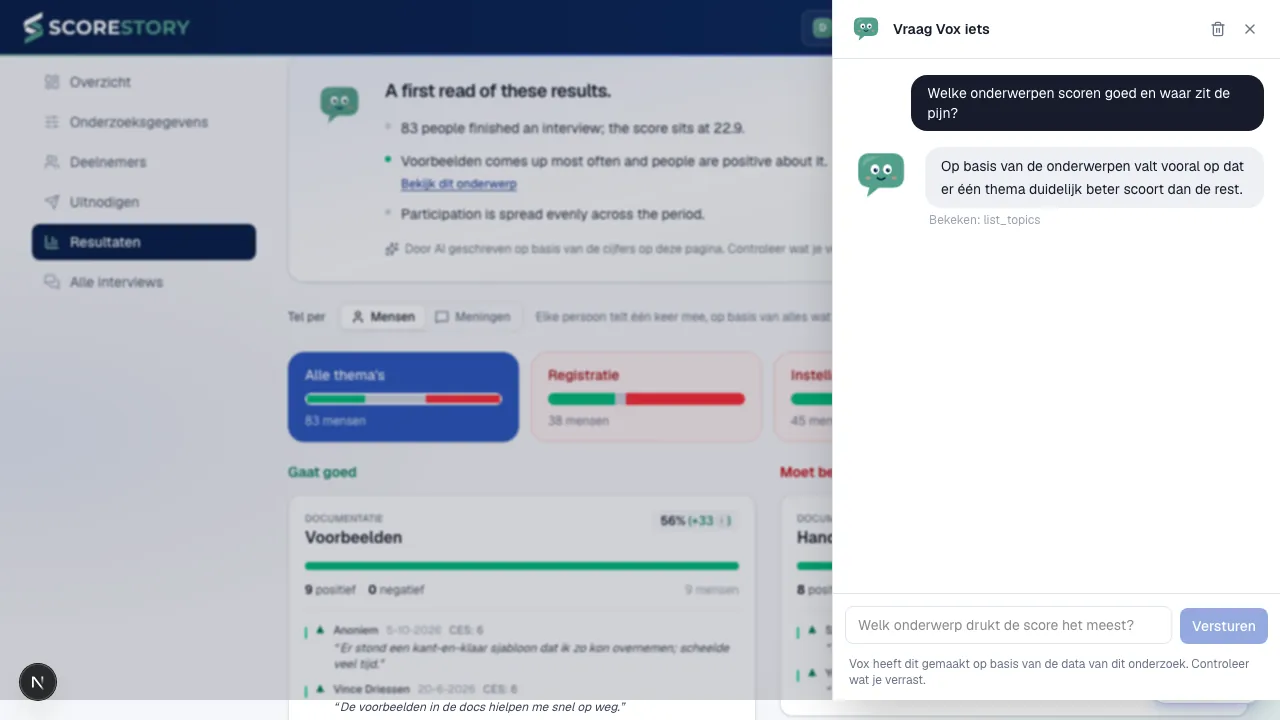
Junto a la conclusión hay un botón Preguntar sobre estos resultados. Abre a la derecha una conversación en la que puedes preguntar cualquier cosa sobre lo que estás viendo: qué tema es el que más tira de la puntuación hacia abajo, qué ha dicho realmente la gente o cómo se compara esto con un periodo anterior.
El asistente busca de verdad. Puede recuperar los temas, sacar citas individuales, leer la línea de tendencia y —cuando tu pregunta lo requiere— leer una entrevista completa. Debajo de cada respuesta muestra qué ha consultado, para que tú mismo puedas comprobarlo.
Sigue los filtros que hayas establecido. Si preguntas algo con un filtro aplicado a un periodo o a un grupo de participantes, la respuesta trata sobre esa selección.
Tu conversación se conserva para que puedas volver a ella más adelante. Es solo tuya: un compañero que abra los mismos resultados ve su propia conversación. Bórrala con el icono de la papelera de la parte superior.
Algunas cosas que el asistente deliberadamente no hace: no cambia nada de tu estudio ni de tus datos, solo puede acceder a este estudio, y los participantes que han pedido que se les borre siguen borrados; sus respuestas no vuelven por una puerta trasera.
En un estudio anónimo
En un estudio anónimo esta
página funciona igual, con dos diferencias. Las citas y las entrevistas
aparecen bajo una etiqueta del tipo #a1b2c3 en lugar de un nombre: no hay
nombre, nunca se almacenó. Y si filtras por un atributo que abarca menos de
5 participantes, en lugar de resultados obtienes un aviso de que la
selección es demasiado pequeña. De lo contrario, un departamento de dos
personas seguiría permitiéndote leer quién pensaba qué. Por el mismo motivo,
una cita de una encuesta anónima no muestra atributos.
Eso se aplica a los filtros de atributos. Si eliges un periodo muy corto que contiene una sola entrevista, esa única entrevista sí puede seguir siendo visible: el gráfico de tendencia tiene que poder mostrar un solo día.
Análisis de temas: «Va bien» y «Hay que mejorar»
En Tu historia las respuestas abiertas se resumen por tema, en dos columnas: Va bien y Hay que mejorar. Cada tarjeta muestra el tema, cuántos participantes lo han mencionado, el reparto entre positivo/neutro/negativo y unas cuantas citas representativas. Usa los filtros de la parte superior (periodo y atributos del participante) para acercarte a un grupo concreto. Haz clic en «Más ideas» para ver temas adicionales.
Los asuntos nuevos aparecen poco después de terminar una entrevista, normalmente en menos de un minuto. En ese tiempo ScoreStory comprueba si un asunto nuevo significa lo mismo que uno existente y, si es así, los une, para que no tengas «Carga de trabajo» y «Carga de trabajo alta» uno al lado del otro. Un asunto que ya ves no cambia de nombre después.
Contar por personas o por opiniones
Encima de los bloques de temas está el interruptor Contar por, con dos opciones:
- Personas (por defecto): cada persona cuenta una vez, según todo lo que dijo sobre un tema o asunto. Quien dice algo positivo y algo negativo que se compensan cuenta como neutral.
- Opiniones: cuenta cada comentario, aunque la misma persona haya hablado de ello más de una vez.
El interruptor se aplica a todo lo que hay debajo: los bloques de temas, la barra del tema elegido y las tarjetas de Va bien y A mejorar. Debajo de cada bloque de tema, Personas muestra cuántas personas dijeron algo sobre él (por ejemplo 83 personas), y Opiniones cuántos comentarios fueron y de cuántas personas (218 comentarios de 83 personas).
La columna en la que está un asunto no cambia con el interruptor. Eso lo decidimos siempre por persona: si hay más personas positivas que negativas sobre un asunto, aparece en Va bien. Una sola persona que se queja diez veces no lleva un asunto a A mejorar.
Si un tema tiene comentarios pero todavía ningún asunto concreto, las columnas lo indican. Un asunto aparece en cuanto suficientes personas distintas lo han mencionado.
Acercarse a un tema
Haz clic en la tarjeta de un tema para acercarte a él. Obtienes una vista de detalle con una comparación de la puntuación, un análisis por atributo y una lista de citas representativas, que puedes filtrar por sentimiento. Así pasas de una cifra a la historia concreta que hay detrás.
Junto a la fecha y la puntuación, cada cita muestra los atributos del participante, como el departamento o la ubicación. Si tiene más de dos, aparece un botón i: pasa el ratón por encima (o tócalo) para verlos todos.
En la parte superior de la vista de detalle está el mismo filtro de atributos que en la página de resultados. Un filtro que ya habías puesto allí sigue activo aquí. Si lo cambias aquí, la puntuación, el análisis por atributo y las citas se actualizan, y el filtro sigue aplicándose cuando vuelves. El filtro forma parte de la dirección de la página, así que puedes compartir una vista filtrada como enlace.
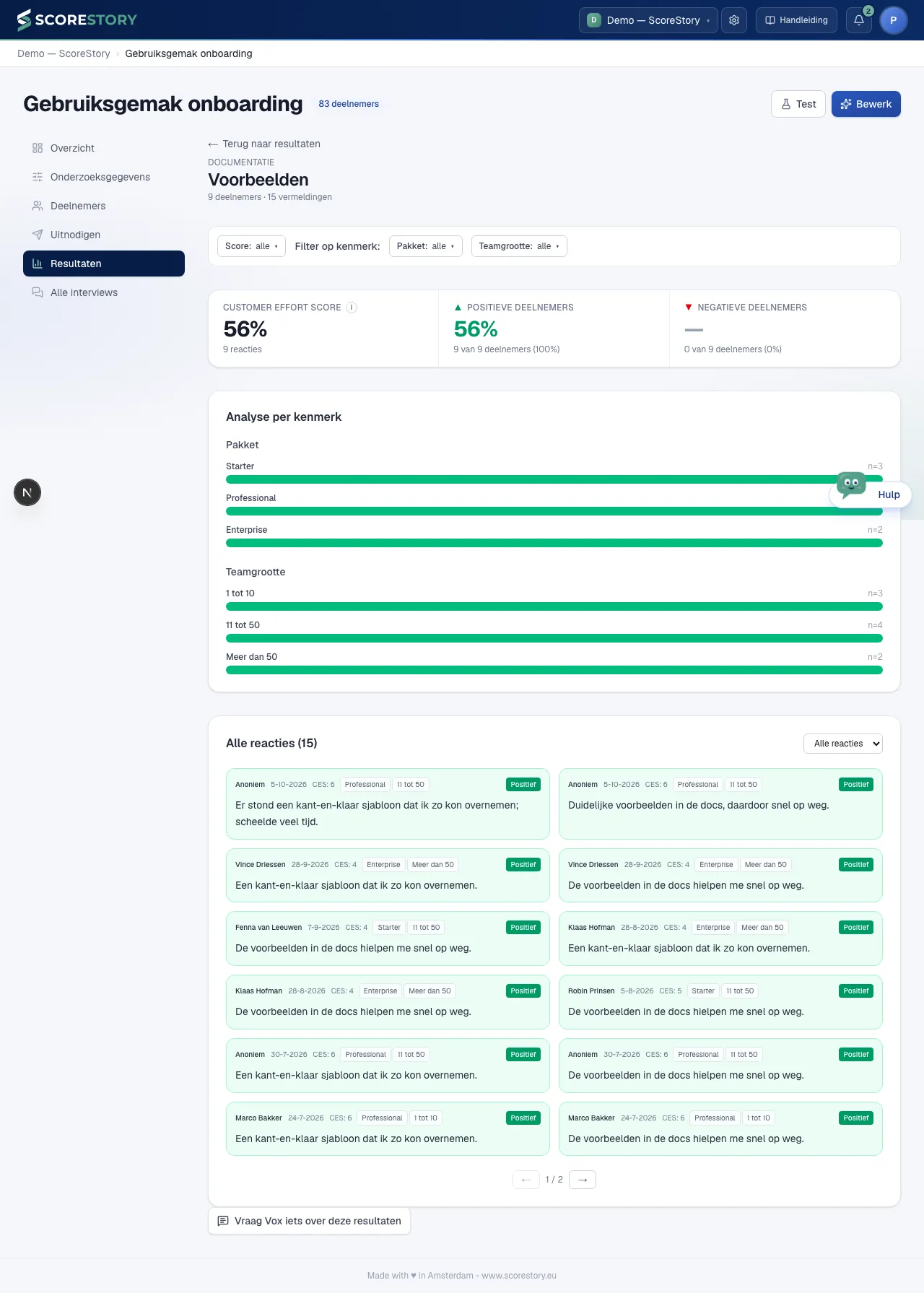
Con ← Volver a los resultados arriba vuelves a la página de resultados.
Compartir resultados
Compartir, en la barra de filtros, da a alguien acceso a los resultados tal como los estás viendo ahora. Los filtros activos en ese momento (atributos y puntuación) quedan fijados para esa persona. Con Puntuación de 0 a 6, por ejemplo, la persona solo ve los resultados de los detractores. Sin ningún filtro, compartes los resultados de todos los participantes; la ventana te avisa de ello. El periodo no queda fijado: lo elige la propia persona.
Elige un usuario de tu organización o escribe una dirección de correo y haz clic en Compartir. Quien no tiene cuenta se convierte en usuario de tu organización con el rol Seguidor y recibe un correo con un enlace. El acceso no caduca.
¿Quieres también enviar el enlace tú mismo, en tu propio correo a un cliente por ejemplo? Con Copiar enlace en Quién puede ver lo copias. Quien no tenga cuenta se registra con exactamente la dirección de correo con la que compartes.
En Quién puede ver aparecen todas las personas con una vista de esta encuesta, con los filtros que se les aplican. Con el icono de la papelera retiras el acceso. También aparecen los destinatarios de una notificación (ver más abajo).
Solo un Administrador o un Editor pueden compartir.
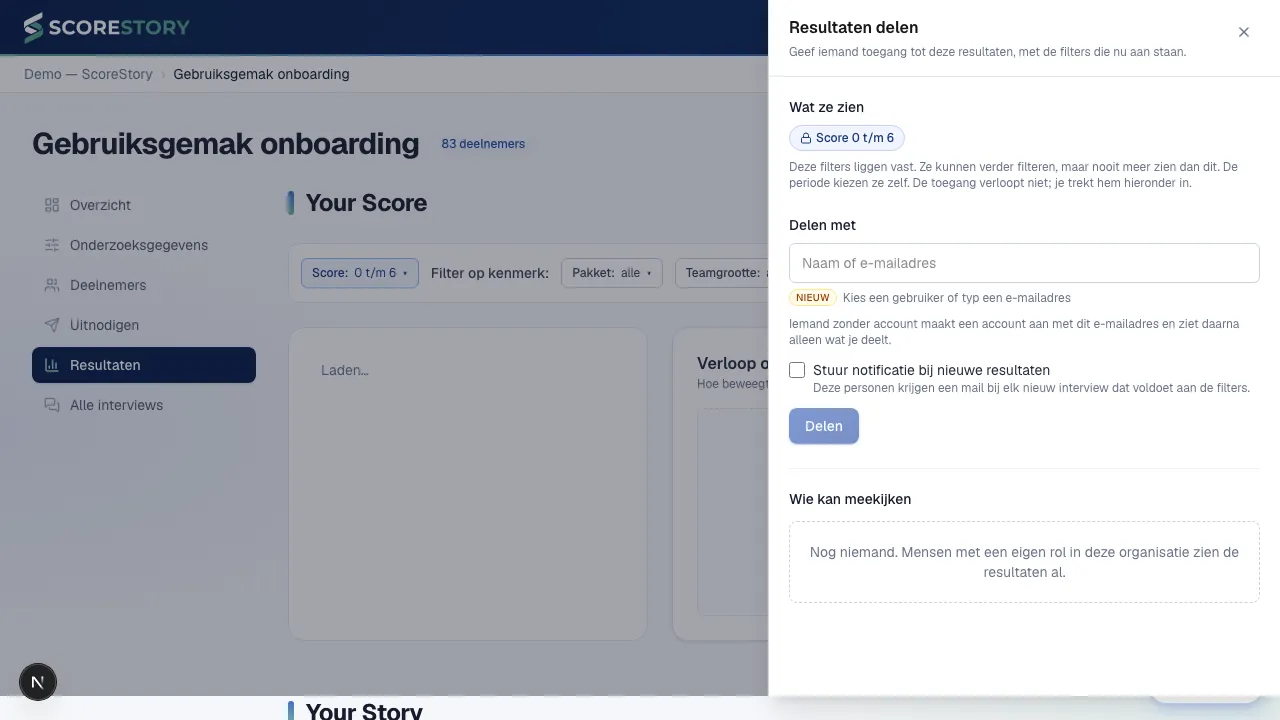
Notificación de nuevos resultados
Marca Notificar sobre nuevos resultados al compartir y los destinatarios también reciben un correo por cada nueva entrevista dentro de su vista, en cuanto termina y se analiza. Nadie tiene que pulsar ningún botón para ello. Los filtros fijados al compartir son también las condiciones de la notificación: con Puntuación de 0 a 6 y Sede: Alkmaar, Amstelveen, el correo solo sale para una entrevista con una puntuación de 0 a 6 de Alkmaar o Amstelveen. Sin ningún filtro, la notificación se aplica a cada entrevista terminada. Una entrevista sin puntuación nunca cumple una condición de puntuación.
Cada destinatario se convierte en seguidor de esa entrevista (consulta el capítulo 6) y recibe un breve correo con el nombre del estudio, la fecha de finalización, la puntuación, el resumen y un botón Ver entrevista. La entrevista en sí no aparece en el correo. Los correos los envía ScoreStory, en el idioma del destinatario. Si alguien hace clic en Ver entrevista sin haber iniciado sesión aún, llega a la entrevista después de iniciarla.
Una notificación sale como máximo una vez por entrevista, aunque la entrevista se vuelva a analizar más tarde, y quien ya sigue la entrevista no recibe un segundo correo. Los seguidores creados así aparecen en la propia entrevista, marcados como mediante notificación.
En Quién puede ver una notificación aparece con una campana y Mediante regla de notificación. Con Pausar desactivas temporalmente los correos sin eliminar la notificación; el acceso a los resultados se mantiene. Con el icono de la papelera eliminas la notificación.
Qué ve la persona con quien compartes
Tras iniciar sesión, la persona llega a Compartido contigo: las encuestas a la izquierda y, por encuesta, Resultados y Entrevistas: la lista de las entrevistas de su vista, más las que sigue. En Resultados ve la pestaña de resultados completa: la puntuación, la evolución, la conclusión, los temas con citas y nombres, y el chat. Al hacer clic en una cita se abre la entrevista correspondiente.
Arriba, Tu vista muestra los filtros fijados. Todo lo que hay en la página, chat incluido, se refiere solo a los participantes de esa vista. La persona puede filtrar más, pero no ver más. Quien tiene varias vistas de la misma encuesta, por ejemplo a través de una notificación y de un enlace compartido, elige una en Vista; nunca se combinan.
Quien tiene un rol propio en tu organización (Administrador, Editor o Ver resultados) ya ve todos los resultados; compartir no cambia nada para esa persona.
Si envías a la misma persona dos vistas que se solapan, por ejemplo equipo A y equipo A con una puntuación inferior a 7, podrá compararlas. Tenlo en cuenta con grupos pequeños.
Por participante
¿Quieres ver una entrevista en detalle? Abre un participante (consulta el capítulo 6); allí ves la transcripción completa con el sentimiento y los temas vinculados de cada respuesta.
Haz clic en el nombre junto a una cita en los resultados, o en un punto del gráfico de tendencia, y se abre la entrevista de ese participante. Con ← Volver a los resultados arriba vuelves a los resultados, con el mismo periodo, los mismos filtros y el mismo asunto de donde venías.
← Participantes · Índice · Siguiente: Ajustes de la organización →