
Het tabblad Resultaten is het hart van ScoreStory: hier worden de cijfers en alle open antwoorden samengebracht tot een leesbaar verhaal. Zodra er antwoorden binnen zijn, opent een onderzoek standaard op dit tabblad.
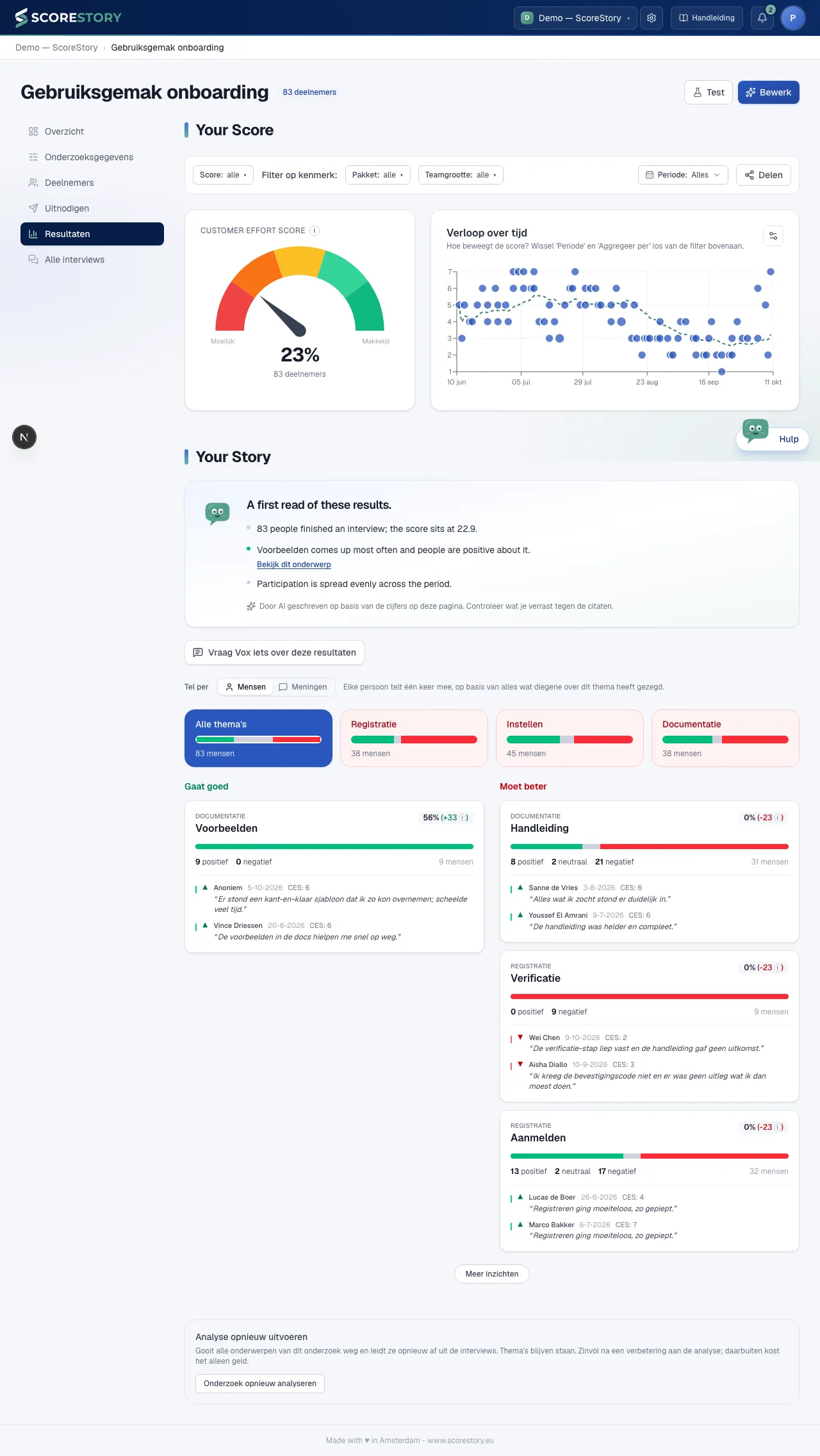
De score (meter)
Bovenaan staat je actuele score als meter, afgestemd op de KPI (NPS/eNPS-schaal of CSAT/CES). De kleur loopt van rood (laag) naar groen (hoog), met daaronder het aantal deelnemers waarop de score is gebaseerd. Bij CES is de score het percentage deelnemers dat 6 of 7 gaf op de schaal van 1–7: het aandeel dat het makkelijk vond.
Verloop over tijd
De trendgrafiek toont hoe de score en het aantal reacties zich over tijd ontwikkelen. Je kunt:
- de periode kiezen (zie hieronder);
- onder het tandwiel (Grafiekinstellingen) bovenaan de Grafiekvorm kiezen (staaf, lijn, of spreiding met een voortschrijdend gemiddelde);
- daaronder de aggregatie aanpassen (per dag, week, maand, kwartaal, halfjaar of jaar). Bij spreiding is die er niet: dan staat elk interview als eigen stip in de grafiek.
Een periode kiezen
Met de knop Periode in de filterbalk bepaal je over welke interviews de hele pagina gaat: de score, de trendgrafiek, de conclusie, de thema's en de assistent. Links staan vaste keuzes die meteen gelden: alles, de laatste 7, 30 of 90 dagen, deze of vorige maand, en dit of vorig jaar.
Wil je een exacte periode, bijvoorbeeld van 1 januari t/m 31 juli, klik dan in de kalender op de eerste dag en daarna op de laatste. Je kunt de datums ook typen in de velden Van en Tot en met. Beide dagen tellen mee. Klik op Toepassen om de periode te gebruiken. Een interview telt mee op de dag waarop het is afgerond, in Nederlandse tijd.
De gekozen periode staat in het adres van de pagina, dus hij blijft staan als je de pagina herlaadt en je kunt de link delen met een collega.
Filteren op score
Met het filter Score in de filterbalk bekijk je alleen de deelnemers die een bepaald cijfer gaven. Kies zelf een van en tot en met, bijvoorbeeld 0 tot en met 6 voor iedereen die laag scoorde, of 9 tot en met 10 voor je fans. Bij NPS en eNPS staan er snelkeuzes klaar voor Detractors (0-6), Passives (7-8) en Promotors (9-10).
Alles op de pagina volgt het filter: de meter, de trend, de conclusie, de thema's en hun citaten, en de assistent. Zo lees je in één keer wat mensen met een laag cijfer zeggen, en wat de mensen met een hoog cijfer anders zien. Het filter combineert met de periode en de kenmerkenfilters; Wis filters zet alles terug.
De conclusie: wat valt er op?
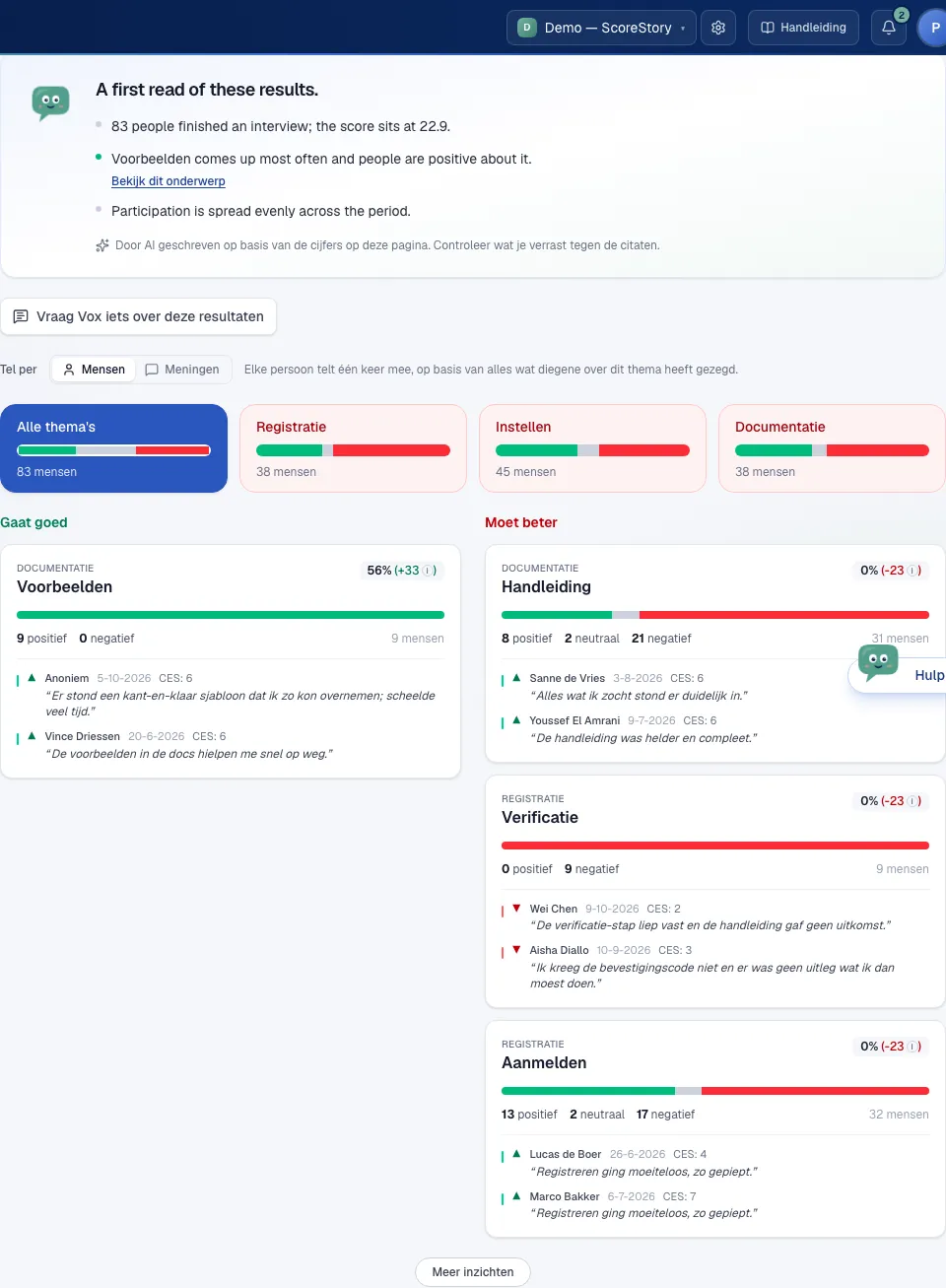
Boven aan Your Story staat een korte, automatisch geschreven conclusie: een paar punten die vertellen wat er in je resultaten opvalt. Gaat een punt over een specifiek onderwerp, dan klik je er meteen op door naar de detailweergave.
De conclusie volgt de filters die je bovenaan hebt ingesteld. Kies je een periode of een groep deelnemers, dan gaat het verhaal ook over díe selectie — en niet over alles bij elkaar.
Hij wordt bewaard tot er nieuwe interviews binnenkomen. Je collega's zien dus dezelfde conclusie, en de pagina laadt meteen in plaats van elke keer opnieuw te moeten nadenken. Bij minder dan drie afgeronde interviews laten we de conclusie weg: daar valt nog te weinig zinnigs over te zeggen.
De conclusie is door AI geschreven op basis van de cijfers op deze pagina. Ze zijn bedoeld als startpunt voor je eigen interpretatie, niet als vervanging ervan — controleer een punt dat je verrast altijd tegen de onderliggende citaten.
Filter je op een periode, dan staat die naast de kop Your Story, zodat je ook verderop op de pagina ziet over welke periode het verhaal gaat.
De conclusie telt in mensen, niet in losse opmerkingen. Zegt één persoon tien keer iets over hetzelfde onderwerp, dan is dat nog steeds één persoon.
Vraag iets over je resultaten
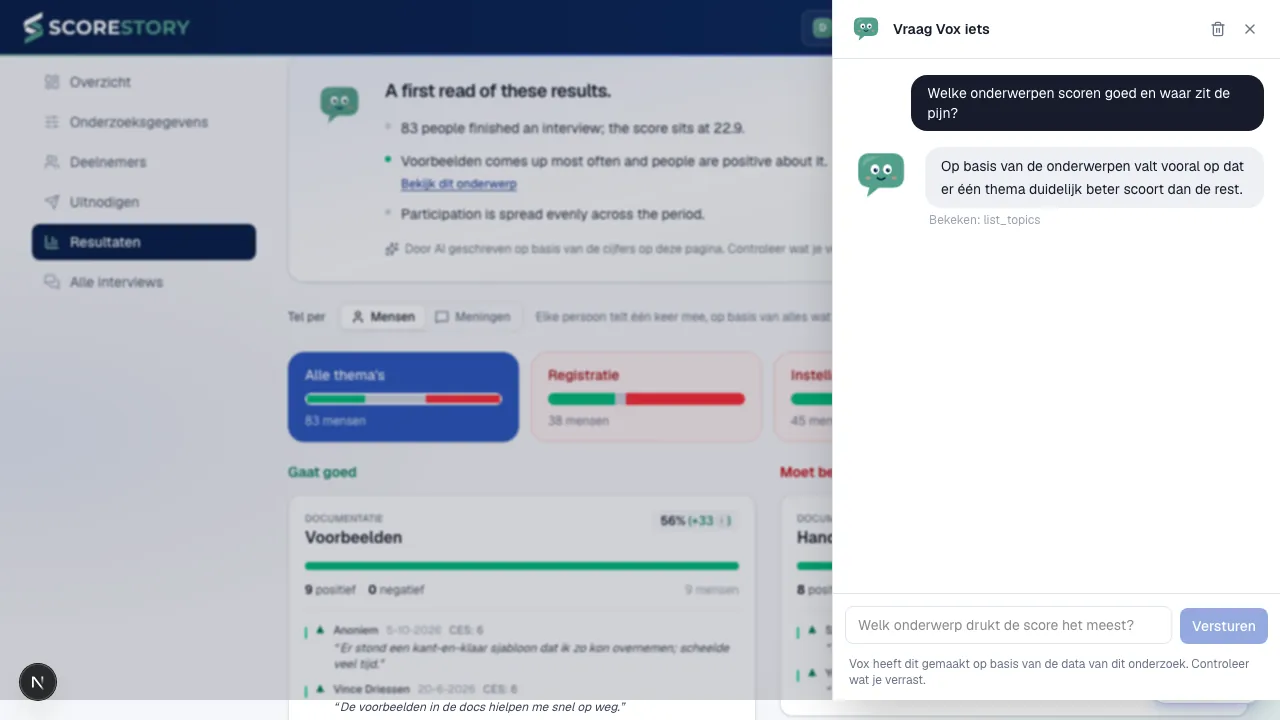
Naast de conclusie staat een knop Vraag iets over deze resultaten. Die opent een gesprek aan de rechterkant waarin je alles kunt vragen over wat je ziet: welk onderwerp de score het meest drukt, wat mensen precies zeiden, of hoe het zich verhoudt tot een eerdere periode.
De assistent zoekt het antwoord er echt bij. Hij kan de onderwerpen erbij pakken, losse citaten opvragen, de trendlijn bekijken en — als je vraag daarom vraagt — een compleet interview lezen. Onder elk antwoord staat waar hij naar heeft gekeken, zodat je het zelf kunt nakijken.
Hij volgt de filters die je hebt ingesteld. Vraag je iets terwijl je op één periode of één groep deelnemers filtert, dan gaat het antwoord over die selectie.
Je gesprek blijft bewaard, zodat je er later op terug kunt komen. Het is van jou alleen: een collega die dezelfde resultaten opent, ziet zijn eigen gesprek. Met het prullenbakje bovenin wis je het.
Een paar dingen die de assistent bewust niet doet: hij verandert niets aan je onderzoek of je data, hij kan alleen bij dít onderzoek, en deelnemers die om verwijdering hebben gevraagd blijven verwijderd — hun antwoorden komen niet terug via een omweg.
Bij een anoniem onderzoek
In een anoniem onderzoek werkt
deze pagina hetzelfde, met twee verschillen. Citaten en interviews staan onder
een kenmerk als #a1b2c3 in plaats van een naam — er ís geen naam, die is
nooit opgeslagen. En filter je op een kenmerk waar minder dan 5 deelnemers
onder vallen, dan krijg je geen resultaten te zien maar een melding dat de
selectie te klein is. Anders zou je bij een afdeling van twee mensen alsnog
kunnen meelezen wie wat vond. Om dezelfde reden staan bij een citaat in een
anoniem onderzoek geen kenmerken.
Dat geldt voor de kenmerkenfilters. Kies je een hele korte periode waarin maar één interview viel, dan kan dat ene interview nog wel zichtbaar zijn — de trendgrafiek moet nu eenmaal per dag kunnen tonen.
Thema-analyse: “Gaat goed” en “Moet beter”
Onder Your Story worden de open antwoorden per thema samengevat, in twee kolommen: Gaat goed en Moet beter. Elke kaart toont het thema, hoeveel deelnemers het noemden, de verdeling positief/neutraal/negatief en een paar sprekende citaten. Met de filters bovenaan (periode en deelnemerkenmerken) zoom je in op een specifieke groep. Klik “Meer inzichten” voor extra thema’s.
Nieuwe onderwerpen verschijnen kort nadat een interview is afgerond, meestal binnen een minuut. In die tijd kijkt ScoreStory of een nieuw onderwerp hetzelfde betekent als een bestaand onderwerp en voegt het dan samen, zodat je niet naast elkaar “Werkdruk” en “Hoge werkdruk” krijgt. Een onderwerp dat je al ziet, verandert daarna niet meer van naam.
Tellen per mensen of per meningen
Boven de themablokken staat de schakelaar Tel per met twee standen:
- Mensen (standaard): elke persoon telt één keer mee, op basis van alles wat diegene over een thema of onderwerp heeft gezegd. Zegt iemand zowel iets positiefs als iets negatiefs dat elkaar opheft, dan telt die persoon als neutraal.
- Meningen: elke opmerking telt mee, ook als dezelfde persoon vaker iets over hetzelfde heeft gezegd.
De schakelaar geldt voor alles eronder: de themablokken, de balk van het gekozen thema en de kaarten in Gaat goed en Moet beter. Onder elk themablok staat bij Mensen hoeveel mensen er iets over zeiden (bijvoorbeeld 83 mensen), en bij Meningen hoeveel opmerkingen dat waren en van hoeveel mensen (218 opmerkingen van 83 mensen).
In welke kolom een onderwerp staat, verandert niet met de schakelaar. Dat bepalen we altijd per persoon: staan er meer mensen positief dan negatief tegenover een onderwerp, dan staat het bij Gaat goed. Eén persoon die tien keer klaagt, trekt een onderwerp dus niet naar Moet beter.
Zijn er wel opmerkingen over een thema, maar nog geen specifieke onderwerpen, dan staat dat in de kolommen. Een onderwerp verschijnt zodra genoeg verschillende mensen het hebben genoemd.
Inzoomen op een thema
Klik op een themakaart om erop in te zoomen. Je ziet dan een detailweergave met een vergelijking van de score, een analyse per kenmerk en een lijst representatieve citaten, die je kunt filteren op sentiment. Zo ga je van een cijfer naar het concrete verhaal erachter.
Bij elk citaat staan naast de datum en het cijfer ook de kenmerken van de deelnemer, zoals afdeling of locatie. Heeft iemand meer dan twee kenmerken, dan staat er een i-knopje: ga erop staan (of tik erop) om ze allemaal te zien.
Bovenaan de detailweergave staat dezelfde kenmerkenfilter als op de resultatenpagina. Een filter dat je daar al had ingesteld, staat hier nog aan. Pas je het hier aan, dan veranderen de score, de analyse per kenmerk en de citaten mee, en geldt het filter ook weer als je teruggaat. Het filter staat in het adres van de pagina, dus je kunt een gefilterde weergave als link delen.
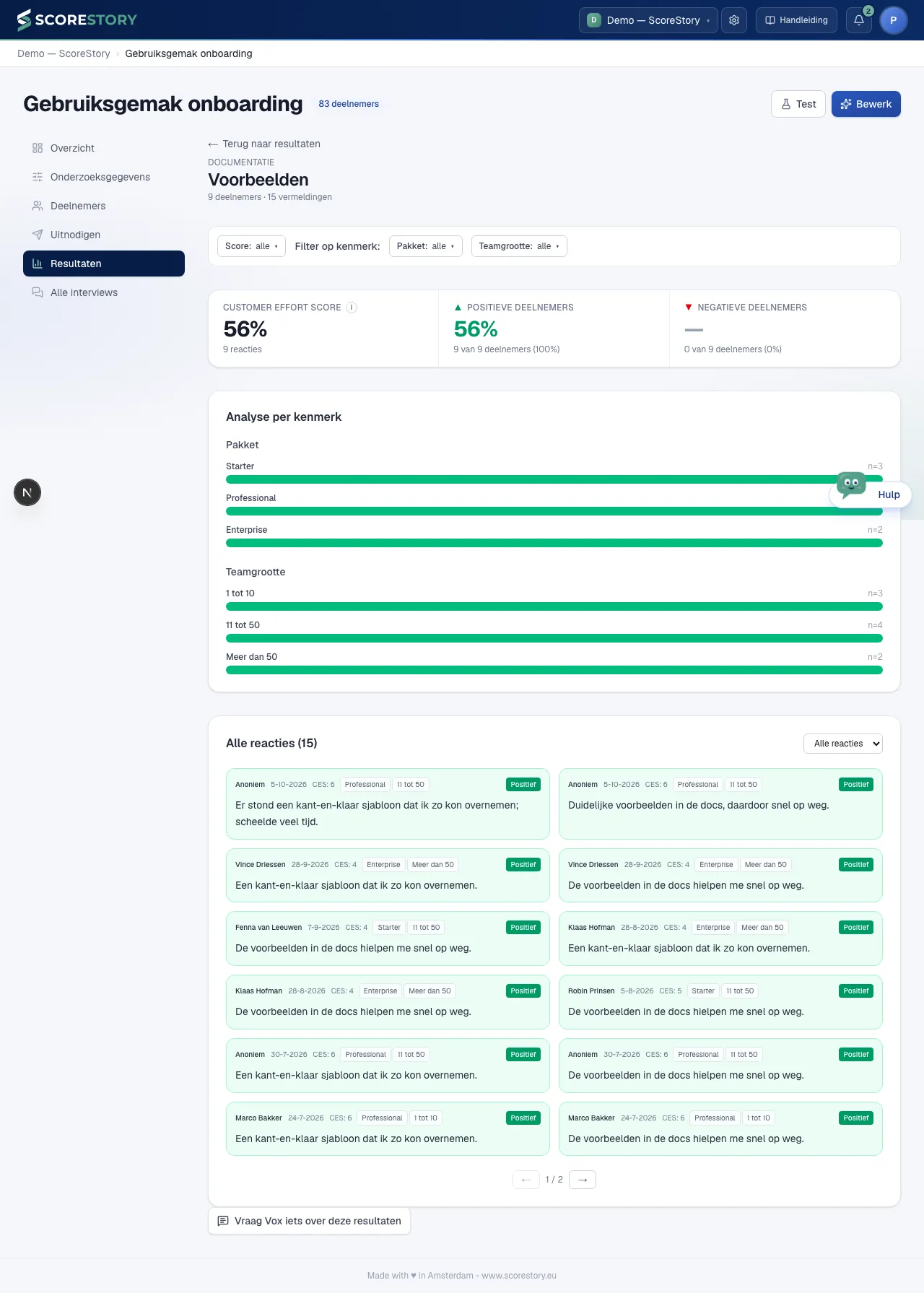
Met ← Terug naar resultaten bovenaan ga je terug naar de resultatenpagina.
Resultaten delen
Met Delen in de filterbalk geef je iemand toegang tot de resultaten zoals je ze nu bekijkt. De filters die op dat moment aan staan (kenmerken en de score) liggen voor die persoon vast. Staat er bijvoorbeeld Score 0 t/m 6, dan ziet de ontvanger alleen de resultaten van de criticasters. Staat er geen filter aan, dan deel je de resultaten van alle deelnemers; het venster waarschuwt je daarvoor. De periode ligt niet vast: die kiest de ontvanger zelf.
Kies een gebruiker van je organisatie of typ een e-mailadres en klik Delen. Iemand zonder account wordt een gebruiker van je organisatie met de rol Volger en krijgt één e-mail met een link. De toegang verloopt niet.
Wil je de link ook zelf doorsturen, bijvoorbeeld in je eigen mail aan een klant? Met Link kopiëren onder Wie kan meekijken neem je hem over. Wie nog geen account heeft, maakt er een aan met precies het e-mailadres waarmee je deelt.
Onder Wie kan meekijken zie je iedereen die een weergave van dit onderzoek heeft, met de filters die voor die persoon gelden. Met het prullenbakje trek je de toegang in. Ontvangers van een notificatie staan er ook bij (zie hieronder).
Delen kan alleen wie Beheerder of Bewerker is.
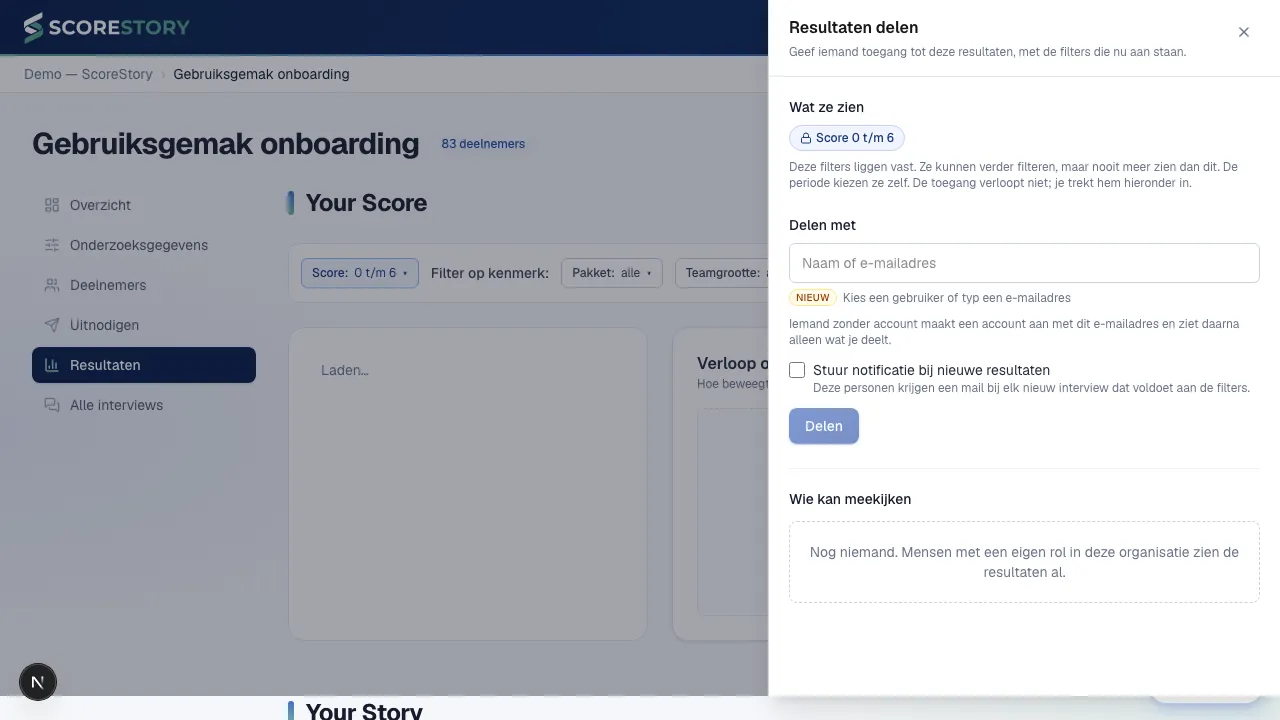
Notificatie bij nieuwe resultaten
Zet je bij het delen Stuur notificatie bij nieuwe resultaten aan, dan krijgen de ontvangers ook een mail bij elk nieuw interview binnen hun weergave, zodra het is afgerond en geanalyseerd. Niemand hoeft daarvoor op een knop te drukken. De filters die bij het delen vastliggen, zijn ook de voorwaarden van de notificatie: staat er Score 0 t/m 6 en Vestiging: Alkmaar, Amstelveen, dan gaat de mail alleen uit bij een interview met een score van 0 tot en met 6 uit Alkmaar of Amstelveen. Staat er geen filter aan, dan geldt de notificatie voor elk afgerond interview. Een interview zonder score voldoet nooit aan een scorevoorwaarde.
Elke ontvanger wordt volger van dat interview (zie hoofdstuk 6) en krijgt één korte e-mail met de naam van het onderzoek, de afronddatum, de score, de samenvatting en een knop Bekijk interview. Het interview zelf staat niet in de mail. De mails komen van ScoreStory zelf, in de taal van de ontvanger. Klikt iemand op Bekijk interview terwijl hij nog niet is ingelogd, dan komt hij na het inloggen alsnog bij het interview uit.
Een notificatie gaat per interview hooguit één keer uit, ook als het interview later opnieuw wordt geanalyseerd, en wie het interview al volgt, krijgt geen tweede mail. De volgers die zo ontstaan zie je in het interview zelf, gemarkeerd als via notificatie.
Onder Wie kan meekijken staat een notificatie met een belletje en Via notificatieregel. Met Pauzeren zet je de mails tijdelijk uit zonder de notificatie te verwijderen; de toegang tot de resultaten blijft. Met het prullenbakje verwijder je de notificatie.
Wat ziet iemand met wie je deelt
Na het inloggen komt de ontvanger op Gedeeld met jou: links de onderzoeken, rechts per onderzoek Resultaten en Interviews: de lijst met de interviews binnen zijn weergave, plus de interviews die hij volgt. Onder Resultaten ziet hij het volledige resultatentabblad: de score, het verloop, de conclusie, de thema's met citaten en namen, en de chat. Klikt hij op een citaat, dan opent het interview erachter.
Bovenaan staat Jouw weergave met de filters die vastliggen. Alles op de pagina, ook de chat, gaat alleen over de deelnemers binnen die weergave. De ontvanger kan verder filteren, maar niet meer zien. Heeft iemand meerdere weergaven van hetzelfde onderzoek, bijvoorbeeld via een notificatie en via delen, dan kiest hij er met Weergave één; ze worden nooit samengevoegd.
Iemand met een eigen rol in je organisatie (Beheerder, Bewerker of Resultaten bekijken) ziet de resultaten al volledig; voor hen verandert delen niets.
Stuur je dezelfde persoon twee weergaven die elkaar overlappen, bijvoorbeeld team A en team A met score lager dan 7, dan kan die ze naast elkaar leggen. Houd daar rekening mee bij kleine groepen.
Per deelnemer
Wil je één interview in detail? Open een deelnemer (zie hoofdstuk 6); daar zie je het volledige transcript met per antwoord het sentiment en de gekoppelde thema’s.
Klik je in de resultaten op de naam bij een citaat, of op een stip in de trendgrafiek, dan opent het interview van die deelnemer. Met ← Terug naar resultaten bovenaan kom je terug op de resultaten, met dezelfde periode, filters en hetzelfde onderwerp als waar je vandaan kwam.
← Deelnemers · Inhoudsopgave · Volgende: Organisatie-instellingen →