
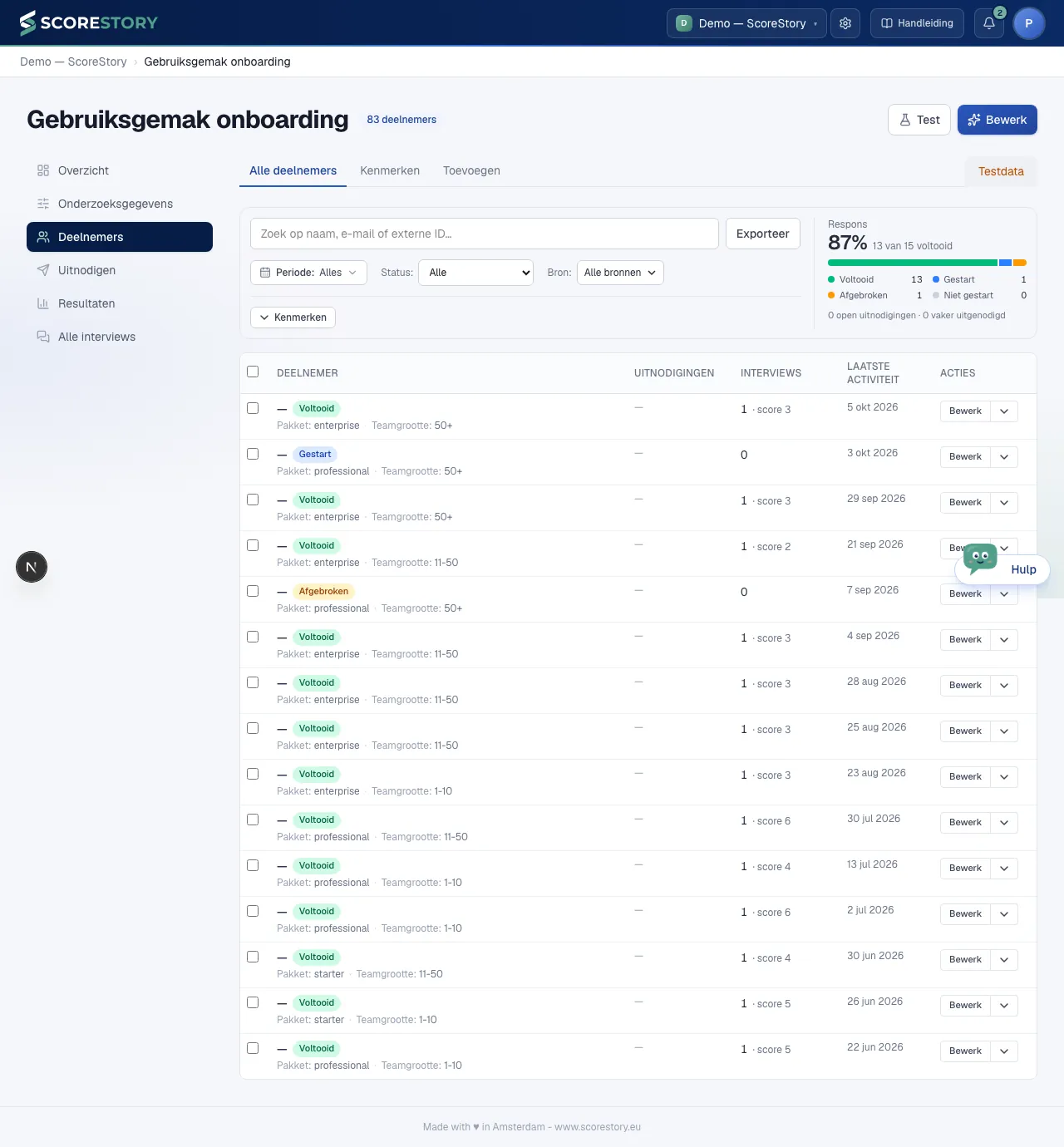
Op het tabblad Deelnemers zie je iedereen die aan het onderzoek is gekoppeld: wie is uitgenodigd, wie bezig is en wie het interview heeft afgerond.
Zoeken en filteren
Je kunt de lijst doorzoeken en filteren op:
- Periode: dezelfde datumkiezer als op Resultaten, met vaste periodes (deze maand, dit jaar, de laatste 30 dagen, …) of een eigen reeks dagen. Een deelnemer telt mee met de uitnodigingen die in die periode zijn verstuurd; voor een open link of popup telt het moment van het bezoek. Kies je bijvoorbeeld Dit jaar, dan zie je wie dit jaar is uitgenodigd en hoeveel van hen hebben gereageerd;
- Status: deelgenomen of niet deelgenomen;
- Bron: persoonlijk, een import, API, open link of popup (zie hoofdstuk 4). Je vinkt er meerdere tegelijk aan, en elke import staat er los onder Import, met zijn naam. Onderaan staat Open uitnodiging: alleen wie nog een openstaande uitnodiging heeft;
- Kenmerken — de eigenschappen van de deelnemer (zie Kenmerken), bijvoorbeeld alleen team Sales. Deze filters staan achter de knop Kenmerken onder de filterbalk; zolang er een actief is, zie je op de knop hoeveel.
Het responsoverzicht rechts van de filterbalk en de export volgen de zoekopdracht, de periode, de bron en de kenmerken. Het statusfilter verandert alleen de lijst eronder.
Kenmerken
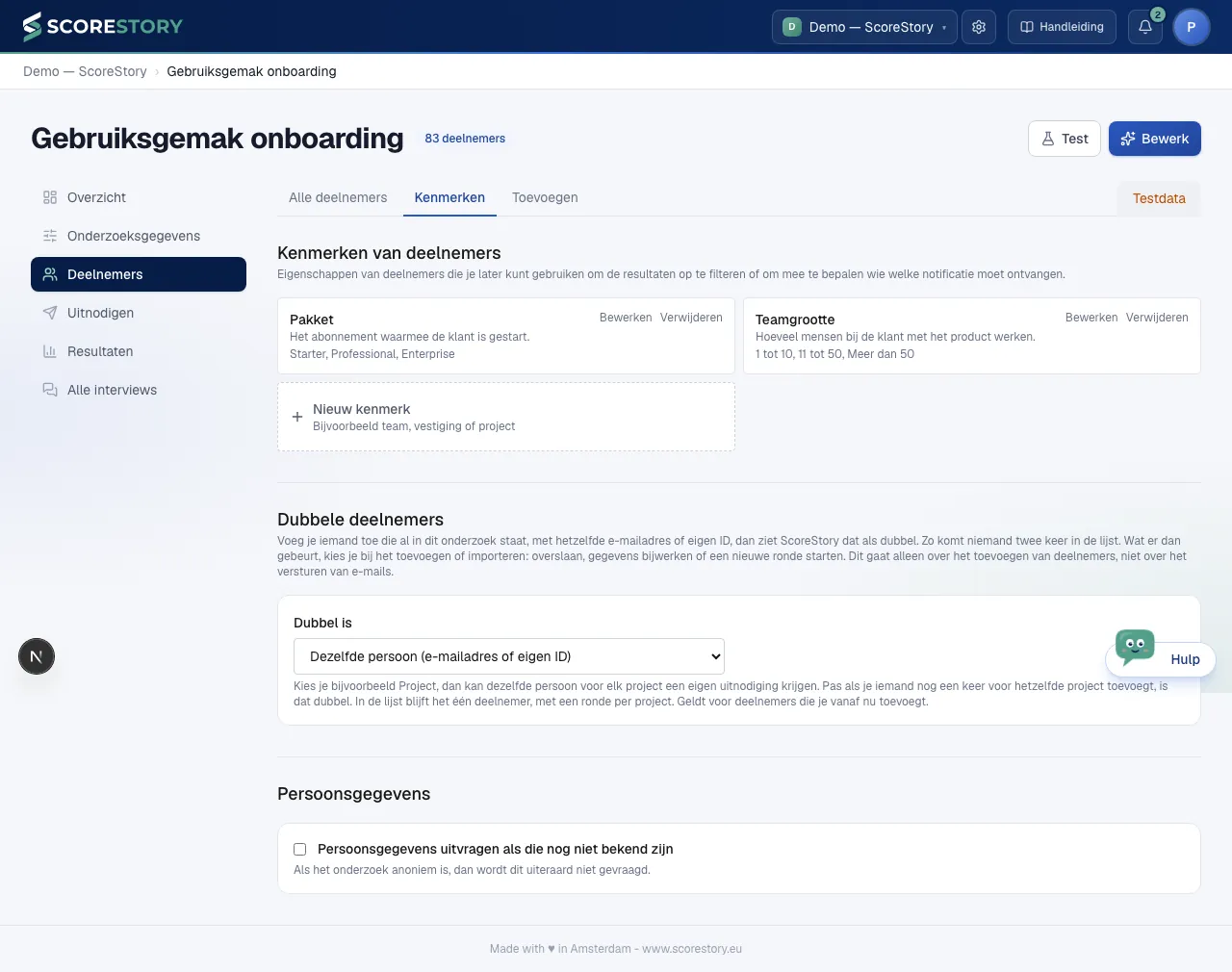
Onder Deelnemers → Kenmerken leg je vast wat je van iedere deelnemer wilt weten. Bovenaan staat Kenmerken van deelnemers: eigenschappen van deelnemers die je later kunt gebruiken om de resultaten op te filteren of om mee te bepalen wie welke notificatie moet ontvangen. Denk aan Vestiging (keuze uit Amsterdam/Rotterdam) of een vrij tekstveld.
Elk kenmerk staat in een eigen kader. Een nieuw kenmerk voeg je toe met het lege kader Nieuw kenmerk aan het eind: het formulier opent in dat kader, op de plek waar het kenmerk na opslaan komt te staan. Met Bewerken open je een bestaand kenmerk op dezelfde manier. Je kunt het label van een kenmerk of keuze-optie altijd achteraf hernoemen, zonder dat dit de al opgeslagen antwoorden van respondenten beïnvloedt.
Naast het label kun je optioneel een toelichting invullen als het label alleen niet genoeg uitleg geeft, bijvoorbeeld "Welke opleiding volg je op dit moment?" met als toelichting "Als je geen opleiding meer volgt, kies dan de hoogste opleiding die je hebt afgerond." De toelichting wordt getoond aan de deelnemer wanneer het kenmerk voorafgaand aan het interview wordt uitgevraagd.
Een kenmerk in een mail: de tag
Elk kenmerk heeft een tag: de naam waarmee je het in een mail gebruikt. Bij
het aanmaken maakt ScoreStory die zelf uit het label, dus het kenmerk
Afdeling krijgt de tag afdeling. Zet je {{ properties.afdeling }} in een
mail, dan staat daar bij het versturen de afdeling van de ontvanger. Je hoeft
het niet te typen: kies het kenmerk in de editor bij Variabele invoegen.
De tag staat in het kader van het kenmerk en is bij Bewerken aan te passen.
Een tag begint met een kleine letter en bevat alleen kleine letters, cijfers en
_; binnen één onderzoek heeft elk kenmerk een eigen tag. Pas je later het
label aan, dan blijft de tag hetzelfde, zodat mails die hem al gebruiken blijven
werken. Wijzig je de tag zelf, pas dan ook de mails aan die de oude tag
gebruiken.
Mails die nog de oude vorm gebruiken, zoals {{ properties.property_1 }},
blijven gewoon werken.
Dubbele deelnemers
Voeg je iemand toe die al in het onderzoek staat, met hetzelfde e-mailadres of eigen ID, dan ziet ScoreStory dat als dubbel. Zo komt niemand twee keer in de lijst. Dat geldt voor iedere manier van toevoegen: één persoon tegelijk, een import en de API. Wat er met zo iemand gebeurt, kies je op het moment van toevoegen, bijvoorbeeld bij Bij duplicaten in de import: overslaan, gegevens bijwerken of een nieuwe ronde starten. Deze instelling gaat dus over het toevoegen van deelnemers, niet over het versturen van e-mails.
Zodra het onderzoek kenmerken heeft, kies je bij Dubbel is wat als dubbel telt:
- Dezelfde persoon (e-mailadres of eigen ID): de standaard. Wie al in het onderzoek staat, is dubbel.
- Dezelfde persoon met dezelfde waarde voor een kenmerk, bijvoorbeeld Project: dezelfde persoon kan dan voor elk project een eigen uitnodiging krijgen. Pas als je iemand nog een keer voor hetzelfde project toevoegt, is dat dubbel. In de lijst blijft het één deelnemer, met een ronde per project.
Je kiest maximaal één kenmerk. Hoofdletters en spaties aan het begin of eind maken bij de vergelijking niet uit, en een lege waarde telt als een waarde op zich. De keuze geldt voor deelnemers die je vanaf nu toevoegt; wat al bestaat blijft zoals het is. Het gekozen kenmerk heeft in zijn kader het label bepaalt dubbel.
Persoonsgegevens
Daaronder staat Persoonsgegevens. Hier stel je in of de naam en het e-mailadres van een deelnemer worden uitgevraagd als die nog niet bekend zijn, bijvoorbeeld bij een link die je breed deelt. Je loopt het van boven naar beneden door:
- Zet Persoonsgegevens uitvragen als die nog niet bekend zijn aan. Naam en e-mailadres worden dan standaard allebei uitgevraagd.
- Kies Wanneer vragen: in een formulier vóór het interview, in het eerste bericht van Vox of aan het einde van het interview. Die keuze geldt voor beide velden.
- Vink onder Welke gegevens aan wat je wilt uitvragen en wat verplicht is. Verplicht kan alleen bij het formulier vóór het interview: in het interview kan Vox niemand dwingen te antwoorden.
Per gegeven wordt alleen gevraagd wat nog niet bekend is. Heb je bij de uitnodiging al het e-mailadres van iemand maar niet de naam, dan wordt alleen de naam gevraagd. Als het onderzoek anoniem is, dan wordt dit uiteraard niet gevraagd.
Eén persoon, meerdere rondes
Iemand die je vaker uitnodigt voor hetzelfde onderzoek — bijvoorbeeld elk kwartaal — staat één keer in de lijst. Op de rij zie je:
- Uitnodigingen — hoeveel er nog open staan en hoeveel rondes er in totaal zijn;
- Interviews — hoeveel interviews de persoon heeft afgerond, met de laatste score;
- Laatste activiteit — de laatste uitnodiging, start of afronding.
Klik op de rij en je ziet elke ronde apart: wanneer uitgenodigd, via welk kanaal, of de uitnodiging nog open is, de status van het interview, de score (met het verschil ten opzichte van de vorige score) en de kenmerken van die ronde. Kenmerken horen bij een ronde, dus een verhuizing van de ene afdeling naar de andere is hier zichtbaar en telt in de resultaten per ronde mee.
Zodra er twee scores zijn, staat bovenaan een lijntje met de score per ronde. Onder elke ronde staat de samenvattende zin van dat interview. Open je een interview, dan zie je boven het transcript Andere rondes van deze persoon, met de score per ronde en de huidige gemarkeerd.
Exporteer vraagt Per persoon (de lijst zoals je hem ziet, met rondes, open uitnodigingen, interviews en laatste score) of Per ronde (één regel per uitnodiging of bezoek, met status, score en samenvatting). Beide volgen de filters.
Opnieuw uitnodigen doe je vanuit de rij met Nieuwe uitnodiging. De kenmerken starten met de waarden van de laatste ronde; pas alleen aan wat anders is. Met het vinkje Sluit de openstaande uitnodiging werkt de oude link niet meer; een interview dat er al aan hangt blijft bewaard. Met Bewerk pas je naam, e-mail en extern ID van de persoon aan — een nog open uitnodiging volgt mee, eerdere rondes houden wat er toen is ingevuld.
Bezoekers via een open link of popup hebben geen persoon en staan als eigen rij in de lijst.
Meerdere deelnemers tegelijk
Vóór elke rij staat een vinkje. Zodra je er één aanvinkt, verschijnt boven de lijst een balk met het aantal geselecteerde deelnemers en de knop Acties. Het vinkje in de kop selecteert alle rijen op de pagina; staan er meer deelnemers achter het filter dan er op het scherm passen, dan biedt de balk Selecteer alle … deelnemers die aan het filter voldoen aan. Zodra je het filter wijzigt, begint de selectie opnieuw.
Onder Acties staan vier bewerkingen:
- Verwijderen — verwijdert de geselecteerde deelnemers met al hun uitnodigingen en interviews. Bij een anoniem onderzoek blijven de interviews in de resultaten; een deelnemer van wie een interview nog niet is verzegeld (jonger dan 72 uur) wordt overgeslagen — probeer die na de volgende verzegelronde opnieuw.
- Stuur een reminder — dezelfde e-mail als Verstuur e-mail op één rij, maar dan naar de open uitnodiging van elke geselecteerde deelnemer. Je kiest de template en past onderwerp en tekst aan; het voorbeeld toont de mail voor de eerste geselecteerde deelnemer. Wie geen e-mailadres of geen open uitnodiging (meer) heeft, wordt overgeslagen — wie al heeft meegedaan krijgt dus geen herinnering.
- Nieuw interview — maakt voor elke geselecteerde deelnemer een nieuwe uitnodiging aan, met de kenmerken van de laatste ronde. Net als bij één persoon kun je de nog open uitnodiging in één moeite door sluiten.
- Samenvoegen — voegt de geselecteerde deelnemers samen tot één persoon met alle uitnodigingen en interviews, bijvoorbeeld wanneer iemand een keer met een ander e-mailadres is geïmporteerd. Je kiest wie de hoofdpersoon wordt (standaard de oudste); een ontbrekende naam, e-mail of extern ID wordt van de anderen overgenomen. Bezoekers via een open link en geanonimiseerde deelnemers doen niet mee. Samenvoegen kan niet ongedaan worden gemaakt.
Na afloop zie je boven de lijst hoeveel rijen zijn verwerkt en welke zijn overgeslagen, met de reden. Een batchactie mislukt nooit in zijn geheel omdat één rij niet mee kon.
Een interview teruglezen
Klik op een deelnemer om het volledige interview te openen. Bovenin staat eerst de samenvatting: in maximaal twee zinnen de algemene tendens van het interview, met daaronder de positieve punten en de negatieve punten als opsomming. Zo weet je in één oogopslag waar het interview over ging voordat je het transcript leest. De samenvatting wordt automatisch geschreven zodra het interview is afgerond en geanalyseerd; ze staat ook in de e-mail die een volger van het interview krijgt, in de export van Alle deelnemers (per ronde en per persoon, in drie kolommen: samenvatting, positieve en negatieve punten) en bovenaan de PDF die je met het downloadicoon van het interview ophaalt. In de PDF die de deelnemer zelf kan downloaden staat ze bewust niet.
Daaronder zie je de score en het hele transcript. Bij elk antwoord van de deelnemer tonen we de AI-analyse: een sentimentlabel (positief/neutraal/negatief/gemengd) en de gekoppelde thema's met hun sentiment. Zo lees je niet alleen wát er gezegd is, maar zie je ook meteen hoe het geduid is.
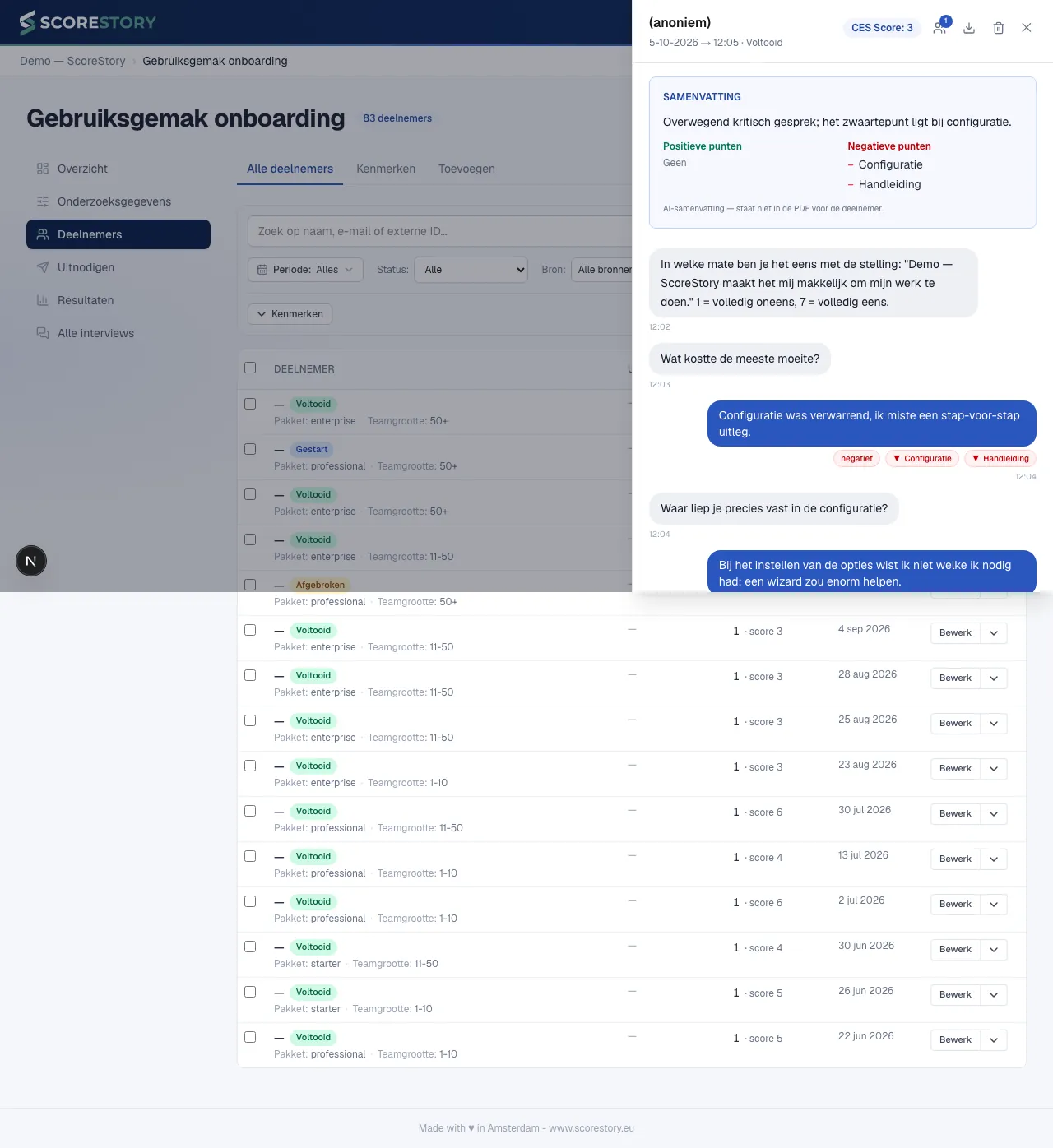
Volgers van een interview
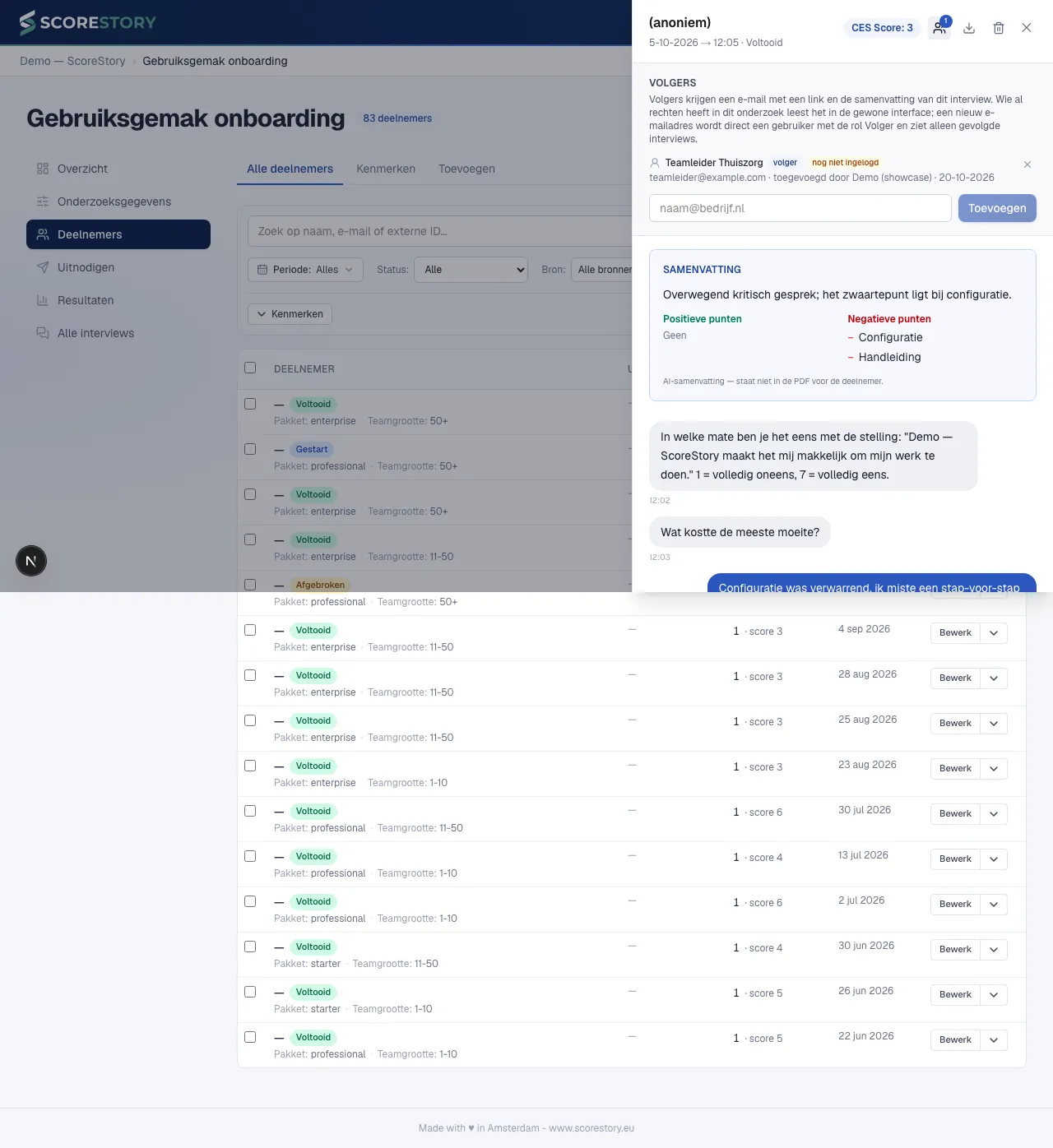
Via het volgers-icoon (twee personen) bovenin het interview zie je wie dit interview volgt en voeg je volgers toe: collega's of anderen voor wie juist dit interview relevant is, bijvoorbeeld de leidinggevende van het team waar het over gaat. Typ een e-mailadres — gebruikers van je organisatie worden voorgesteld terwijl je typt — en klik Toevoegen. De volger krijgt één e-mail van ScoreStory met een link naar het interview en de samenvatting; het interview zelf staat niet in de mail.
Wat de volger daarna ziet, hangt af van wat hij al mag:
- Heeft de volger al toegang tot dit onderzoek (bijvoorbeeld als Resultaten bekijken), dan opent de link het interview gewoon in de vertrouwde interface. In de lijst staat dan volledige toegang.
- Is het adres nog geen gebruiker, dan wordt die persoon direct een gebruiker van je organisatie met de rol Volger (zie hoofdstuk 8). Na het inloggen met dat e-mailadres ziet hij links de onderzoeken waarin hij een interview volgt, rechts de lijst met alleen de gevolgde interviews, en verder niets. In de lijst staat dan volger, met nog niet ingelogd erbij zolang de eerste keer inloggen nog moet komen.
Volgers toevoegen en weghalen kan als beheerder of bewerker; collega's met alleen Resultaten bekijken zien wel wie het interview volgt. Haal je het laatste gevolgde interview weg bij iemand die verder geen rechten heeft en in geen notificatie staat, dan verdwijnt die persoon ook weer uit je organisatie. Volgers die via een notificatie zijn toegevoegd (zie hoofdstuk 7) herken je aan via notificatie. Per interview kunnen maximaal 20 mensen volger zijn.
Een deelnemer verwijderen vanuit het interview
Naast het volgers-icoon staat een prullenbak-icoon. Daarmee verwijder je de deelnemer meteen vanuit het interviewvenster, zonder eerst terug te gaan naar de lijst. Na je bevestiging verdwijnen de deelnemer, het volledige interview én de bijbehorende uitnodiging in één keer, en sluit het venster zichzelf.
Het icoon is alleen zichtbaar voor beheerders; collega's met alleen lees- of bewerkrechten zien het niet. Verwijderen is definitief — wil je de onderzoeksdata bewaren maar de persoonsgegevens wissen, gebruik dan Anonimiseren (zie hieronder).
Alle interviews op een rij
Deelnemers is de lijst van iedereen die je hebt uitgenodigd — inclusief mensen die nog niet hebben gereageerd. Wil je alleen de gevoerde interviews zien, dan gebruik je het tabblad Alle interviews, onderaan de kolom links.
Daar staat elk interview van dit onderzoek chronologisch in een tabel, het laatst afgeronde interview bovenaan: datum, deelnemer, bron, status, invulduur, aantal berichten en de score. De invulduur is de tijd tussen de eerste vraag van Vox en het laatste antwoord van de deelnemer, en staat er pas zodra het interview is afgerond. Filteren kan op status, op bron en — achter de knop Kenmerken — op de kenmerken van de deelnemer (zie Kenmerken), bijvoorbeeld alleen de interviews van team Sales. Zoeken op naam, e-mail of externe ID werkt hetzelfde als op Deelnemers.
De status laat zien of een interview nog loopt, en zo niet, hoe het is afgelopen:
- Gestart: het interview loopt nog.
- Niet gestart: de deelnemer gaf alleen een score en zei verder niets.
- Verlaten: de deelnemer gaf wel antwoorden, maar klikte nooit op Beëindig interview. Het interview is na een uur stilte vanzelf afgesloten.
- Voltooid: de deelnemer klikte zelf op Beëindig interview.
- Voltooid + slotvraag: idem, en beantwoordde daarna ook de slotvraag (je eigen slotvraag of de duim omhoog/omlaag).
Met het statusfilter zie je bijvoorbeeld alleen de interviews die halverwege zijn gestopt. Interviews van vóór oktober 2026 staan als Voltooid, tenzij ze alleen een score bevatten of de slotvraag is beantwoord.
Exporteer, rechts in de filterbalk, downloadt je huidige selectie als Excel, CSV of JSON: alle interviews die aan je filters voldoen, niet alleen de rijen die al geladen zijn. Je krijgt dezelfde kolommen als de export per ronde op Deelnemers, plus de invulduur en het aantal berichten.
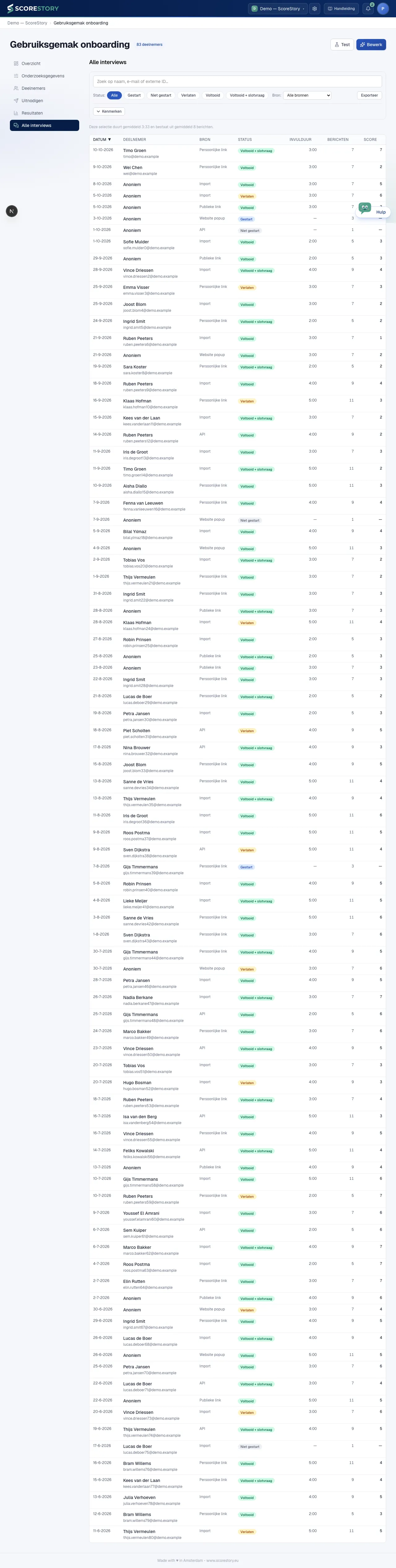
Klik op een rij en hetzelfde interviewvenster opent rechts als op Deelnemers: transcript, sentiment- en thema-analyse, de score en de knop om het interview door te sturen naar een collega — zie de twee paragrafen hierboven.
Bij een anoniem onderzoek
Is het onderzoek anoniem, dan werkt deze lijst anders. Je ziet nog steeds wie je hebt uitgenodigd — dat weet je immers zelf — maar niet meer welk interview bij wie hoort:
- De status zegt alleen of iemand heeft meegedaan, en wordt eens per 72 uur bijgewerkt. Iemand die vanochtend een interview heeft afgerond, staat dus nog even op “uitgenodigd”. Dat is geen vertraging in de software: zou de status meteen omslaan, dan kun je hem koppelen aan het interview dat op datzelfde moment in de resultaten verscheen.
- Je kunt vanuit deze lijst geen interview openen. De interviews zelf vind je onder Alle interviews en op het tabblad Resultaten, zonder naam.
- Anonimiseren en verwijderen kun je niet meer per persoon doen — je kunt hun interview niet aanwijzen. Deelnemers hebben daarvoor zelf een verwijdercode gekregen (zie hoofdstuk 5).
Privacy: anonimiseren en verwijderen (AVG)
Voor elke deelnemer kun je:
- Anonimiseren — de persoonsgegevens (naam, e-mail, vrije antwoorden met PII)
worden gewist, terwijl de geanonimiseerde onderzoeksdata bewaard blijft. Dit is
het “recht op vergetelheid” zonder je cijfers te verliezen. Namen en
contactgegevens in het interview worden vervangen door
[verwijderd]; de rest van het interview blijft leesbaar en de score telt mee. - Verwijderen — de deelnemer en alle bijbehorende gegevens worden volledig verwijderd.
Daarnaast ruimt het bewaarbeleid (zie hoofdstuk 3 → Privacy) gegevens automatisch op na de ingestelde termijn.
← Het interview · Inhoudsopgave · Volgende: Resultaten & analyse →