
Les captures d'écran montrent ScoreStory en néerlandais. L'application elle-même parle votre langue : choisissez-la dans votre compte.
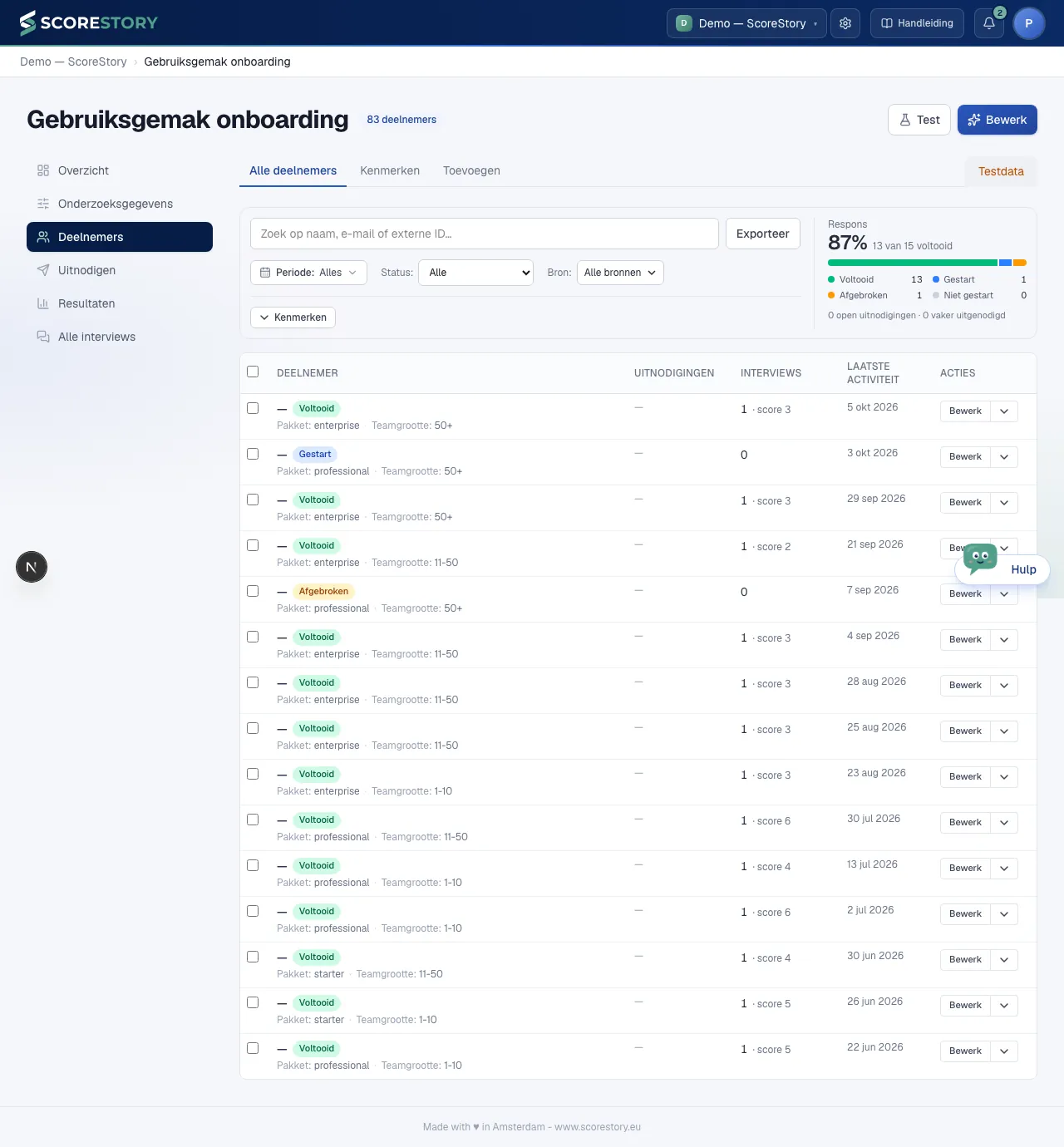
Dans l'onglet Participants, vous voyez toutes les personnes liées à l'enquête : qui a été invité, qui est en cours et qui a terminé l'entretien.
Rechercher et filtrer
Vous pouvez rechercher dans la liste et la filtrer par :
- Période : le même sélecteur de dates que dans Résultats, avec des périodes fixes (ce mois-ci, cette année, les 30 derniers jours, …) ou une plage de jours de votre choix. Un participant est compté selon les invitations envoyées pendant cette période ; pour un lien ouvert ou une pop-up, c'est le moment de la visite qui compte. Choisissez par exemple Cette année pour voir qui a été invité cette année et combien d'entre eux ont répondu ;
- Statut : a participé ou n'a pas participé ;
- Source : personnelle, un import, API, lien ouvert ou pop-up (voir le chapitre 4). Vous pouvez en cocher plusieurs à la fois, et chaque import figure sous Import avec son nom. En bas se trouve Invitation ouverte : uniquement les personnes qui ont encore une invitation ouverte ;
- Attributs — les attributs du participant (voir le Attributs), par exemple uniquement l'équipe commerciale. Ces filtres se trouvent derrière le bouton Attributs sous la barre de filtres ; lorsqu'un filtre est actif, le bouton indique combien le sont.
L'aperçu des réponses à droite de la barre de filtres ainsi que l'export suivent la recherche, la période, la source et les attributs. Le filtre de statut ne modifie que la liste située en dessous.
Attributs
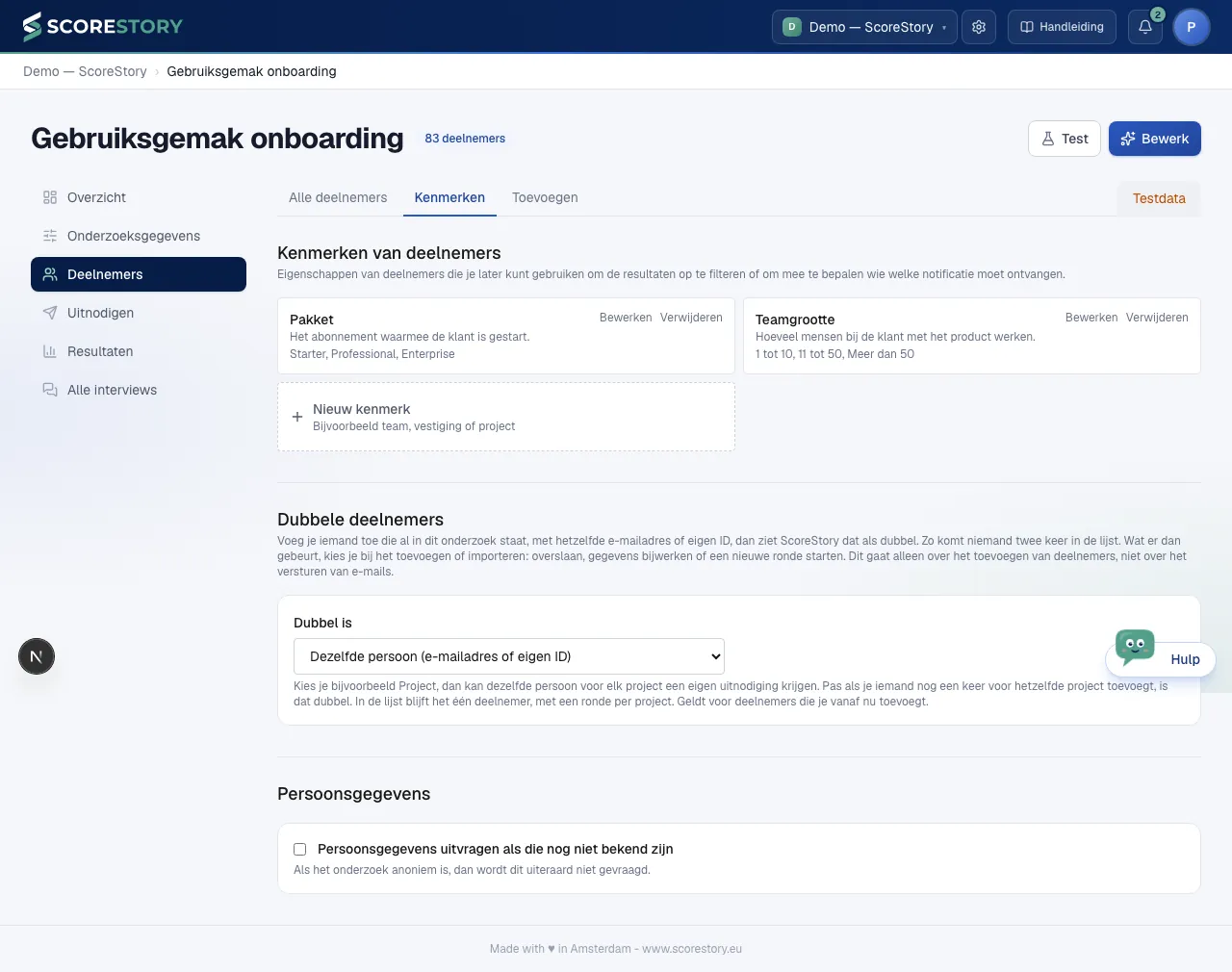
Sous Participants → Attributs, vous définissez ce que vous voulez savoir de chaque participant. En haut figure Attributs des participants : caractéristiques des participants que vous pourrez utiliser plus tard pour filtrer les résultats ou pour déterminer qui reçoit quelle notification. Par exemple Lieu (un choix entre Amsterdam et Rotterdam) ou un champ de texte libre.
Chaque attribut a son propre cadre. Vous en ajoutez un nouveau avec le cadre vide Nouvel attribut à la fin : le formulaire s'ouvre dans ce cadre, à l'endroit où l'attribut apparaîtra une fois enregistré. Modifier ouvre un attribut existant de la même façon. Vous pouvez toujours renommer par la suite le libellé d'un attribut ou d'une option de choix sans que cela n'affecte les réponses déjà enregistrées des répondants.
Outre le libellé, vous pouvez éventuellement ajouter une description pour les cas où le libellé seul ne fournit pas assez de contexte, par exemple « Quelle formation suivez-vous actuellement ? » avec la description « Si vous n'êtes plus en formation, choisissez le niveau de formation le plus élevé que vous avez achevé. » La description est présentée au participant lorsque l'attribut est demandé avant le début de l'entretien.
Un attribut dans un e-mail : le tag
Chaque attribut a un tag : le nom sous lequel vous l'utilisez dans un
e-mail. À la création, ScoreStory le forme lui-même à partir du libellé : l'attribut
Service reçoit ainsi le tag service. Placez {{ properties.service }} dans
un e-mail et, à l'envoi, cet endroit affiche le service du destinataire. Inutile
de le taper : choisissez l'attribut sous Insérer une variable dans l'éditeur.
Le tag figure dans le cadre de l'attribut et se modifie via Modifier. Un tag
commence par une lettre minuscule et ne contient que des lettres minuscules, des
chiffres et _ ; dans une même enquête, chaque attribut a son propre tag. Si
vous changez ensuite le libellé, le tag reste le même, si bien que les e-mails
qui l'utilisent déjà continuent de fonctionner. Si vous changez le tag lui-même,
mettez aussi à jour les e-mails qui utilisent l'ancien.
Les e-mails qui utilisent encore l'ancienne forme, comme
{{ properties.property_1 }}, continuent de fonctionner.
Participants en double
Si vous ajoutez une personne qui figure déjà dans l'enquête, avec la même adresse e-mail ou le même ID propre, ScoreStory la considère comme un doublon. Ainsi, personne n'apparaît deux fois dans la liste. Cela vaut pour toutes les façons d'ajouter des participants : un par un, par import et par l'API. Ce qui arrive à cette personne, vous le choisissez au moment de l'ajout, par exemple sous En cas de doublon dans l'import : ignorer, mettre à jour les données ou ajouter un nouveau tour. Ce réglage concerne donc l'ajout de participants, pas l'envoi d'e-mails.
Dès que l'enquête a des attributs, vous choisissez sous Un doublon, c'est ce qui compte comme doublon :
- La même personne (adresse e-mail ou propre ID) : le choix par défaut. Toute personne déjà présente dans l'enquête est un doublon.
- La même personne avec la même valeur pour un attribut, par exemple Projet : la même personne peut alors recevoir sa propre invitation pour chaque projet. Seul un nouvel ajout pour le même projet compte comme un doublon. Dans la liste, elle reste un seul participant, avec un tour par projet.
Vous choisissez au plus un attribut. Les majuscules et les espaces au début ou à la fin ne comptent pas dans la comparaison, et une valeur vide est une valeur à part entière. Le choix s'applique aux participants que vous ajoutez à partir de maintenant ; ce qui existe déjà reste tel quel. L'attribut choisi porte l'étiquette détermine les doublons dans son cadre.
Données personnelles
En dessous se trouve Données personnelles. Vous y choisissez si le nom et l'adresse e-mail d'un participant sont demandés lorsqu'ils ne sont pas encore connus, par exemple avec un lien partagé largement. Vous le parcourez de haut en bas :
- Activez Demander les données personnelles qui ne sont pas encore connues. Le nom et l'adresse e-mail sont alors tous deux demandés par défaut.
- Choisissez Quand demander : dans un formulaire avant l'entretien, dans le message d'ouverture de Vox ou à la fin de l'entretien. Ce choix s'applique aux deux champs.
- Sous Quelles données, cochez ce que vous voulez demander et ce qui est obligatoire. Obligatoire ne fonctionne qu'avec le formulaire avant l'entretien : dans l'entretien, Vox ne peut obliger personne à répondre.
Pour chaque donnée, seul ce qui n'est pas encore connu est demandé. Si l'invitation vous a déjà donné l'adresse e-mail d'une personne mais pas son nom, seul le nom est demandé. Si l'enquête est anonyme, ces données ne sont évidemment pas demandées.
Une personne, plusieurs tours
Une personne invitée plusieurs fois à la même enquête — chaque trimestre, par exemple — n'apparaît qu'une fois dans la liste. La ligne indique :
- Invitations — combien sont encore ouvertes et combien de tours il y a au total ;
- Entretiens — combien d'entretiens la personne a terminés, avec son dernier score ;
- Dernière activité — la dernière invitation, le dernier début ou la dernière fin.
Cliquez sur la ligne pour voir chaque tour séparément : la date d'invitation, le canal, si l'invitation est encore ouverte, le statut de l'entretien, le score (avec l'écart par rapport au score précédent) et les propriétés de ce tour. Les propriétés appartiennent à un tour ; un changement de service apparaît ici et compte par tour dans les résultats.
Dès qu'il y a deux scores, une petite courbe du score par tour apparaît en haut. Sous chaque tour figure la phrase de résumé de cet entretien. Ouvrez un entretien et Autres tours de cette personne apparaît au-dessus de la transcription, avec le score par tour et le tour actuel mis en évidence.
Exporter demande Par personne (la liste telle que vous la voyez, avec tours, invitations ouvertes, entretiens et dernier score) ou Par tour (une ligne par invitation ou visite, avec statut, score et résumé). Les deux suivent les filtres.
Pour réinviter, utilisez Nouvelle invitation depuis la ligne. Les propriétés partent des valeurs du dernier tour ; ne modifiez que ce qui change. Avec la case Fermer l'invitation ouverte, l'ancien lien ne fonctionne plus ; un entretien déjà lié est conservé. Modifier change le nom, l'e-mail et l'identifiant externe de la personne — une invitation encore ouverte suit, les tours précédents gardent ce qui avait été saisi.
Les visiteurs venus par un lien public ou une popup n'ont pas de personne et apparaissent sur leur propre ligne.
Plusieurs participants à la fois
Chaque ligne est précédée d'une case à cocher. Dès que vous en cochez une, une barre apparaît au-dessus de la liste avec le nombre de participants sélectionnés et le bouton Actions. La case de l'en-tête sélectionne toutes les lignes de la page ; si le filtre renvoie plus de participants qu'il n'en tient à l'écran, la barre propose Sélectionner les … participants correspondant au filtre. Dès que vous modifiez le filtre, la sélection repart de zéro.
Actions propose quatre opérations :
- Supprimer — supprime les participants sélectionnés avec toutes leurs invitations et entretiens. Dans une enquête anonyme, les entretiens restent dans les résultats ; un participant dont un entretien n'est pas encore scellé (moins de 72 heures) est ignoré — réessayez après le prochain cycle de scellement.
- Envoyer un rappel — le même e-mail que Envoyer un e-mail sur une seule ligne, mais vers l'invitation ouverte de chaque participant sélectionné. Vous choisissez le modèle et adaptez l'objet et le texte ; l'aperçu montre l'e-mail du premier participant sélectionné. Sans adresse e-mail ou sans invitation ouverte, la personne est ignorée — celui qui a déjà participé ne reçoit donc pas de rappel.
- Nouvel entretien — crée une nouvelle invitation pour chaque participant sélectionné, avec les propriétés de son dernier tour. Comme pour une seule personne, vous pouvez fermer l'invitation encore ouverte dans la foulée.
- Fusionner — regroupe les participants sélectionnés en une seule personne avec toutes leurs invitations et entretiens, par exemple quand quelqu'un a été importé une deuxième fois sous une autre adresse e-mail. Vous choisissez la personne principale (la plus ancienne par défaut) ; un nom, un e-mail ou un identifiant externe manquant est repris des autres. Les visiteurs venus par un lien public et les participants anonymisés sont exclus. La fusion est irréversible.
Ensuite, la liste indique combien de lignes ont été traitées et lesquelles ont été ignorées, avec la raison. Une action groupée n'échoue jamais dans son ensemble parce qu'une ligne ne pouvait pas participer.
Relire un entretien
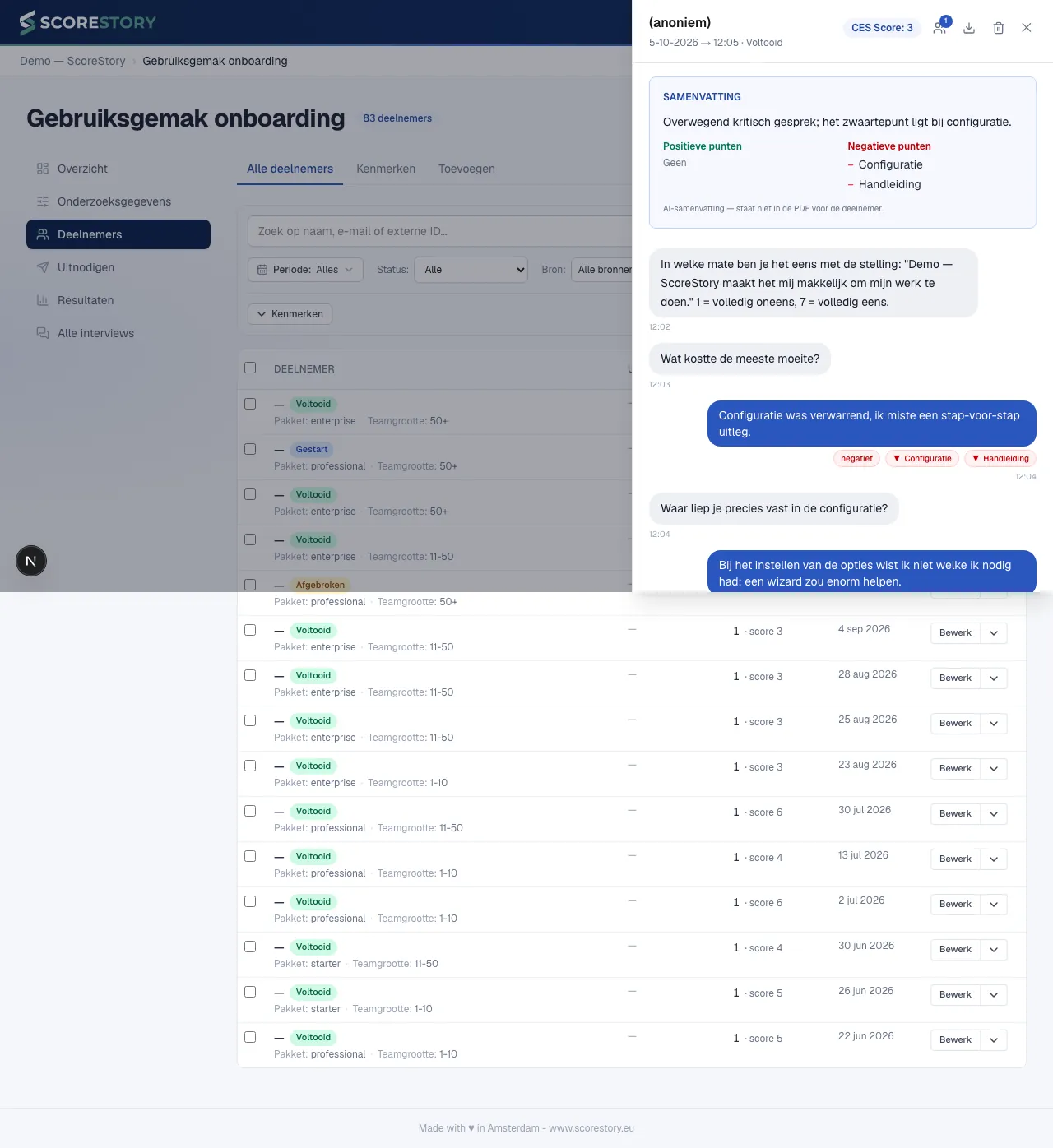
Cliquez sur un participant pour ouvrir l'intégralité de l'entretien. En haut figure le résumé : la tendance générale de l'entretien en deux phrases au maximum, suivie des points positifs et des points négatifs sous forme de liste. Cela vous indique d'un coup d'œil de quoi il a été question avant même de lire la transcription. Le résumé est rédigé automatiquement dès que l'entretien est terminé et analysé ; il figure également dans l'e-mail que reçoit un abonné à l'entretien, dans l'export Tous les participants (par tour et par personne, en trois colonnes : résumé, points positifs et points négatifs) et en haut du PDF que vous obtenez avec l'icône de téléchargement de l'entretien. Il ne fait délibérément pas partie du PDF qu'un participant peut télécharger lui-même.
En dessous, vous voyez le score et l'intégralité de la transcription. Pour chacune des réponses du participant, nous affichons l'analyse IA : un libellé de sentiment (positif/neutre/négatif/mitigé) et les thèmes associés avec leur sentiment. Vous ne lisez donc pas seulement ce qui a été dit, vous voyez immédiatement comment cela a été interprété.
Abonnés d'un entretien
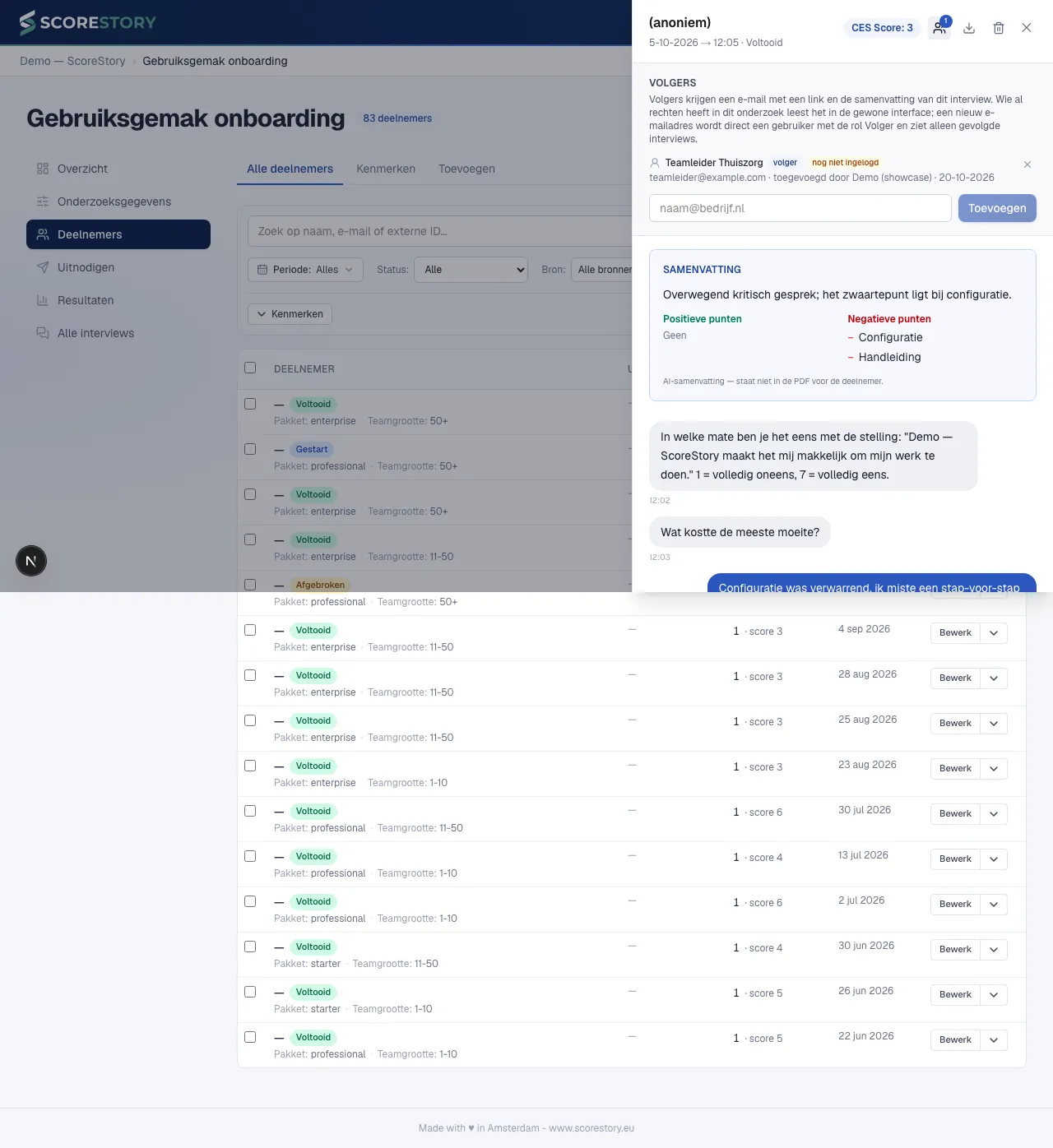
L'icône des abonnés (deux personnes) en haut de l'entretien montre qui le suit et permet d'ajouter des abonnés : des collègues ou d'autres personnes pour qui cet entretien précis compte, par exemple le responsable de l'équipe concernée. Saisissez une adresse e-mail — les utilisateurs de votre organisation sont proposés pendant la saisie — puis cliquez sur Ajouter. L'abonné reçoit un e-mail de ScoreStory avec un lien vers l'entretien et le résumé ; l'entretien lui-même ne figure pas dans l'e-mail.
Ce que l'abonné voit ensuite dépend de ses droits actuels :
- S'il a déjà accès à cette enquête (par exemple en Consultation des résultats), le lien ouvre simplement l'entretien dans l'interface habituelle. La liste indique alors accès complet.
- Si l'adresse n'est pas encore utilisateur, cette personne devient immédiatement un utilisateur de votre organisation avec le rôle Abonné (voir le chapitre 8). Après connexion avec cette adresse e-mail, elle voit à gauche les enquêtes dans lesquelles elle suit un entretien, à droite la liste des seuls entretiens suivis, et rien d'autre. La liste indique alors abonné, avec pas encore connecté jusqu'à sa première connexion.
Ajouter et retirer des abonnés requiert le rôle Administrateur ou Éditeur ; les collègues en simple Consultation des résultats voient bien qui suit l'entretien. Retirez le dernier entretien suivi à une personne sans autres droits qui ne figure dans aucune notification, et elle disparaît à nouveau de votre organisation. Les abonnés ajoutés par une notification (voir le chapitre 7) portent la mention via une notification. Un entretien peut compter au maximum 20 abonnés.
Supprimer un participant depuis l'entretien
À côté de l'icône des abonnés se trouve une icône de corbeille. Elle supprime le participant directement depuis le panneau d'entretien, sans devoir d'abord revenir à la liste. Dès que vous confirmez, le participant, l'intégralité de l'entretien et son invitation sont supprimés en une seule fois, et le panneau se referme de lui-même.
L'icône n'est visible que par les administrateurs ; les collègues disposant de droits de consultation ou de modification ne la voient pas. La suppression est définitive — si vous souhaitez conserver les données de l'enquête tout en effaçant les données personnelles, utilisez plutôt Anonymiser (voir ci-dessous).
Tous les entretiens dans une seule liste
Participants répertorie toutes les personnes que vous avez invitées — y compris celles qui n'ont pas encore répondu. Lorsque vous ne voulez que les entretiens qui ont réellement eu lieu, utilisez l'onglet Tous les entretiens au bas de la colonne de gauche.
Il présente chronologiquement tous les entretiens de cette enquête, l'entretien terminé le plus récemment en premier : date, participant, source, statut, durée, nombre de messages et score. La durée correspond au temps écoulé entre la première question de Vox et la dernière réponse du participant, et n'apparaît qu'une fois l'entretien terminé. Vous pouvez filtrer par statut, par source et — derrière le bouton Attributs — par les attributs du participant (voir Attributs), pour n'afficher par exemple que les entretiens de l'équipe commerciale. La recherche par nom, par e-mail ou par identifiant externe fonctionne de la même manière que sous Participants.
Le statut indique si un entretien est encore en cours et, sinon, comment il s'est terminé :
- Commencé : l'entretien est encore en cours.
- Non commencé : le participant a seulement donné un score, sans rien dire d'autre.
- Quitté : le participant a répondu, mais n'a jamais cliqué sur Terminer l'entretien. L'entretien s'est fermé de lui-même après une heure de silence.
- Terminé : le participant a cliqué lui-même sur Terminer l'entretien.
- Terminé + question finale : idem, et il a ensuite répondu à la question finale (votre propre question ou le pouce vers le haut/bas).
Le filtre de statut permet par exemple de n'afficher que les entretiens interrompus en cours de route. Les entretiens antérieurs à octobre 2026 apparaissent comme Terminé, sauf s'ils ne contiennent qu'un score ou si la question finale a reçu une réponse.
Exporter, à droite de la barre de filtres, télécharge votre sélection actuelle en Excel, CSV ou JSON : tous les entretiens qui correspondent à vos filtres, pas seulement les lignes déjà chargées. Vous obtenez les mêmes colonnes que l'export par tour sous Participants, plus la durée et le nombre de messages.
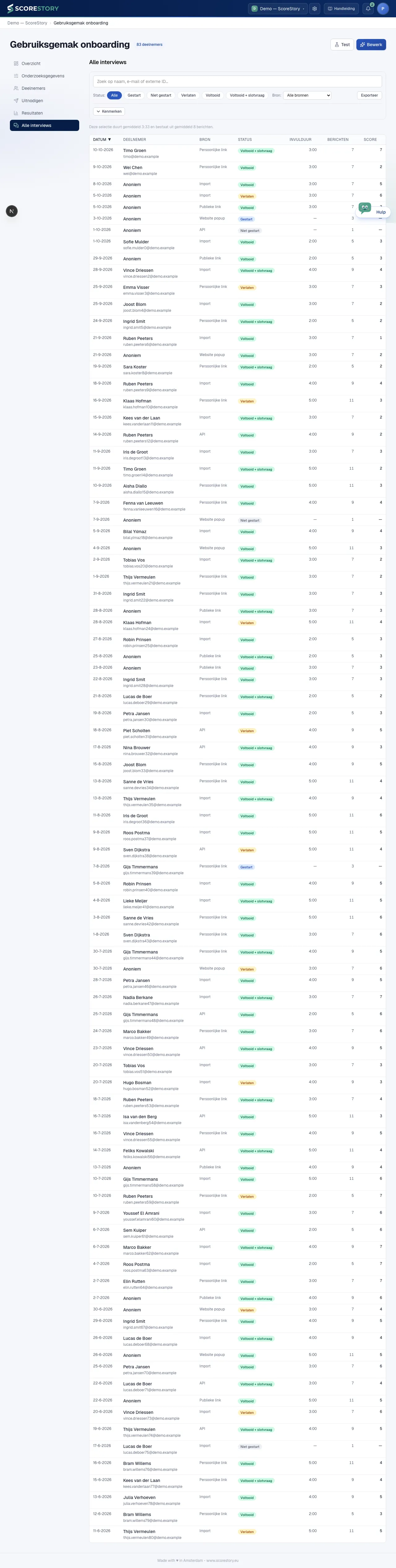
Cliquez sur une ligne et le même panneau d'entretien que sous Participants s'ouvre à droite : transcription, analyse du sentiment et des thèmes, le score et le bouton permettant de transmettre l'entretien à un collègue — voir les deux sections ci-dessus.
Dans une enquête anonyme
Si l'enquête est anonyme, cette liste fonctionne différemment. Vous voyez toujours qui vous avez invité — cela, vous le savez vous-même — mais plus quel entretien appartient à qui :
- Le statut indique uniquement si quelqu'un a participé, et il est mis à jour une fois toutes les 72 heures. Une personne qui a terminé un entretien ce matin apparaît donc encore comme « invitée » pendant un certain temps. Ce n'est pas un logiciel lent : si le statut basculait immédiatement, vous pourriez le rapprocher de l'entretien apparu au même moment dans les résultats.
- Vous ne pouvez pas ouvrir d'entretien depuis cette liste. Les entretiens eux-mêmes se trouvent sous Tous les entretiens et dans l'onglet Résultats, sans nom.
- Anonymiser et supprimer ne peut plus se faire par personne — vous ne pouvez pas désigner son entretien. C'est pour cela que les participants ont reçu leur propre code de suppression (voir le chapitre 5).
Confidentialité : anonymiser et supprimer (RGPD)
Pour chaque participant, vous pouvez :
- Anonymiser — les données personnelles (nom, e-mail, réponses en texte
libre contenant des données personnelles) sont effacées, tandis que les
données d'enquête anonymisées sont conservées. C'est le « droit à l'oubli »
sans perdre vos chiffres. Les noms et coordonnées dans l'entretien sont
remplacés par
[supprimé]; le reste de l'entretien reste lisible et le score continue de compter. - Supprimer — le participant et toutes les données associées sont définitivement supprimés.
En outre, la politique de conservation (voir le chapitre 3 → Confidentialité) nettoie automatiquement les données une fois la période configurée écoulée.
← L'entretien · Table des matières · Suivant : Résultats et analyse →