
Les captures d'écran montrent ScoreStory en néerlandais. L'application elle-même parle votre langue : choisissez-la dans votre compte.
Dans l'onglet Inviter, vous choisissez comment atteindre les participants : avec un lien, une popup sur votre propre site ou un e-mail. L'ajout de participants se fait dans l'onglet Participants (voir Ajouter des participants plus bas). Vous pouvez utiliser les sources côte à côte. Dans les résultats et la liste des participants, vous pouvez ensuite filtrer par source.
Liens
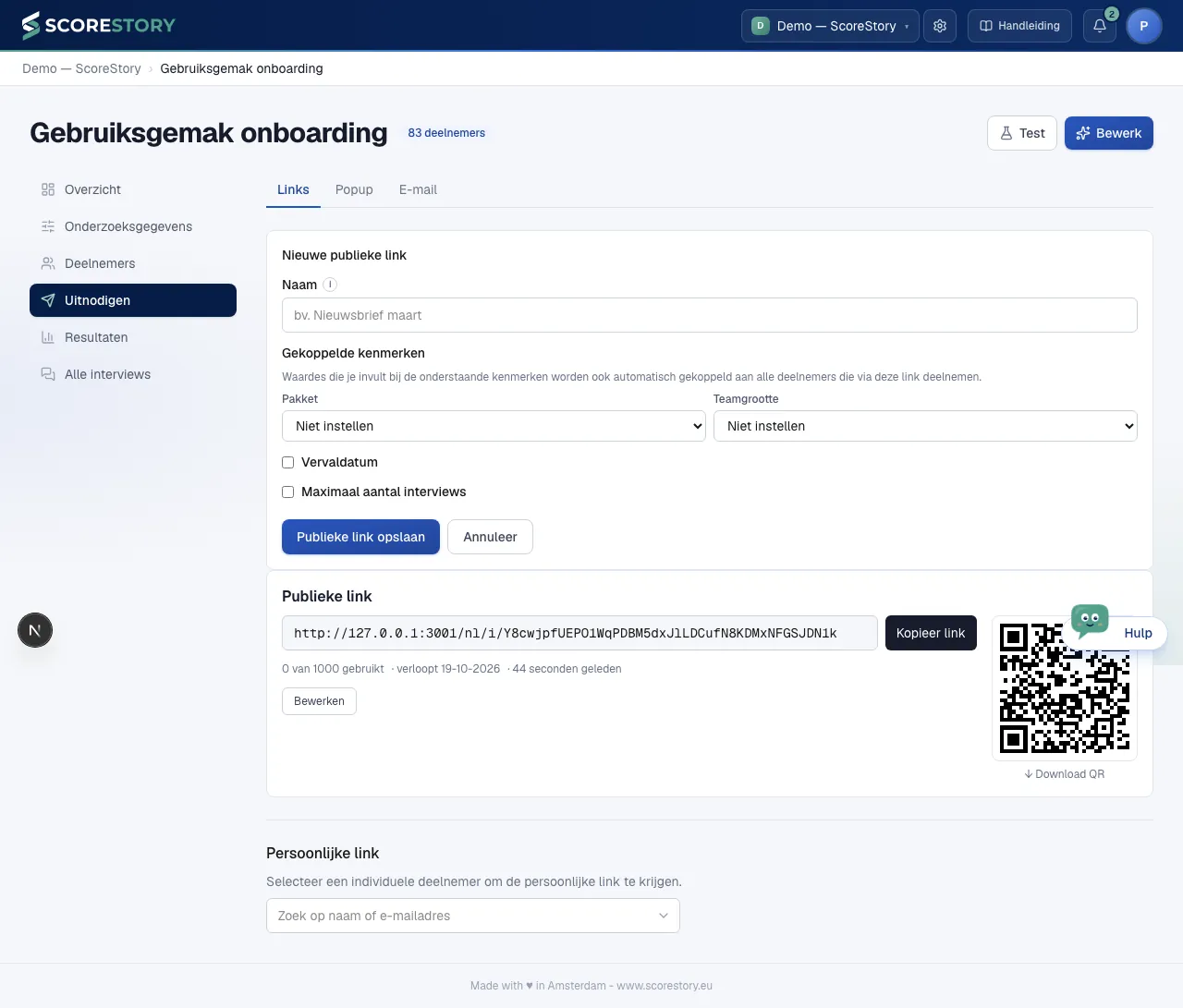
Liens affiche le lien public en haut, et en dessous le lien personnel d'un participant unique.
Lien public + QR
Un lien public est un lien réutilisable que tout le monde peut utiliser. Vous obtenez automatiquement un code QR avec, pratique pour un écran, un flyer ou une newsletter. Lors de la création, vous renseignez :
- Nom : lié à chaque participant ayant utilisé ce lien. Il réapparaît comme source dans la liste des participants.
- Attributs liés : les valeurs renseignées ici sont attribuées automatiquement à chaque participant qui participe via ce lien. Cette partie n'apparaît que si votre enquête possède des attributs.
- Date d'expiration : cochez et choisissez une date et une heure de fermeture du lien.
- Nombre maximum d'entretiens : cochez et choisissez combien d'entretiens le lien génère au maximum.
Cliquez ensuite sur Enregistrer le lien public.
Lien personnel
Sous les liens publics se trouve Lien personnel. Saisissez une partie du nom ou de l'adresse e-mail d'un participant et sélectionnez-le dans la liste. Son lien personnel apparaît sur la ligne du dessous ; Copier le lien le copie. Un lien personnel est destiné à une seule personne. Si l'entretien de ce participant a déjà commencé ou est terminé, il n'y a plus de lien ouvert ; démarrez plutôt un nouveau cycle depuis Participants.
Popup (intégration site web)
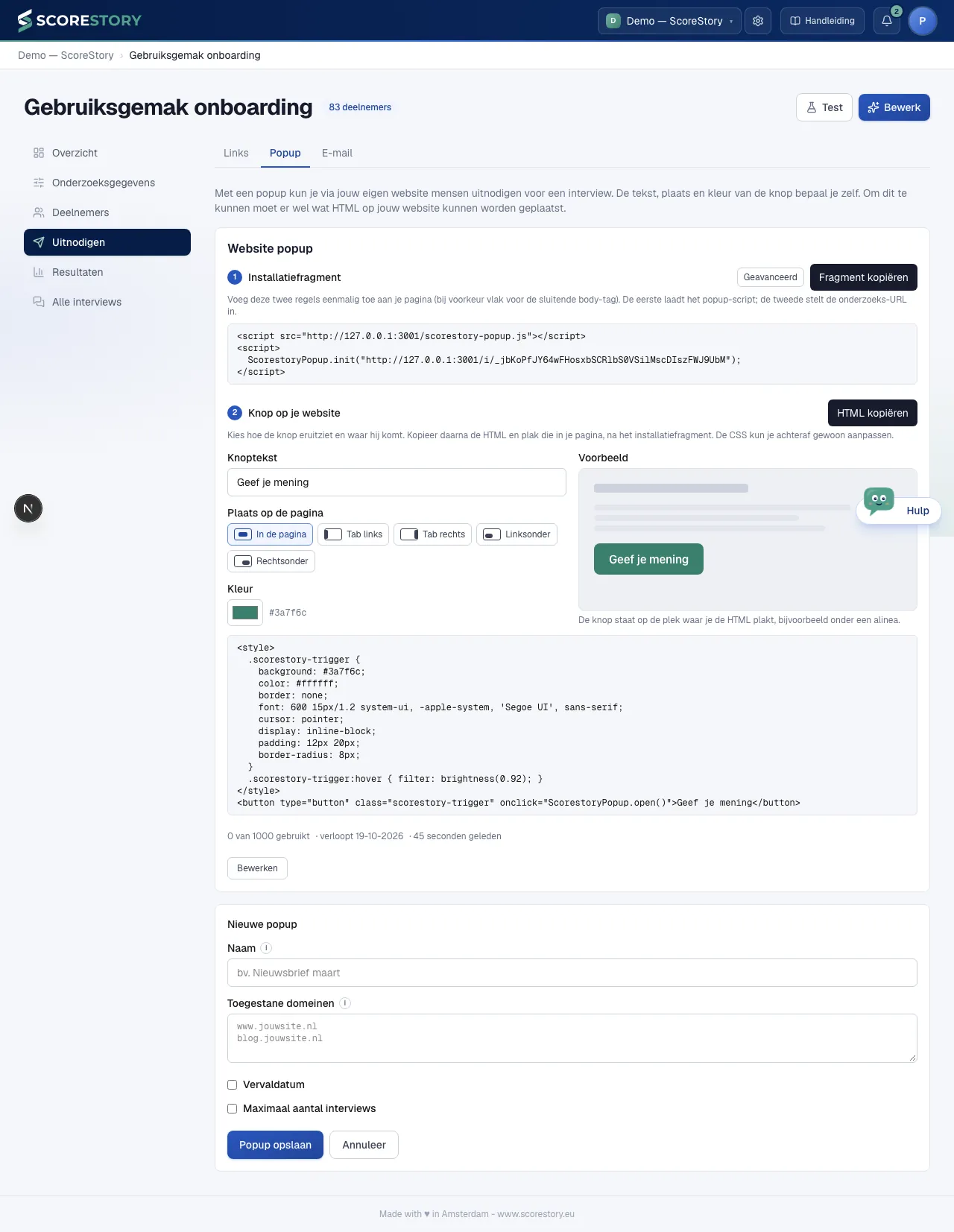
Avec une popup, vous pouvez inviter des personnes à un entretien via votre propre site. Les visiteurs voient l'invitation sans quitter votre site. Vous devez pouvoir placer du HTML sur votre site. Vous pouvez transmettre des attributs par visiteur.
Lors de la création, vous donnez à la popup un Nom (lié à chaque participant qui arrive via la popup), éventuellement les Domaines autorisés, une Date d'expiration et un Nombre maximum d'entretiens. Cliquez ensuite sur Enregistrer la popup.
Vous obtenez deux extraits. L'extrait d'installation est collé une fois dans votre page. À côté, vous composez le bouton qui ouvre la popup : choisissez le texte, le placement (dans la page, en tant qu'onglet sur le bord gauche ou droit, ou dans le coin inférieur gauche ou inférieur droit) et la couleur. L'aperçu montre à quoi ressemblera le bouton ; Copier le HTML copie le bouton, style inclus, vers votre site.
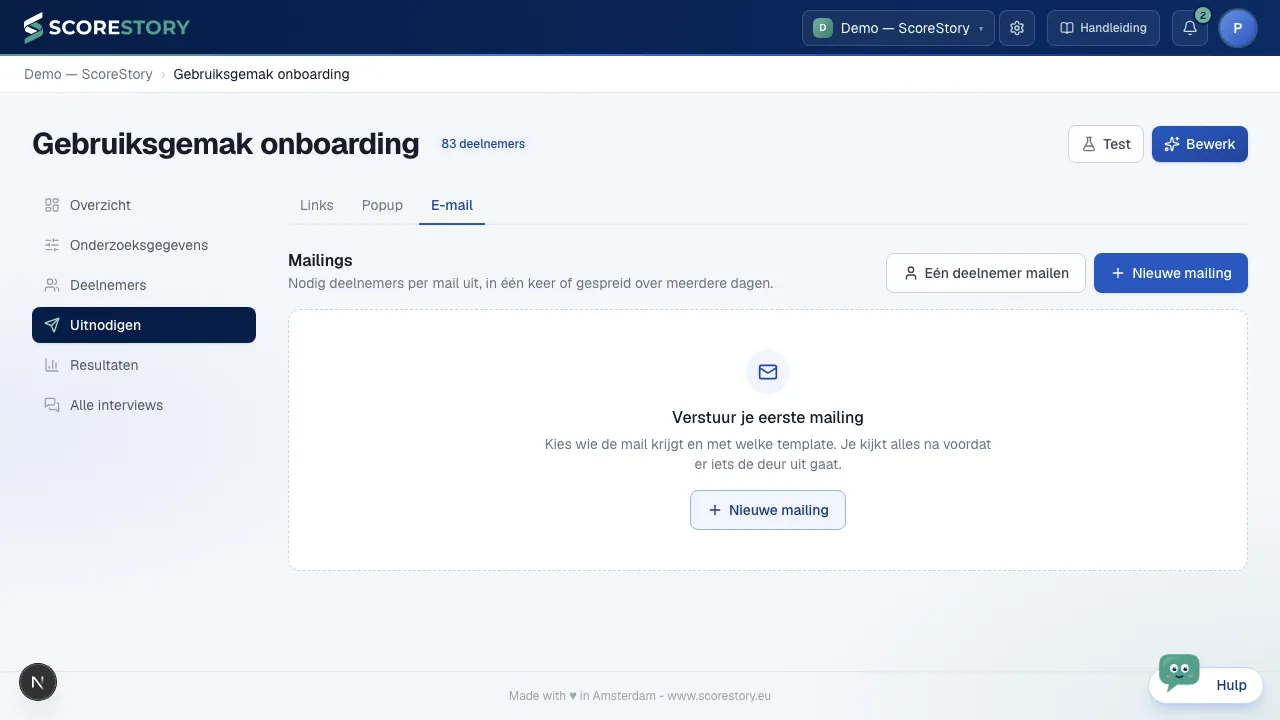
Via E-mail, vous envoyez des invitations sous forme de mailing depuis ScoreStory, en utilisant un modèle d'e-mail et un expéditeur provenant des paramètres de votre organisation (voir chapitre 8).
L'onglet s'ouvre sur vos mailings : pour chaque mailing, la date, le modèle, le statut et l'avancement de l'envoi. Un rappel est indenté sous le mailing auquel il appartient. Cliquez sur un mailing pour l'ouvrir. Si vous n'avez pas encore de mailing, un bouton vous permet de créer le premier.
Un nouveau mailing
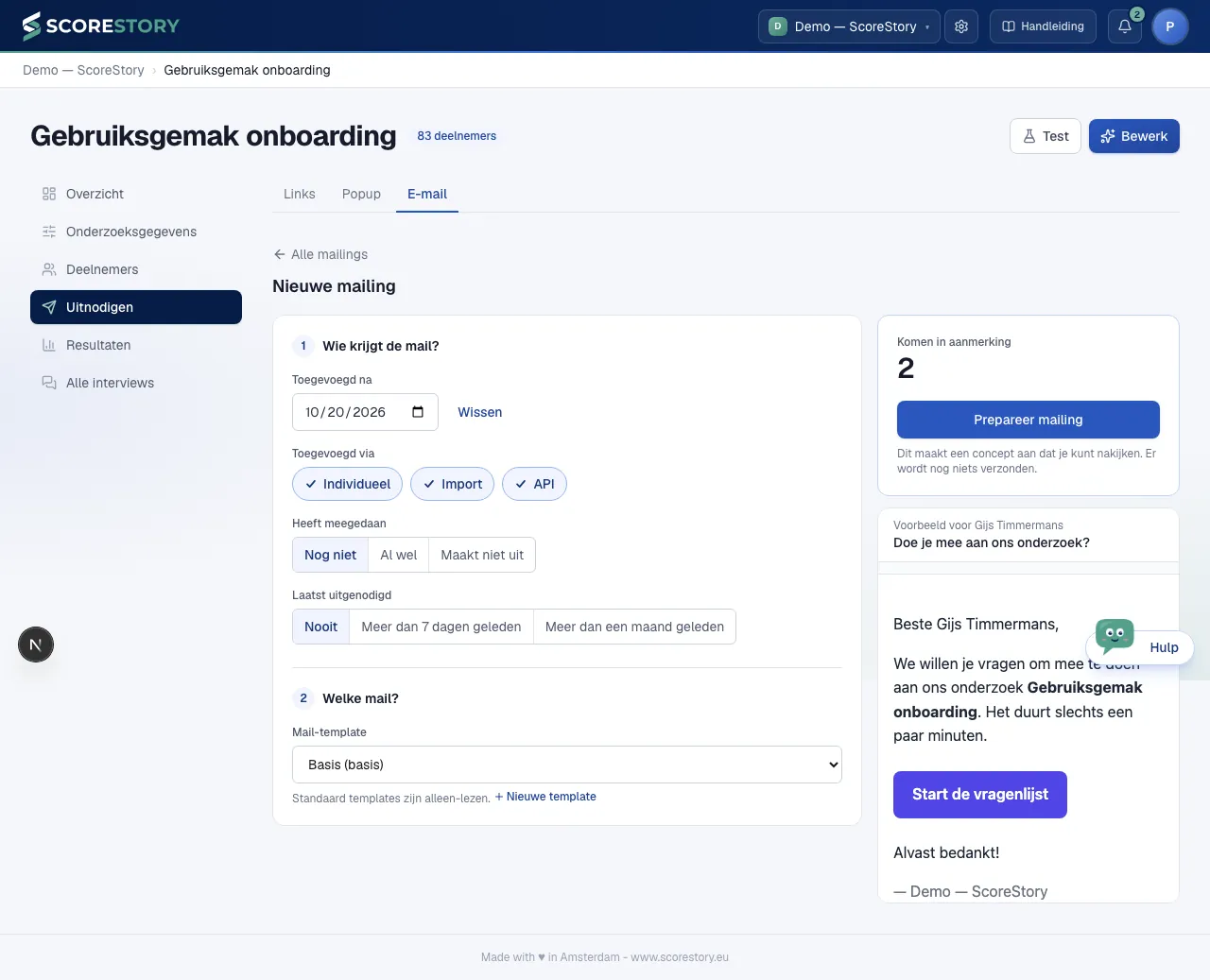
Cliquez sur Nouveau mailing. Vous choisissez en deux étapes :
- Qui reçoit l'e-mail ? Définissez après quelle date les participants ont été ajoutés (vide = n'importe quelle date), comment ils ont été ajoutés (individuellement, par import ou via l'API), s'ils ont déjà participé et quand ils ont été invités pour la dernière fois. Si vous choisissez uniquement Import, vous pouvez aussi limiter le mailing à un ou plusieurs imports.
- Quel e-mail ? Choisissez le modèle d'e-mail. Pour un modèle personnel, cliquez sur Modifier le modèle ; + Nouveau modèle en crée un nouveau. Le modèle de base ne peut pas être modifié. Si votre organisation a plus d'un expéditeur, vous choisissez également l'expéditeur ici.
À droite, vous voyez immédiatement combien de personnes sont éligibles, qui est ignoré et un aperçu de l'e-mail tel que le premier destinataire le reçoit. Cliquez sur Préparer le mailing pour créer un brouillon. Rien n'est encore envoyé : vous révisez d'abord le mailing.
Réviser et envoyer un mailing
Un mailing ouvert affiche son statut en haut avec les boutons applicables maintenant : Envoyer un e-mail test, Planifier (immédiatement ou à un moment choisi), et le cas échéant Pause, Reprendre, Annuler la planification ou Supprimer le mailing. Une fois l'envoi commencé, vous voyez en dessous combien d'e-mails ont été envoyés, livrés, rebondis ou échoués.
En dessous, Planifier, Rappel et Sujet & contenu sont des lignes que vous dépliez. Chaque ligne indique brièvement ce qui est configuré.
Vous ne savez pas quoi écrire ? Sous Sujet & contenu, cliquez sur Générer un texte à partir des détails de l'enquête pour faire rédiger automatiquement le sujet et le corps, adaptés à l'objectif et aux thèmes de votre enquête. Satisfait du résultat ? Cliquez sur Enregistrer comme modèle pour le conserver, soit comme nouveau modèle, soit en écrasant un modèle existant. Ces boutons sont également présents lors de l'envoi d'un e-mail unique à un seul participant.
En bas se trouvent les destinataires. Cliquez sur un destinataire pour voir l'e-mail tel qu'il le reçoit. Sur un brouillon, Mettre à jour la liste rafraîchit les destinataires, par exemple après avoir ajouté des personnes. Vous pouvez aussi préparer un mailing alors que l'enquête n'a pas encore de participants.
Envoyer un e-mail à un participant
Cliquez sur Envoyer un e-mail à un participant. Recherchez un participant par nom ou adresse e-mail, de la même manière que pour le lien personnel sous Liens. Choisissez le modèle d'e-mail et cliquez sur Inviter maintenant : l'invitation part immédiatement. Si le participant n'a plus d'invitation ouverte (l'entretien est terminé ou le lien a été révoqué), ScoreStory démarre d'abord un nouveau cycle ; la ligne sous le champ de recherche vous l'indique avant l'envoi. Une adresse sur la liste de blocage (ayant déjà rebondi, signalée comme spam ou désabonnée) ne reçoit aucun e-mail.
Planifier et rappel
Un mailing peut envoyer des e-mails à des dates différentes, par exemple si vous donnez une date à chaque personne lors d'un import (voir plus bas). Pendant que des e-mails sont en attente, le mailing affiche en cours. Sous Planifier, vous voyez combien d'e-mails sont encore en attente par jour. Ils partent à 10h00 (heure néerlandaise). Dans la liste des destinataires, chaque e-mail en attente indique sa date planifiée ; le calendrier à côté déplace cet e-mail vers un autre jour, et la croix l'ignore.
Sous Rappel, vous configurez un rappel par mailing : choisissez après combien de jours et avec quel modèle, puis cliquez sur Configurer le rappel. Tous ceux que le mailing atteint reçoivent le rappel ce nombre de jours après leur propre e-mail, à 10h00. Ceux qui ont participé entre-temps sont ignorés. Vous n'ajoutez pas de destinataires à un rappel vous-même. Tant que son premier e-mail n'est pas parti, vous pouvez supprimer un rappel ; ensuite, vous le mettez en pause.
Ajouter des participants
Vous ajoutez des personnes dans l'onglet Participants → Ajouter. Tant que votre enquête n'a pas encore de participants, Participants s'ouvre automatiquement sur cet onglet. L'ajout n'envoie rien : vous invitez les personnes ajoutées ensuite, par e-mail ou avec un lien personnel.
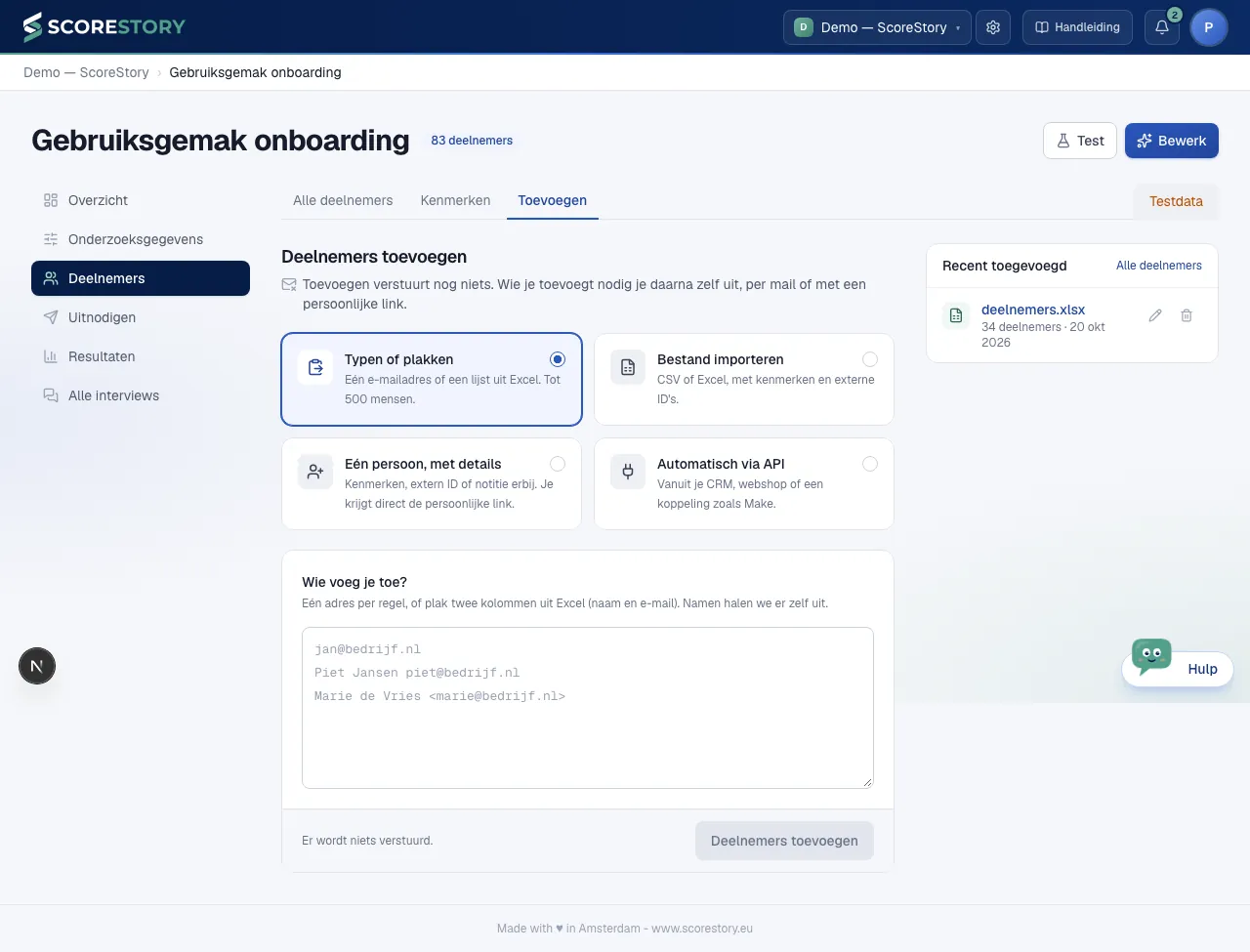
En haut, vous choisissez comment vous ajoutez des personnes. En dessous se trouve uniquement le formulaire correspondant :
- Saisir ou coller : une adresse e-mail, ou une liste de 500 personnes maximum.
- Importer un fichier : un fichier CSV ou Excel, avec des attributs et des identifiants externes (voir Import CSV).
- Une personne, avec détails : avec des attributs, un identifiant externe ou une note. Vous obtenez son lien personnel immédiatement.
- Automatiquement via l'API : depuis vos propres systèmes (voir API).
Avec Saisir ou coller, vous saisissez une adresse e-mail ou collez une liste : uniquement des adresses e-mail, deux colonnes depuis Excel (nom et e-mail), ou des lignes comme Jean Dupont <jean@entreprise.com>. ScoreStory extrait les noms et adresses lui-même et affiche d'abord ce qu'il a reconnu. Les lignes sans adresse e-mail et les adresses en double sont listées en premier, afin que vous puissiez les supprimer ou les corriger dans le champ. Si vous collez plus de 500 personnes, ScoreStory vous renvoie vers Importer un fichier.
Après l'ajout, l'étape suivante est juste là. Avec Envoyer un e-mail à ces personnes, vous créez un mailing pour exactement les personnes que vous venez d'ajouter, que vous révisez avant l'envoi. Voir dans Tous les participants affiche ce groupe dans la liste.
Avec Une personne, avec détails, vous renseignez une adresse e-mail ou un nom. Les attributs de votre enquête se trouvent juste en dessous. Un identifiant externe, une note, une date d'expiration du lien ou un entretien anonyme se trouvent sous Plus de paramètres. Après Ajouter et créer le lien, le lien personnel est prêt à copier, et le formulaire est vide pour la personne suivante.
Récemment ajoutés
À côté des formulaires (en dessous sur un écran étroit) se trouve Récemment ajoutés : chaque import et chaque liste collée, du plus récent au plus ancien, dix par page. Vous voyez le nom, le nombre de participants et la date. Cliquez sur le nom pour voir exactement les personnes de ce groupe sous Tous les participants. Le crayon renomme un groupe, et la corbeille supprime tout le groupe : chaque invitation qu'il contient disparaît, avec les entretiens qui s'y rattachent. Cela ne peut pas être annulé.
Import CSV
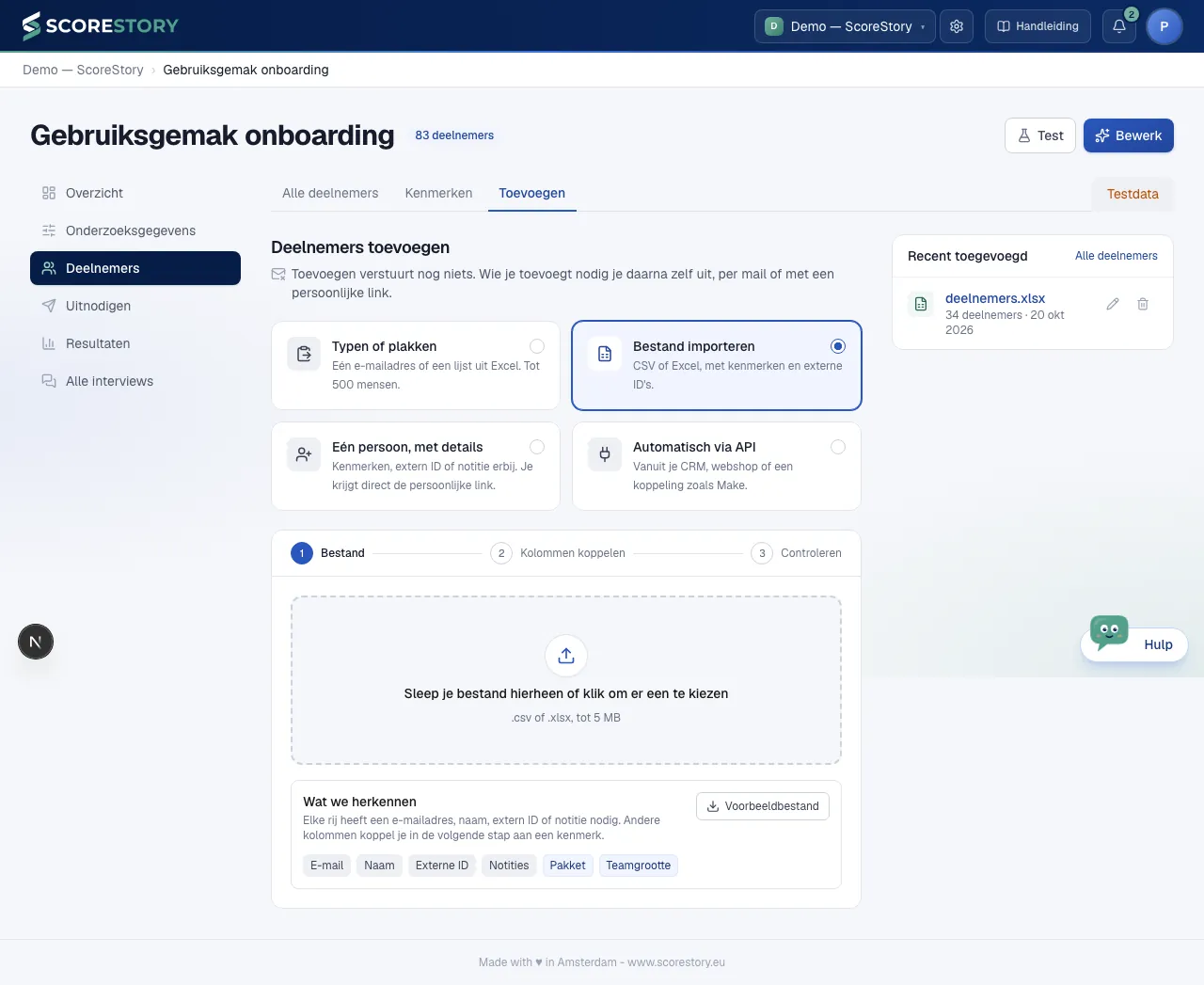
Si vous disposez d'une liste d'invités dans un fichier, importez-la en masse avec Importer un fichier (dans l'onglet Participants → Ajouter). Cela se fait en trois étapes : Fichier, Associer les colonnes et Vérifier. La première étape montre quels champs et attributs ScoreStory reconnaît, et vous permet de télécharger un fichier d'exemple construit à partir des attributs de votre enquête, afin que les colonnes correspondent.
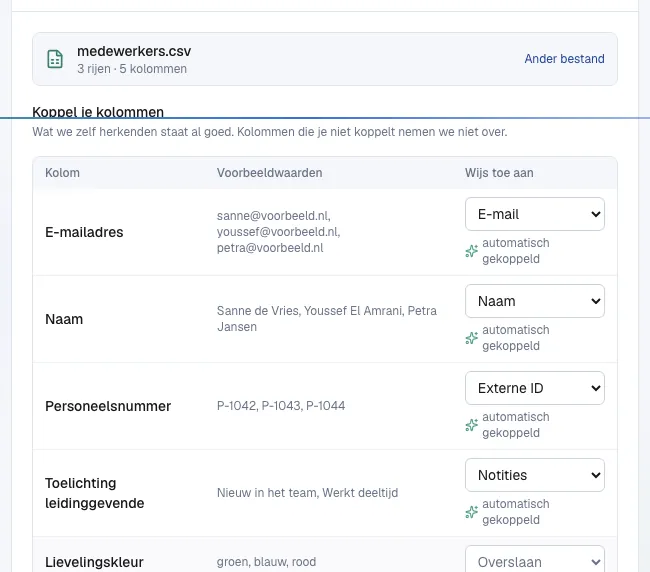
Sous Associer les colonnes, vous reliez chaque colonne au bon champ. Si votre fichier comporte une colonne pour laquelle aucun attribut n'existe encore, choisissez Ajouter un nouvel attribut : vous obtenez le formulaire habituel d'attribut, pré-rempli avec le nom de la colonne. Pour un Sélecteur, les valeurs de cette colonne sont déjà configurées en tant qu'options. Une fois enregistré, la colonne est immédiatement associée au nouvel attribut. Laissez les colonnes inutiles sur Ignorer : elles ne sont pas importées. Sous le tableau, vous voyez combien de colonnes sont associées et combien sont ignorées.
ScoreStory associe ce qu'il reconnaît pour vous. Une colonne comme Adresse e-mail, Nom ou Numéro de client démarre sur le bon champ, tout comme une colonne remplie d'adresses e-mail, quel que soit son nom. Les colonnes qu'il ne peut pas placer ainsi sont soumises à l'IA, puis uniquement les noms des colonnes : les données de vos participants ne sont pas envoyées. Une colonne n'est associée que si l'IA est sûre. Chaque colonne remplie de cette manière est étiquetée associée automatiquement. Vérifiez-les : vous pouvez modifier toute association. Si l'IA est désactivée pour votre organisation, seule la reconnaissance par nom de colonne et contenu s'applique.
Sous Vérifier, vous voyez, avant tout import, combien de personnes sont nouvelles, combien sont déjà dans cette enquête et combien de lignes sont en double dans votre fichier. Les lignes qui ne peuvent pas être importées, par exemple parce qu'elles n'ont pas d'adresse e-mail, de nom, d'identifiant externe ou de note, ou parce qu'une adresse e-mail est mal formée, sont toutes listées ici avec leur numéro de ligne. Corrigez votre fichier et choisissez-le à nouveau ; tant que de telles lignes subsistent, vous ne pouvez pas importer.
Si votre fichier contient des personnes déjà présentes dans l'enquête, vous choisissez ce qui leur arrive. Une personne est déjà dans l'enquête lorsque son adresse e-mail ou son identifiant externe y est déjà lié (ou, si vous avez choisi un attribut sous Participants en double, cela plus la même valeur pour cet attribut ; voir chapitre 6) :
- Les ignorer : la ligne est ignorée ; les données existantes restent telles quelles.
- Mettre à jour leurs détails : l'invitation ouverte reçoit les nouvelles données. Si la personne a déjà terminé l'entretien, la ligne est ignorée.
- Démarrer un nouveau cycle : la personne reçoit une autre invitation. L'ancienne continue de fonctionner.
- Nouveau cycle, arrêter l'ancien : idem, et l'invitation précédente encore ouverte cesse de fonctionner. Un entretien déjà lié est conservé.
Le bouton en bas indique combien de participants votre choix importe. Après l'import, vous voyez quelles lignes ont été ignorées et pourquoi, par exemple déjà invité (même adresse e-mail) ou apparaît plus haut dans ce fichier, et vous pouvez envoyer un e-mail à ces personnes immédiatement.
Un import reçoit un nom : le nom du fichier par défaut, que vous pouvez modifier sous Vérifier. Ce nom est la façon dont l'import apparaît sous Récemment ajoutés et dans le filtre Source de Tous les participants.
Pour envoyer un e-mail à chacun à une date qui lui est propre, mettez une date par personne dans votre fichier et associez cette colonne à Date d'envoi. Planifier un e-mail par ligne apparaît alors : choisissez un nouveau mailing avec un modèle, ou ajoutez les e-mails à un mailing déjà en cours. Chaque ligne reçoit un e-mail à 10h00 à sa date. Si une date est déjà passée, l'e-mail part le lendemain matin à 10h00 ; après l'import, vous voyez quelles dates ont été déplacées et quelles lignes n'ont pas reçu d'e-mail, par exemple parce que la date était vide ou illisible.
API
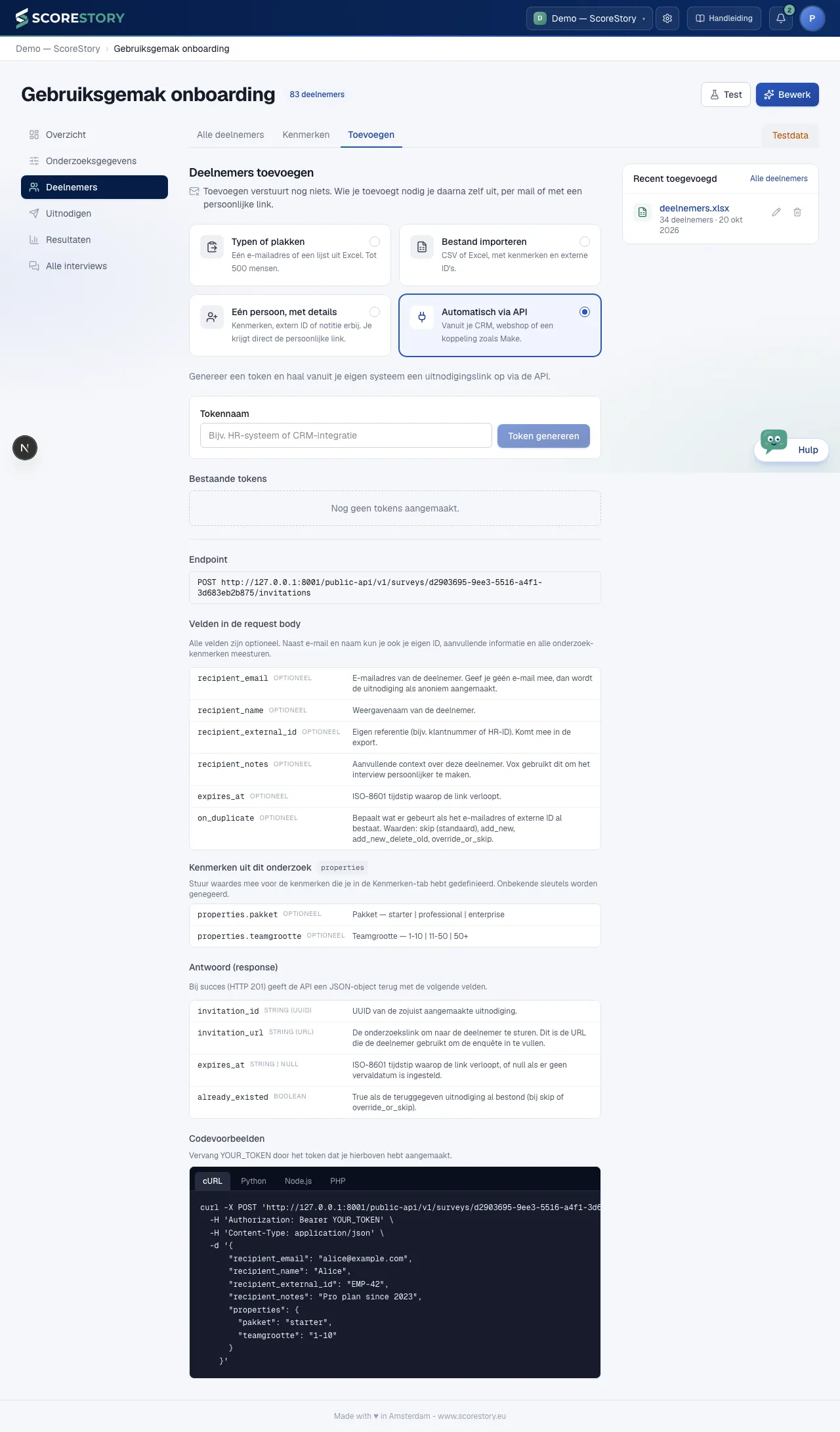
Pour les intégrations avec vos propres systèmes, il existe une API publique : vous créez des invitations depuis votre propre logiciel, à l'aide d'un jeton API au lieu d'une connexion. Dans l'onglet Participants → Ajouter, choisissez Automatiquement via l'API : vous y trouverez un jeton pour cette enquête, ainsi que du code d'exemple.
Si vous avez besoin de plus que des invitations — gérer des enquêtes, lire des participants ou des résultats, ou laisser un agent IA travailler de manière autonome — créez plutôt un jeton d'espace de travail sous Organisation → Jetons API. Vous y choisissez exactement quelles permissions chaque jeton reçoit. La documentation complète se trouve à app.scorestory.eu/public-api/v1/docs.
← Configurer une enquête · Table des matières · Suivant : L'entretien →