
Die Screenshots zeigen ScoreStory auf Niederländisch. Die App selbst spricht Ihre Sprache: Sie wählen sie in Ihrem Konto.
Auf dem Reiter Einladen wählen Sie, wie Sie Teilnehmer erreichen: mit einem Link, mit einem Popup auf Ihrer eigenen Website oder mit einer E-Mail. Teilnehmer hinzufügen erfolgt auf dem Reiter Teilnehmer (siehe Teilnehmer hinzufügen unten). Sie können die Quellen nebeneinander verwenden. In den Ergebnissen und der Teilnehmerliste können Sie später nach Quelle filtern.
Links
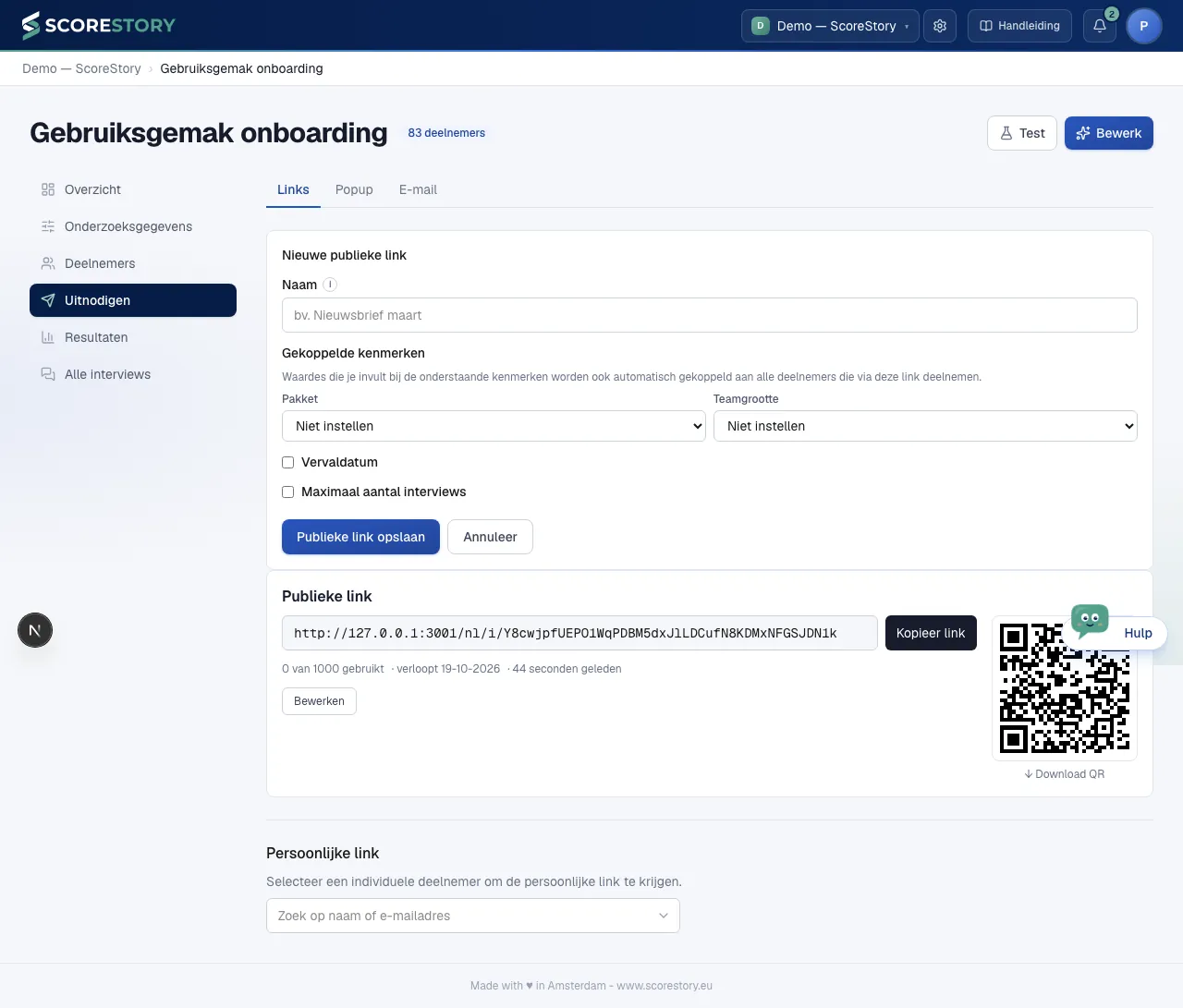
Links zeigt oben den öffentlichen Link und darunter den persönlichen Link eines einzelnen Teilnehmers.
Öffentlicher Link + QR
Ein öffentlicher Link ist ein einzelner wiederverwendbarer Link, den jeder nutzen kann. Sie erhalten automatisch einen QR-Code dazu, praktisch für einen Bildschirm, Flyer oder Newsletter. Beim Erstellen füllen Sie aus:
- Name: verknüpft mit jedem Teilnehmer, der diesen Link genutzt hat. Er erscheint später als Quelle in der Teilnehmerliste.
- Verknüpfte Merkmale: Werte, die Sie hier eingeben, werden automatisch jedem Teilnehmer zugewiesen, der über diesen Link teilnimmt. Dieser Teil erscheint nur, wenn Ihre Befragung Merkmale hat.
- Ablaufdatum: aktivieren und ein Datum und eine Uhrzeit wählen, ab der der Link geschlossen wird.
- Maximale Anzahl an Gesprächen: aktivieren und wählen, wie viele Gespräche der Link höchstens liefert.
Klicken Sie dann auf Öffentlichen Link speichern.
Persönlicher Link
Unter den öffentlichen Links finden Sie Persönlicher Link. Tippen Sie einen Teil des Namens oder der E-Mail-Adresse eines Teilnehmers und wählen Sie ihn aus der Liste. Dessen persönlicher Link erscheint in der Zeile darunter; Link kopieren kopiert ihn. Ein persönlicher Link ist für genau eine Person. Wenn das Gespräch dieses Teilnehmers bereits gestartet oder abgeschlossen ist, gibt es keinen offenen Link mehr; starten Sie stattdessen eine neue Runde über Teilnehmer.
Popup (Website-Einbindung)
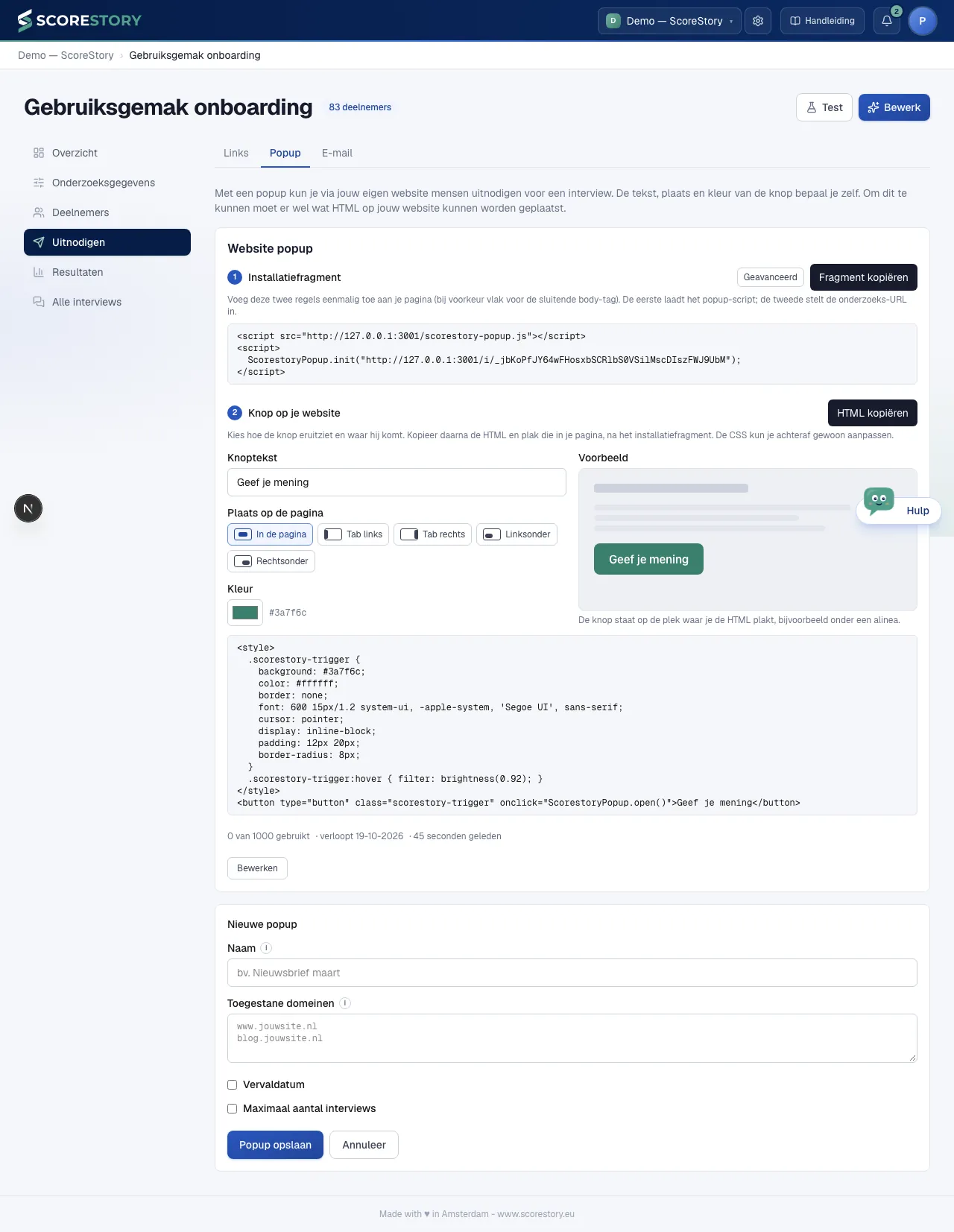
Mit einem Popup können Sie Personen über Ihre eigene Website zu einem Gespräch einladen. Besucher sehen die Einladung, ohne Ihre Website zu verlassen. Sie müssen lediglich etwas HTML auf Ihrer Website platzieren können. Sie können Merkmale pro Besucher übergeben.
Beim Erstellen geben Sie dem Popup einen Namen (verknüpft mit jedem Teilnehmer, der über das Popup reinkommt), optional die Zulässige Domains, ein Ablaufdatum und eine Maximale Anzahl an Gesprächen. Klicken Sie dann auf Popup speichern.
Sie erhalten zwei Snippets. Das Installations-Snippet wird einmalig in Ihre Seite eingefügt. Daneben gestalten Sie den Button, der das Popup öffnet: wählen Sie den Text, die Platzierung (in der Seite, als Tab am linken oder rechten Rand oder in der unteren linken oder unteren rechten Ecke) und die Farbe. Die Vorschau zeigt, wie der Button aussehen wird; HTML kopieren übernimmt den Button inklusive Stil auf Ihre Website.
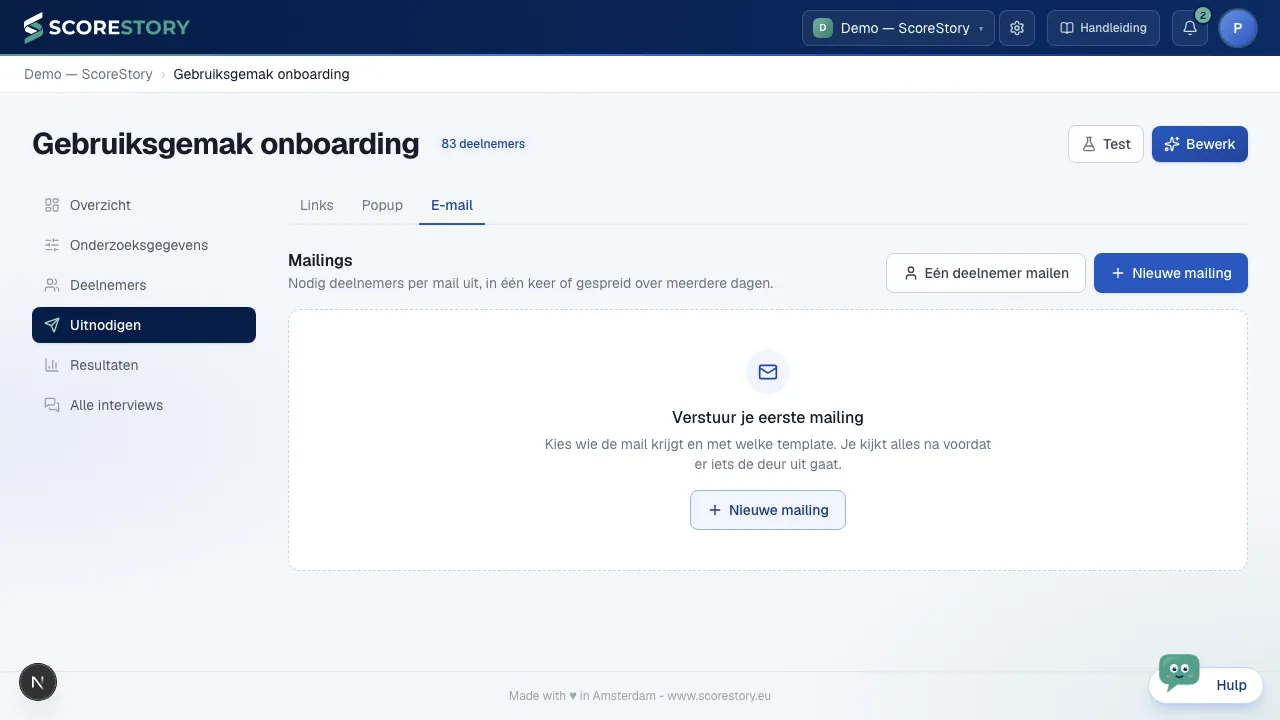
Über E-Mail senden Sie Einladungen als Mailing von ScoreStory, mit einer E-Mail-Vorlage und einem Absender aus Ihren Organisationseinstellungen (siehe Kapitel 8).
Der Reiter öffnet sich mit Ihren Mailings: für jedes Mailing das Datum, die Vorlage, der Status und der Versandfortschritt. Eine Erinnerung erscheint eingerückt unter dem Mailing, zu dem sie gehört. Klicken Sie auf ein Mailing, um es zu öffnen. Wenn Sie noch keine Mailings haben, sehen Sie eine Schaltfläche, um das erste zu erstellen.
Ein neues Mailing
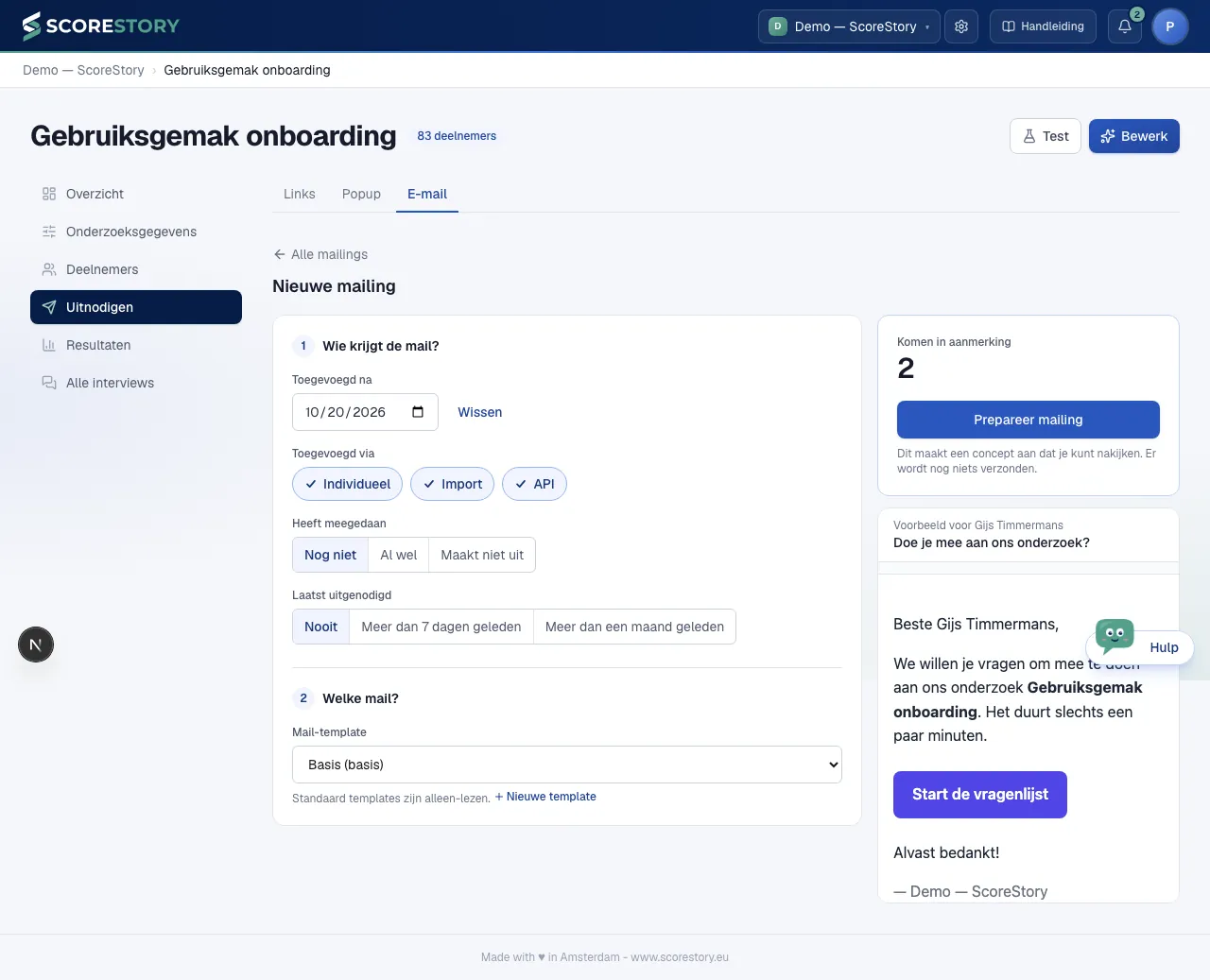
Klicken Sie auf Neues Mailing. Sie wählen in zwei Schritten:
- Wer erhält die E-Mail? Legen Sie fest, ab welchem Datum Teilnehmer hinzugefügt wurden (leer bedeutet jedes Datum), wie sie hinzugefügt wurden (einzelne, durch Import oder über die API), ob sie bereits teilgenommen haben und wann sie zuletzt eingeladen wurden. Wenn Sie nur Import wählen, können Sie das Mailing auch auf einen oder mehrere Importe beschränken.
- Welche E-Mail? Wählen Sie die E-Mail-Vorlage. Für eine eigene Vorlage klicken Sie auf Vorlage bearbeiten; + Neue Vorlage erstellt eine neue. Die Basis-Vorlage selbst kann nicht geändert werden. Wenn Ihre Organisation mehr als einen Absender hat, wählen Sie den Absender ebenfalls hier.
Auf der rechten Seite sehen Sie sofort, wie viele Personen in Frage kommen, wer übersprungen wird, und eine Vorschau der E-Mail, wie der erste Empfänger sie erhält. Klicken Sie auf Mailing vorbereiten, um einen Entwurf zu erstellen. Es wird noch nichts gesendet: Sie prüfen das Mailing zuerst.
Mailing prüfen und senden
Ein offenes Mailing zeigt oben seinen Status mit den Schaltflächen, die jetzt gelten: Test-E-Mail senden, Planen (sofort oder zu einem gewählten Zeitpunkt) und gegebenenfalls Pausieren, Fortsetzen, Planung abbrechen oder Mailing löschen. Sobald der Versand gestartet ist, sehen Sie darunter, wie viele E-Mails gesendet, zugestellt, nicht zugestellt oder fehlgeschlagen sind.
Darunter sind Plan, Erinnerung und Betreff & Inhalt Zeilen, die Sie öffnen. Jede Zeile sagt kurz, was eingestellt ist.
Nicht sicher, was Sie schreiben sollen? Unter Betreff & Inhalt klicken Sie auf Text aus Befragungsdetails generieren, um Betreff und Text automatisch schreiben zu lassen, abgestimmt auf Ziel und Themen Ihrer Befragung. Zufrieden mit dem Ergebnis? Klicken Sie auf Als Vorlage speichern, um es zu behalten, entweder als neue Vorlage oder durch Überschreiben einer bestehenden. Diese Schaltflächen gibt es auch, wenn Sie eine einmalige E-Mail an einen einzelnen Teilnehmer senden.
Ganz unten finden Sie die Empfänger. Klicken Sie auf einen Empfänger, um die E-Mail so zu sehen, wie diese Person sie erhält. Bei einem Entwurf aktualisiert Liste aktualisieren die Empfänger, z. B. nachdem Sie Personen hinzugefügt haben. Sie können ein Mailing auch vorbereiten, während die Befragung noch keine Teilnehmer hat.
Einem Teilnehmer E-Mail senden
Klicken Sie auf Einem Teilnehmer E-Mail senden. Finden Sie einen Teilnehmer nach Name oder E-Mail-Adresse, genauso wie beim persönlichen Link unter Links. Wählen Sie die E-Mail-Vorlage und klicken Sie auf Jetzt einladen: die Einladung wird sofort versendet. Wenn der Teilnehmer keine offene Einladung mehr hat (das Gespräch ist abgeschlossen oder der Link wurde widerrufen), startet ScoreStory zuerst eine neue Runde; die Zeile unter dem Suchfeld teilt Ihnen dies mit, bevor Sie senden. Eine Adresse auf der Sperrliste (zuvor nicht zugestellt, als Spam gemeldet oder abgemeldet) erhält keine E-Mail.
Planen und Erinnerung
Ein Mailing kann E-Mails an verschiedenen Tagen senden, z. B. wenn Sie jeder Person in einem Import ein Datum geben (siehe unten). Solange E-Mails warten, zeigt das Mailing laufend. Unter Plan sehen Sie, wie viele E-Mails pro Tag noch warten. Sie gehen um 10:00 Uhr (niederländische Zeit) raus. In der Empfängerliste zeigt jede wartende E-Mail, wann sie geplant ist; der Kalender daneben verschiebt diese eine E-Mail auf einen anderen Tag, und das Kreuz überspringt sie.
Unter Erinnerung richten Sie eine Erinnerung pro Mailing ein: wählen Sie nach wie vielen Tagen und mit welcher Vorlage, und klicken Sie auf Erinnerung einrichten. Jede Person, die das Mailing erreicht, erhält die Erinnerung entsprechend viele Tage nach der eigenen E-Mail, um 10:00 Uhr. Wer in der Zwischenzeit teilgenommen hat, wird übersprungen. Sie fügen einer Erinnerung keine Empfänger selbst hinzu. Bis die erste E-Mail versendet wurde, können Sie eine Erinnerung löschen; danach pausieren Sie sie.
Teilnehmer hinzufügen
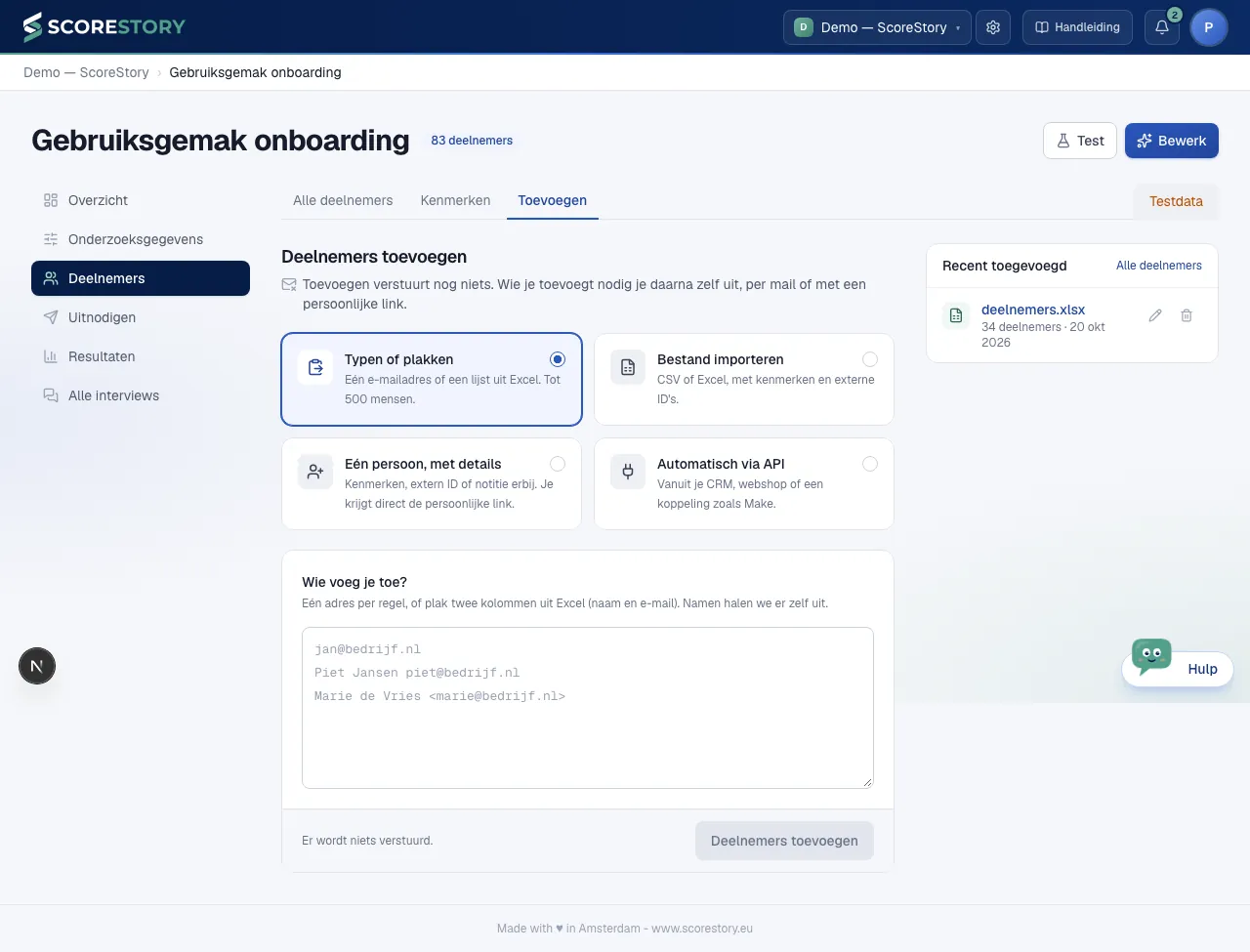
Sie fügen Personen auf dem Reiter Teilnehmer → Hinzufügen hinzu. Solange Ihre Befragung noch keine Teilnehmer hat, öffnet sich Teilnehmer automatisch auf diesem Reiter. Das Hinzufügen sendet noch nichts: Sie laden die hinzugefügten Personen danach per E-Mail oder mit einem persönlichen Link ein.
Oben wählen Sie, wie Sie Personen hinzufügen. Darunter erscheint nur das Formular für diese Methode:
- Eingeben oder einfügen: eine E-Mail-Adresse oder eine Liste mit bis zu 500 Personen.
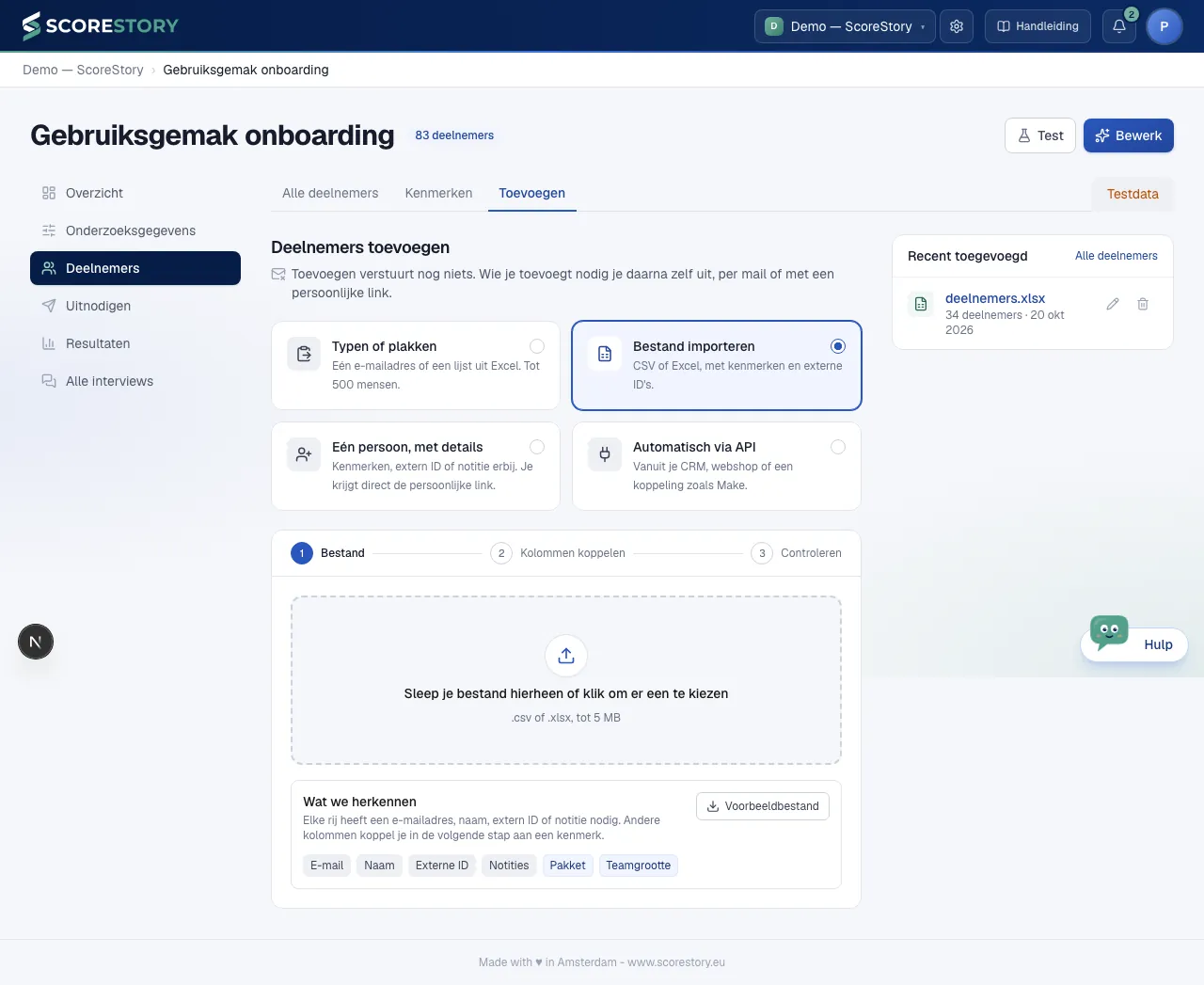
- Datei importieren: eine CSV- oder Excel-Datei, mit Merkmalen und externen IDs (siehe CSV-Import).
- Eine Person, mit Details: mit Merkmalen, einer externen ID oder einer Notiz. Sie erhalten sofort den persönlichen Link.
- Automatisch über API: aus Ihren eigenen Systemen (siehe API).
Mit Eingeben oder einfügen tippen Sie eine E-Mail-Adresse oder fügen eine Liste ein: nur E-Mail-Adressen, zwei Spalten aus Excel (Name und E-Mail) oder Zeilen wie Jan de Vries <jan@company.com>. ScoreStory extrahiert selbst die Namen und Adressen und zeigt zuerst, was es erkannt hat. Zeilen ohne E-Mail-Adresse und doppelte Adressen werden zuerst aufgelistet, damit Sie sie entfernen oder im Feld korrigieren können. Wenn Sie mehr als 500 Personen einfügen, leitet ScoreStory Sie zu Datei importieren weiter.
Nach dem Hinzufügen ist der nächste Schritt gleich da. Mit Diese Personen per E-Mail einladen erstellen Sie ein Mailing für genau die Personen, die Sie gerade hinzugefügt haben, das Sie vor dem Senden prüfen. In Alle Teilnehmer anzeigen zeigt diese Gruppe in der Liste.
Mit Eine Person, mit Details füllen Sie eine E-Mail-Adresse oder einen Namen ein. Die Merkmale Ihrer Befragung stehen direkt darunter. Eine externe ID, eine Notiz, ein Ablaufdatum für den Link oder ein anonymes Gespräch finden Sie unter Weitere Einstellungen. Nach Hinzufügen und Link erstellen ist der persönliche Link bereit zum Kopieren, und das Formular ist wieder leer für die nächste Person.
Zuletzt hinzugefügt
Neben den Formularen (darunter auf einem schmalen Bildschirm) steht Zuletzt hinzugefügt: jeder Import und jede eingefügte Liste, neueste zuerst, zehn pro Seite. Sie sehen den Namen, die Anzahl der Teilnehmer und das Datum. Klicken Sie auf den Namen, um genau die Personen aus dieser Gruppe unter Alle Teilnehmer zu sehen. Der Stift benennt eine Gruppe um, und der Papierkorb entfernt die gesamte Gruppe: jede Einladung darin verschwindet, zusammen mit den dazugehörigen Gesprächen. Dies kann nicht rückgängig gemacht werden.
CSV-Import
Wenn Sie eine Liste von Eingeladenen in einer Datei haben, importieren Sie sie mit Datei importieren (auf dem Reiter Teilnehmer → Hinzufügen). Das erfolgt in drei Schritten: Datei, Spalten zuordnen und Prüfen. Der erste Schritt zeigt, welche Felder und Merkmale ScoreStory erkennt, und lässt Sie eine Beispieldatei herunterladen, die aus den Merkmalen Ihrer Befragung erstellt wurde, damit die Spalten übereinstimmen.
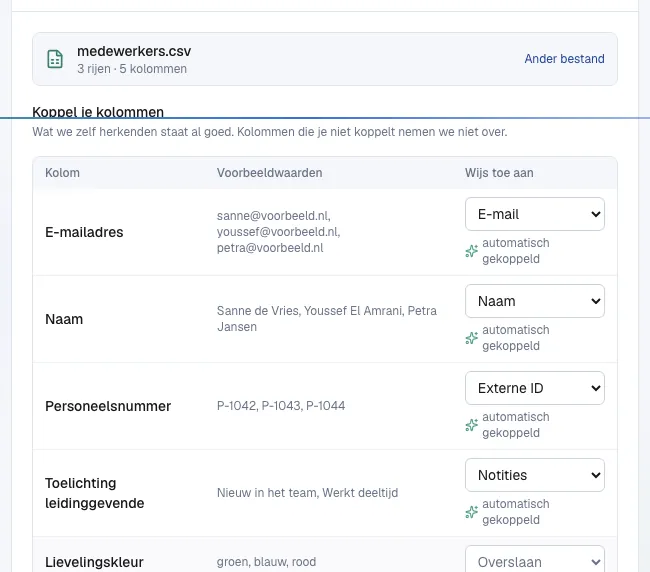
Unter Spalten zuordnen verknüpfen Sie jede Spalte mit dem richtigen Feld. Wenn Ihre Datei eine Spalte hat, für die es noch kein Merkmal gibt, wählen Sie Neues Merkmal hinzufügen: Sie erhalten das übliche Merkmals-Formular, vorausgefüllt mit dem Spaltennamen. Bei einer Auswahl sind die Werte in dieser Spalte bereits als Optionen eingerichtet. Nach dem Speichern wird die Spalte sofort dem neuen Merkmal zugeordnet. Lassen Sie Spalten, die Sie nicht benötigen, auf Überspringen: sie werden nicht importiert. Unter der Tabelle sehen Sie, wie viele Spalten zugeordnet und wie viele übersprungen wurden.
ScoreStory verknüpft für Sie, was es erkennt. Eine Spalte wie E-Mail-Adresse, Name oder Kundennummer startet auf dem richtigen Feld, ebenso eine Spalte voller E-Mail-Adressen, egal wie sie heißt. Spalten, die sich so nicht zuordnen lassen, werden der KI übergeben, und dann nur die Spaltennamen: die Daten Ihrer Teilnehmer werden nicht gesendet. Eine Spalte wird nur verknüpft, wenn die KI sicher ist. Jede so ausgefüllte Spalte wird mit automatisch verknüpft gekennzeichnet. Prüfen Sie diese: Sie können jede Verknüpfung ändern. Wenn KI für Ihre Organisation deaktiviert ist, gilt nur die Erkennung nach Spaltenname und Inhalten.
Unter Prüfen sehen Sie, bevor etwas importiert wird, wie viele Personen neu sind, wie viele bereits in dieser Befragung sind und wie viele Zeilen in Ihrer Datei wiederholt werden. Zeilen, die nicht importiert werden können, z. B. weil sie keine E-Mail-Adresse, keinen Namen, keine externe ID oder keine Notiz haben oder weil eine E-Mail-Adresse fehlerhaft ist, werden hier alle mit ihrer Zeilennummer aufgelistet. Korrigieren Sie Ihre Datei und wählen Sie sie erneut; solange solche Zeilen vorhanden sind, können Sie nicht importieren.
Wenn Ihre Datei Personen enthält, die bereits in der Befragung sind, wählen Sie, was mit ihnen geschieht. Jemand ist bereits in der Befragung, wenn seine E-Mail-Adresse oder externe ID bereits damit verknüpft ist (oder, wenn Sie ein Merkmal unter Duplikate von Teilnehmern gewählt haben, das plus derselbe Wert für dieses Merkmal; siehe Kapitel 6):
- Überspringen: die Zeile wird übersprungen; die bestehenden Daten bleiben wie sie sind.
- Details aktualisieren: die offene Einladung erhält die neuen Daten. Wenn die Person das Gespräch bereits abgeschlossen hat, wird die Zeile übersprungen.
- Neue Runde starten: die Person erhält eine weitere Einladung. Die alte bleibt funktionstüchtig.
- Neue Runde, die alte stoppen: dasselbe, und die vorherige Einladung, die noch offen ist, wird gestoppt. Ein bereits damit verknüpftes Gespräch bleibt erhalten.
Die Schaltfläche unten zeigt, wie viele Teilnehmer Ihre Wahl importiert. Nach dem Import sehen Sie, welche Zeilen übersprungen wurden und warum, z. B. bereits eingeladen (dieselbe E-Mail-Adresse) oder erscheint früher in dieser Datei, und Sie können diese Personen sofort per E-Mail einladen.
Ein Import erhält einen Namen: standardmäßig der Dateiname, den Sie unter Prüfen ändern können. Dieser Name ist es, unter dem der Import unter Zuletzt hinzugefügt und im Quelle-Filter von Alle Teilnehmer erscheint.
Um jeder Person an einem eigenen Tag eine E-Mail zu senden, geben Sie in Ihrer Datei ein Datum pro Person an und ordnen Sie diese Spalte Sendedatum zu. E-Mail pro Zeile planen erscheint dann: wählen Sie ein neues Mailing mit einer Vorlage oder fügen Sie die E-Mails einem bereits laufenden Mailing hinzu. Jede Zeile erhält eine E-Mail um 10:00 Uhr an ihrem Datum. Wenn ein Datum bereits vergangen ist, geht diese E-Mail am nächsten Morgen um 10:00 Uhr raus; nach dem Import sehen Sie, welche Daten verschoben wurden und welche Zeilen keine E-Mail erhalten haben, z. B. weil das Datum leer war oder nicht gelesen werden konnte.
API
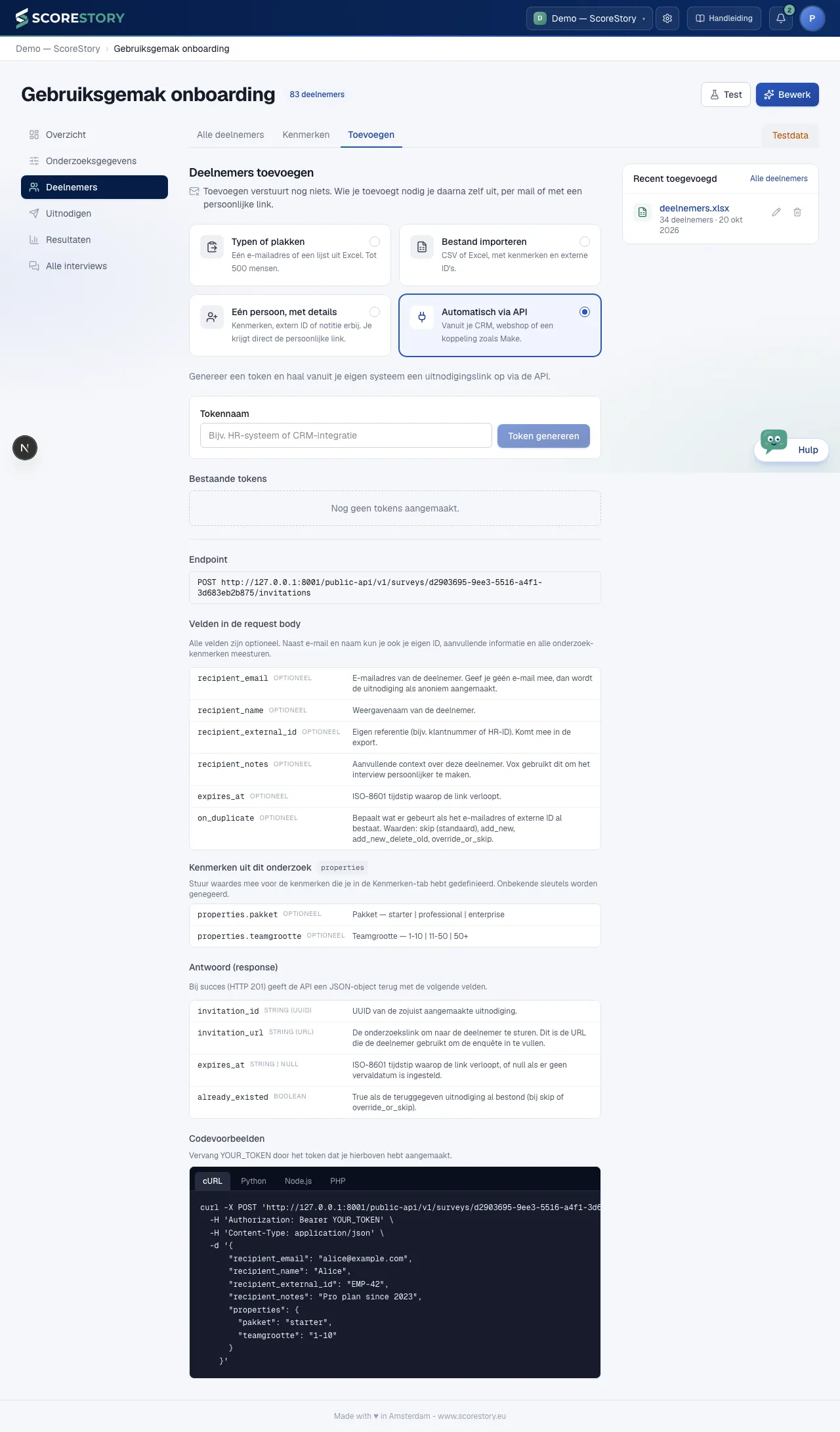
Für Integrationen mit Ihren eigenen Systemen gibt es eine öffentliche API: Sie erstellen Einladungen aus Ihrer eigenen Software, mit einem API-Token statt einem Login. Auf dem Reiter Teilnehmer → Hinzufügen wählen Sie Automatisch über API: dort finden Sie ein Token für diese eine Befragung sowie Beispielcode.
Wenn Sie mehr als Einladen brauchen — Befragungen verwalten, Teilnehmer oder Ergebnisse lesen oder einen KI-Agenten selbstständig arbeiten lassen — erstellen Sie stattdessen einen Workspace-Token unter Organisation → API-Tokens. Dort wählen Sie genau, welche Berechtigungen jedes Token erhält. Die vollständige Dokumentation finden Sie unter app.scorestory.eu/public-api/v1/docs.
← Befragung einrichten · Inhaltsverzeichnis · Weiter: Das Gespräch →