
Die Screenshots zeigen ScoreStory auf Niederländisch. Die App selbst spricht Ihre Sprache: Sie wählen sie in Ihrem Konto.
Der Reiter Ergebnisse ist das Herzstück von ScoreStory: Hier fügen sich die Scores und alle offenen Antworten zu einer lesbaren Geschichte zusammen. Sobald Antworten eingegangen sind, öffnet sich eine Befragung standardmäßig in diesem Reiter.
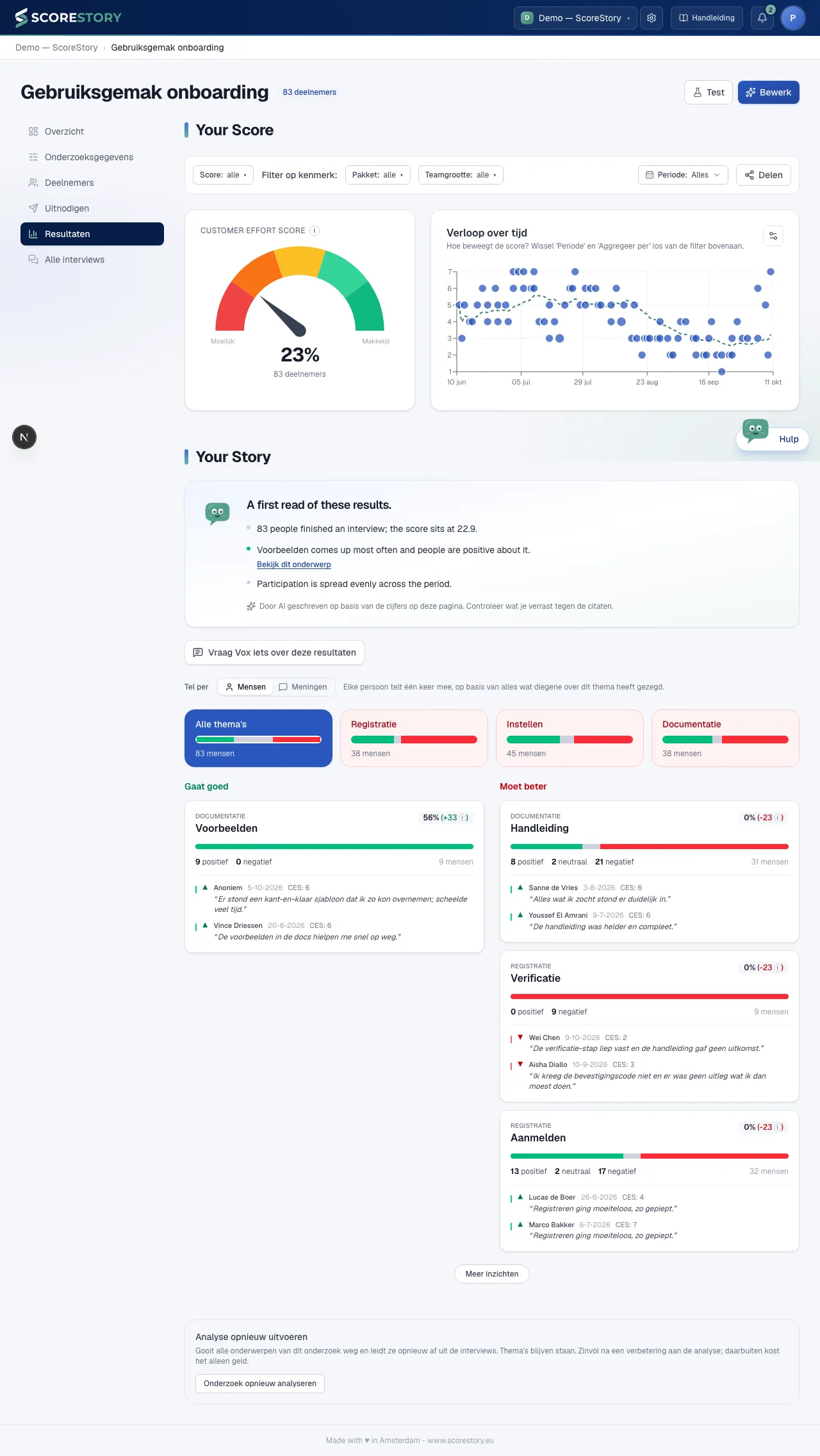
Der Score (Tachometer)
Ganz oben steht Ihr aktueller Score als Tachometer, passend zur Kennzahl (NPS-/eNPS-Skala oder CSAT/CES). Die Farbe verläuft von Rot (niedrig) bis Grün (hoch), darunter wird die Anzahl der Teilnehmenden angezeigt, auf der der Score beruht. Beim CES ist der Score der Anteil der Teilnehmenden, die auf der Skala von 1–7 eine 6 oder 7 vergeben haben: der Anteil, der es leicht fand.
Trend im Zeitverlauf
Das Trenddiagramm zeigt, wie sich der Score und die Anzahl der Antworten im Zeitverlauf entwickeln. Sie können:
- den Zeitraum wählen (siehe unten);
- unter dem Zahnrad (Diagramm-Einstellungen) ganz oben den Diagrammtyp wählen (Balken, Linie oder Streudiagramm mit gleitendem Durchschnitt);
- darunter die Aggregation anpassen (pro Tag, Woche, Monat, Quartal, Halbjahr oder Jahr). Beim Streudiagramm entfällt sie: Jedes Interview ist dort ein eigener Punkt.
Einen Zeitraum wählen
Mit der Schaltfläche Zeitraum in der Filterleiste legst du fest, um welche Interviews es auf der ganzen Seite geht: den Score, das Trenddiagramm, das Fazit, die Themen und den Assistenten. Links stehen feste Optionen, die sofort gelten: gesamt, die letzten 7, 30 oder 90 Tage, dieser oder letzter Monat und dieses oder letztes Jahr.
Für einen exakten Zeitraum, zum Beispiel vom 1. Januar bis 31. Juli, klickst du im Kalender zuerst auf den ersten und dann auf den letzten Tag. Du kannst die Daten auch in die Felder Von und Bis (einschließlich) eintippen. Beide Tage zählen mit. Klicke auf Übernehmen, um den Zeitraum zu verwenden. Ein Interview zählt an dem Tag, an dem es abgeschlossen wurde, nach niederländischer Zeit.
Der gewählte Zeitraum steht in der Adresse der Seite. Er bleibt also erhalten, wenn du die Seite neu lädst, und du kannst den Link mit Kolleginnen und Kollegen teilen.
Nach Score filtern
Mit dem Filter Score in der Filterleiste sehen Sie nur die Teilnehmenden, die einen bestimmten Wert vergeben haben. Wählen Sie selbst von und bis, zum Beispiel 0 bis 6 für alle mit einer niedrigen Bewertung oder 9 bis 10 für Ihre Fans. Bei NPS und eNPS gibt es Schnellauswahlen für Detraktoren (0-6), Passive (7-8) und Promotoren (9-10).
Die ganze Seite folgt dem Filter: der Tachometer, der Trend, das Fazit, die Themen mit ihren Zitaten und der Assistent. So lesen Sie auf einen Blick, was Menschen mit einer niedrigen Bewertung sagen und was Menschen mit einer hohen Bewertung anders sehen. Der Filter lässt sich mit dem Zeitraum und den Merkmalsfiltern kombinieren; Filter zurücksetzen setzt alles zurück.
Das Fazit: Was fällt auf?
Ganz oben in Ihre Story finden Sie ein kurzes, automatisch verfasstes Fazit: einige Punkte, die Ihnen sagen, was in Ihren Ergebnissen auffällt. Wenn sich ein Punkt auf ein bestimmtes Thema bezieht, können Sie direkt zu dessen Detailansicht durchklicken.
Das Fazit folgt den Filtern, die Sie oben gesetzt haben. Wählen Sie einen Zeitraum oder eine Gruppe von Teilnehmenden, handelt die Geschichte von dieser Auswahl, nicht von allem zusammengenommen.
Es wird aufbewahrt, bis neue Interviews eingehen, sodass Ihre Kolleginnen und Kollegen dasselbe Fazit sehen und die Seite sofort lädt, statt jedes Mal neu nachdenken zu müssen. Unterhalb von drei abgeschlossenen Interviews lassen wir das Fazit weg — da ist zu wenig vorhanden, um etwas Aussagekräftiges darüber zu sagen.
Das Fazit wird von einer KI aus den Zahlen auf dieser Seite geschrieben. Betrachten Sie es als Ausgangspunkt für Ihre eigene Interpretation und nicht als Ersatz dafür: Wenn Sie ein Punkt überrascht, prüfen Sie ihn anhand der zugrunde liegenden Zitate.
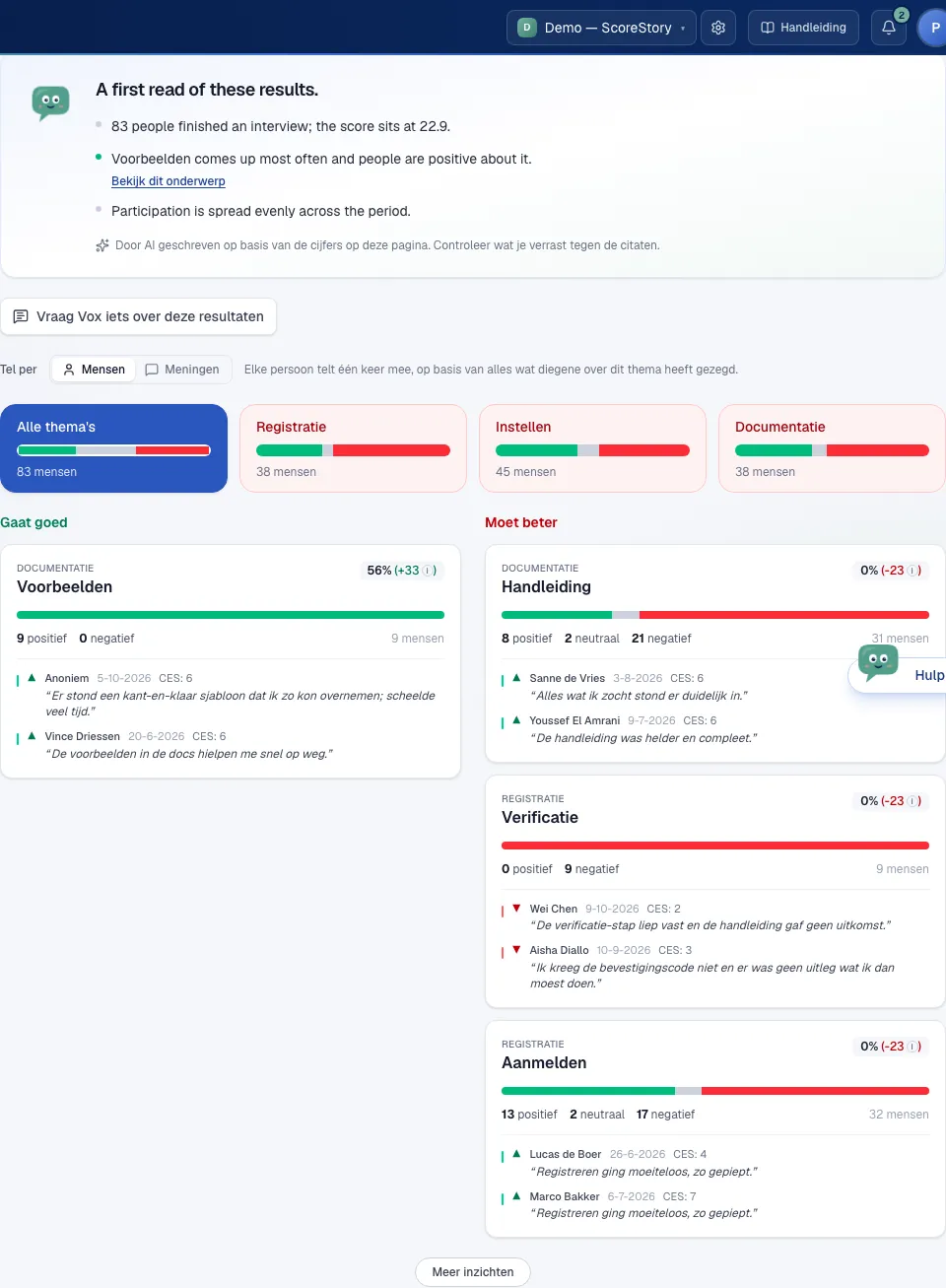
Wenn Sie nach einem Zeitraum filtern, steht er neben der Überschrift Your Story, damit Sie auch weiter unten auf der Seite sehen, über welchen Zeitraum die Geschichte geht.
Das Fazit zählt Personen, nicht einzelne Bemerkungen. Sagt eine Person zehnmal etwas zum selben Aspekt, bleibt das eine Person.
Fragen zu Ihren Ergebnissen stellen
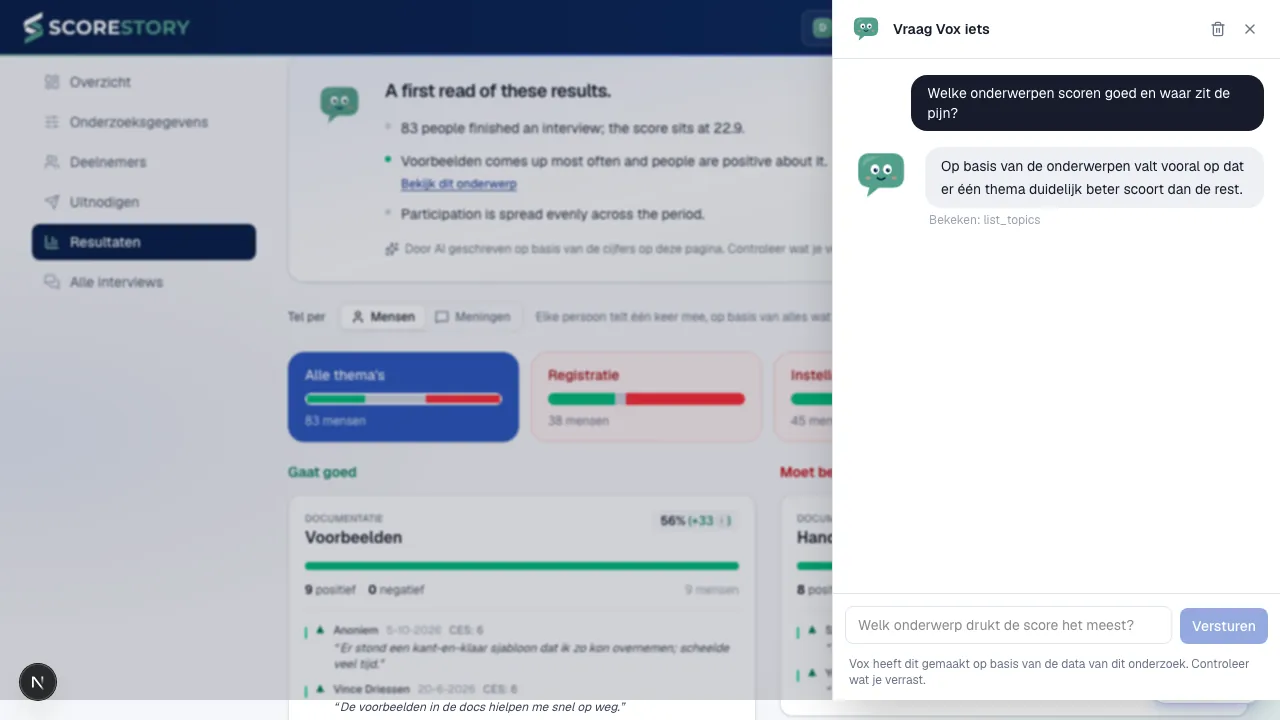
Neben dem Fazit gibt es eine Schaltfläche Zu diesen Ergebnissen fragen. Sie öffnet rechts ein Gespräch, in dem Sie alles fragen können, was Sie gerade sehen: welches Thema den Score am stärksten nach unten zieht, was die Menschen tatsächlich gesagt haben oder wie sich das im Vergleich zu einem früheren Zeitraum verhält.
Der Assistent schlägt wirklich nach. Er kann die Themen heranziehen, einzelne Zitate abrufen, die Trendlinie lesen und — wenn Ihre Frage es erfordert — ein vollständiges Interview lesen. Unter jeder Antwort zeigt er an, was er herangezogen hat, sodass Sie es selbst überprüfen können.
Er folgt den Filtern, die Sie gesetzt haben. Stellen Sie eine Frage, während nach einem Zeitraum oder einer Gruppe von Teilnehmenden gefiltert ist, bezieht sich die Antwort auf diese Auswahl.
Ihr Gespräch wird aufbewahrt, sodass Sie später darauf zurückkommen können. Es gehört Ihnen allein: Eine Kollegin oder ein Kollege, die oder der dieselben Ergebnisse öffnet, sieht das eigene Gespräch. Mit dem Papierkorb-Symbol oben löschen Sie es.
Einige Dinge tut der Assistent bewusst nicht: Er ändert nichts an Ihrer Befragung oder Ihren Daten, er kann nur auf diese Befragung zugreifen, und Teilnehmende, die um Löschung gebeten haben, bleiben gelöscht — ihre Antworten kommen nicht durch eine Hintertür zurück.
In einer anonymen Befragung
In einer anonymen Befragung
funktioniert diese Seite genauso, mit zwei Unterschieden. Zitate und Interviews
erscheinen unter einer Bezeichnung wie #a1b2c3 statt unter einem Namen — es
gibt keinen Namen, er wurde nie gespeichert. Und wenn Sie nach einer
Eigenschaft filtern, die weniger als 5 Teilnehmende umfasst, erhalten Sie
statt Ergebnissen einen Hinweis, dass die Auswahl zu klein ist. Sonst könnten
Sie bei einer Abteilung mit zwei Personen weiterhin nachlesen, wer was gedacht
hat. Aus demselben Grund zeigt ein Zitat in einer anonymen Umfrage keine
Eigenschaften.
Das gilt für die Eigenschaftsfilter. Wählen Sie einen sehr kurzen Zeitraum mit einem einzigen Interview, kann dieses eine Interview dennoch sichtbar sein — das Trenddiagramm muss einen einzelnen Tag darstellen können.
Themenanalyse: „Läuft gut“ und „Verbesserungsbedarf“
Unter Ihre Story werden die offenen Antworten pro Thema zusammengefasst, in zwei Spalten: Läuft gut und Verbesserungsbedarf. Jede Karte zeigt das Thema, wie viele Teilnehmende es erwähnt haben, die Verteilung positiv/neutral/negativ und einige repräsentative Zitate. Nutzen Sie die Filter oben (Zeitraum und Teilnehmereigenschaften), um auf eine bestimmte Gruppe zu zoomen. Klicken Sie auf „Mehr Erkenntnisse“, um weitere Themen zu sehen.
Neue Aspekte erscheinen kurz nach dem Abschluss eines Interviews, in der Regel innerhalb einer Minute. In dieser Zeit prüft ScoreStory, ob ein neuer Aspekt dasselbe bedeutet wie ein bestehender, und führt beide dann zusammen, damit nicht „Arbeitsbelastung“ und „Hohe Arbeitsbelastung“ nebeneinander stehen. Ein Aspekt, den Sie bereits sehen, ändert seinen Namen danach nicht mehr.
Nach Personen oder nach Meinungen zählen
Über den Themenblöcken steht der Schalter Zählen nach mit zwei Stellungen:
- Personen (Standard): Jede Person zählt einmal, auf Basis von allem, was sie zu einem Thema oder Aspekt gesagt hat. Wer etwas Positives und etwas Negatives sagt, das sich aufhebt, zählt als neutral.
- Meinungen: Jede Bemerkung zählt, auch wenn dieselbe Person mehrmals etwas dazu gesagt hat.
Der Schalter gilt für alles darunter: die Themenblöcke, den Balken des gewählten Themas und die Karten unter Läuft gut und Ausbaufähig. Unter jedem Themenblock steht bei Personen, wie viele Personen etwas dazu gesagt haben (zum Beispiel 83 Personen), und bei Meinungen, wie viele Kommentare das waren und von wie vielen Personen (218 Kommentare von 83 Personen).
In welcher Spalte ein Aspekt steht, ändert sich mit dem Schalter nicht. Das bestimmen wir immer pro Person: Sind mehr Personen positiv als negativ, steht er unter Läuft gut. Eine Person, die sich zehnmal beschwert, zieht einen Aspekt also nicht nach Ausbaufähig.
Gibt es zu einem Thema Kommentare, aber noch keine konkreten Aspekte, sagen die Spalten das. Ein Aspekt erscheint, sobald genug verschiedene Personen ihn genannt haben.
Auf ein Thema zoomen
Klicken Sie auf eine Themenkarte, um auf das Thema zu zoomen. Sie erhalten eine Detailansicht mit einem Vergleich des Scores, einer Analyse pro Eigenschaft und einer Liste repräsentativer Zitate, die Sie nach Stimmung filtern können. So gelangen Sie von einer Zahl zur konkreten Geschichte dahinter.
Neben Datum und Score zeigt jedes Zitat die Eigenschaften der teilnehmenden Person, etwa Abteilung oder Standort. Sind es mehr als zwei, erscheint eine i-Schaltfläche: Fahren Sie mit der Maus darüber (oder tippen Sie darauf), um alle zu sehen.
Oben in der Detailansicht finden Sie denselben Eigenschaftsfilter wie auf der Ergebnisseite. Ein Filter, den Sie dort bereits gesetzt haben, ist hier weiterhin aktiv. Ändern Sie ihn hier, passen sich Score, Analyse pro Eigenschaft und Zitate an, und der Filter gilt auch, wenn Sie zurückgehen. Der Filter ist Teil der Seitenadresse, sodass Sie eine gefilterte Ansicht als Link teilen können.
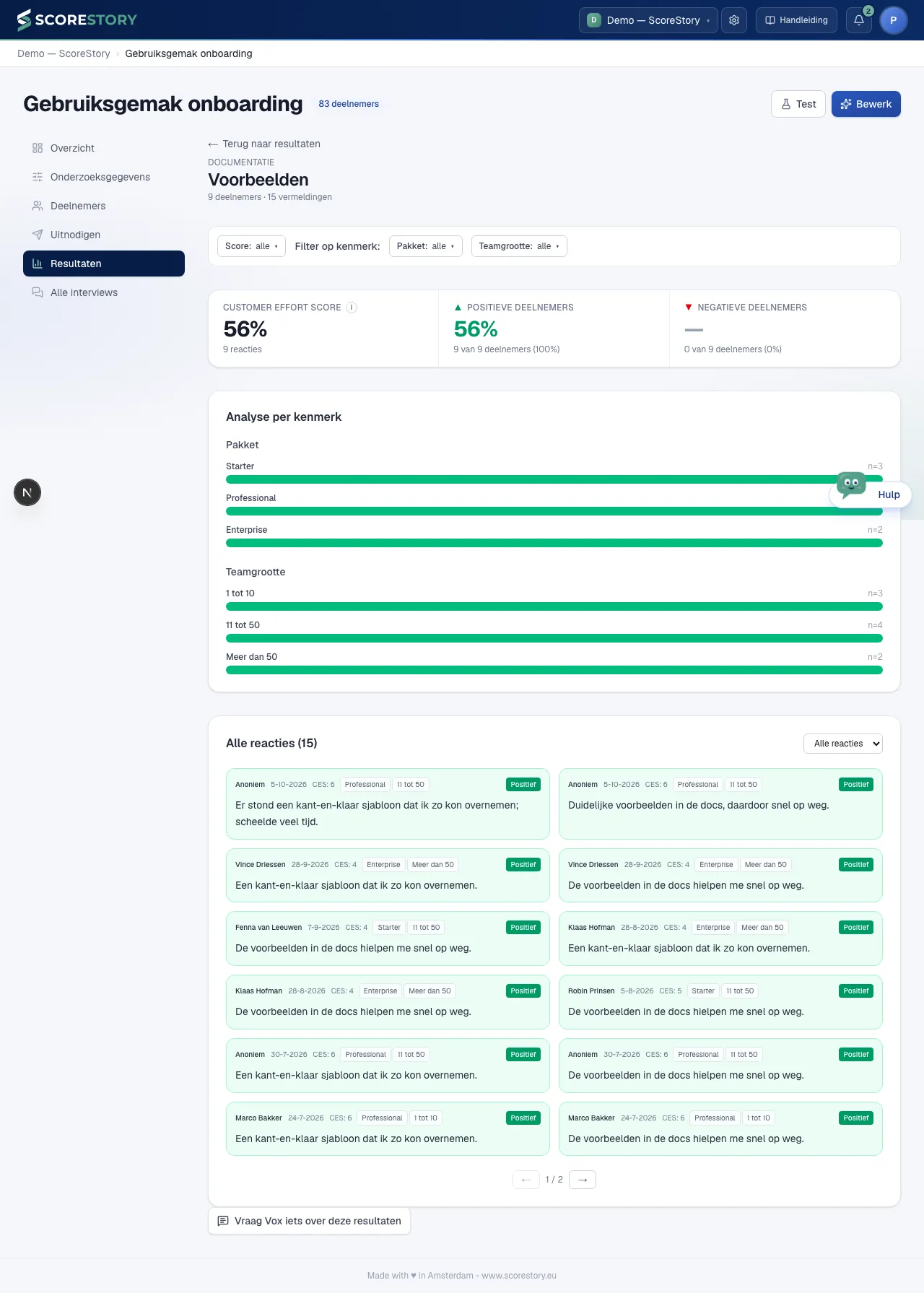
Mit ← Zurück zu den Ergebnissen oben gelangen Sie zurück zur Ergebnisseite.
Ergebnisse teilen
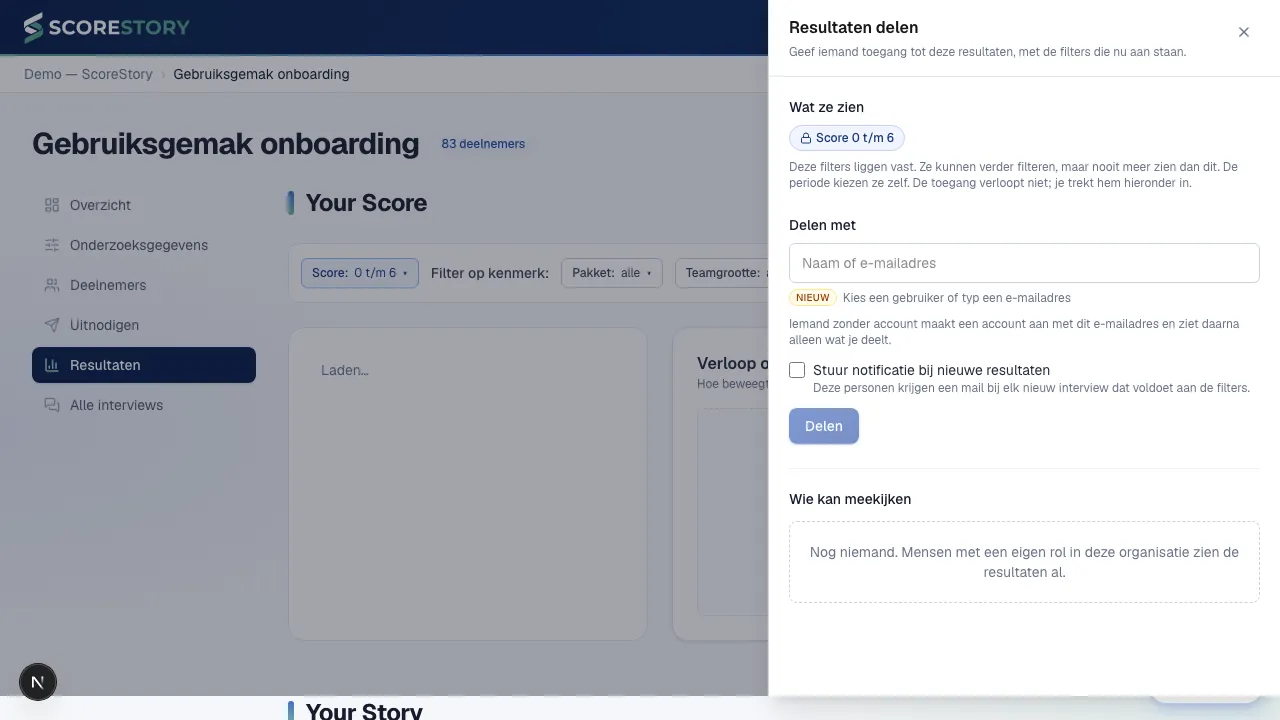
Mit Teilen in der Filterleiste geben Sie jemandem Zugang zu den Ergebnissen, so wie Sie sie gerade sehen. Die Filter, die in diesem Moment aktiv sind (Merkmale und Bewertung), sind für diese Person festgelegt. Bei Bewertung 0 bis 6 zum Beispiel sieht die empfangende Person nur die Ergebnisse der Kritiker. Ist kein Filter aktiv, teilen Sie die Ergebnisse aller Teilnehmenden; das Fenster weist Sie darauf hin. Der Zeitraum ist nicht festgelegt: Den wählt die empfangende Person selbst.
Wählen Sie eine Person aus Ihrer Organisation oder geben Sie eine E-Mail-Adresse ein und klicken Sie auf Teilen. Wer noch kein Konto hat, wird Nutzer Ihrer Organisation mit der Rolle Follower und erhält eine E-Mail mit einem Link. Der Zugang läuft nicht ab.
Möchten Sie den Link auch selbst weitergeben, etwa in Ihrer eigenen E-Mail an einen Kunden? Mit Link kopieren unter Wer Zugriff hat übernehmen Sie ihn. Wer noch kein Konto hat, legt eines mit genau der E-Mail-Adresse an, mit der Sie teilen.
Unter Wer Zugriff hat sehen Sie alle, die eine Ansicht dieser Umfrage haben, mit den Filtern, die für sie gelten. Mit dem Papierkorb-Symbol entziehen Sie den Zugang. Empfänger einer Benachrichtigung stehen ebenfalls dort (siehe unten).
Teilen können nur Admins und Bearbeiter.
Benachrichtigung bei neuen Ergebnissen
Aktivieren Sie beim Teilen Bei neuen Ergebnissen benachrichtigen, dann erhalten die Empfänger auch eine E-Mail zu jedem neuen Interview in ihrer Ansicht, sobald es beendet und analysiert ist. Dafür muss niemand einen Knopf drücken. Die Filter, die beim Teilen festgelegt sind, sind auch die Bedingungen der Benachrichtigung: Steht dort Bewertung 0 bis 6 und Standort: Alkmaar, Amstelveen, geht die E-Mail nur bei einem Interview mit einer Bewertung von 0 bis 6 aus Alkmaar oder Amstelveen raus. Ist kein Filter aktiv, gilt die Benachrichtigung für jedes beendete Interview. Ein Interview ohne Bewertung erfüllt nie eine Bewertungsbedingung.
Jeder Empfänger wird Follower dieses Interviews (siehe Kapitel 6) und erhält eine kurze E-Mail mit dem Namen der Befragung, dem Abschlussdatum, dem Score, der Zusammenfassung und einer Schaltfläche Interview ansehen. Das Interview selbst steht nicht in der Mail. Die Mails kommen von ScoreStory selbst, in der Sprache des Empfängers. Klickt jemand auf Interview ansehen, ohne bereits angemeldet zu sein, landet er nach der Anmeldung beim Interview.
Eine Benachrichtigung geht höchstens einmal pro Interview raus, auch wenn das Interview später erneut analysiert wird, und wer dem Interview bereits folgt, erhält keine zweite Mail. Die so entstandenen Follower sehen Sie im Interview selbst, gekennzeichnet als über eine Benachrichtigung.
Unter Wer Zugriff hat steht eine Benachrichtigung mit einer Glocke und Über Benachrichtigungsregel. Mit Pausieren schalten Sie die Mails vorübergehend aus, ohne die Benachrichtigung zu entfernen; der Zugang zu den Ergebnissen bleibt. Mit dem Papierkorb-Symbol löschen Sie die Benachrichtigung.
Was jemand sieht, mit dem Sie teilen
Nach der Anmeldung landet die empfangende Person auf Mit Ihnen geteilt: links die Umfragen und je Umfrage Ergebnisse und Interviews: die Liste der Interviews in ihrer Ansicht, dazu die Interviews, denen sie folgt. Unter Ergebnisse sieht sie den vollständigen Ergebnis-Tab: die Bewertung, den Verlauf, das Fazit, die Themen mit Zitaten und Namen und den Chat. Ein Klick auf ein Zitat öffnet das Interview dahinter.
Oben zeigt Ihre Ansicht die festgelegten Filter. Alles auf der Seite, auch der Chat, bezieht sich nur auf die Teilnehmenden innerhalb dieser Ansicht. Die empfangende Person kann weiter filtern, aber nicht mehr sehen. Wer mehrere Ansichten derselben Umfrage hat, zum Beispiel über eine Benachrichtigung und über das Teilen, wählt unter Ansicht eine aus; sie werden nie zusammengeführt.
Wer eine eigene Rolle in Ihrer Organisation hat (Admin, Bearbeiter oder Ergebnisse ansehen), sieht die Ergebnisse bereits vollständig; für diese Personen ändert Teilen nichts.
Schicken Sie derselben Person zwei sich überschneidende Ansichten, zum Beispiel Team A und Team A mit einer Bewertung unter 7, kann sie diese nebeneinanderlegen. Denken Sie daran bei kleinen Gruppen.
Pro teilnehmende Person
Möchten Sie ein Interview im Detail sehen? Öffnen Sie eine teilnehmende Person (siehe Kapitel 6); dort sehen Sie das vollständige Transkript mit der Stimmung und den verknüpften Themen zu jeder Antwort.
Klicken Sie in den Ergebnissen auf den Namen neben einem Zitat oder auf einen Punkt im Trenddiagramm, öffnet sich das Interview dieser Person. Mit ← Zurück zu den Ergebnissen oben kommen Sie zurück zu den Ergebnissen, mit demselben Zeitraum, denselben Filtern und demselben Aspekt, von dem Sie kamen.
← Teilnehmer · Inhaltsverzeichnis · Weiter: Organisationseinstellungen →