
Les captures d'écran montrent ScoreStory en néerlandais. L'application elle-même parle votre langue : choisissez-la dans votre compte.
L'onglet Résultats est le cœur de ScoreStory : c'est là que les scores et toutes les réponses ouvertes se rejoignent pour former une histoire lisible. Dès que des réponses sont arrivées, une enquête s'ouvre par défaut sur cet onglet.
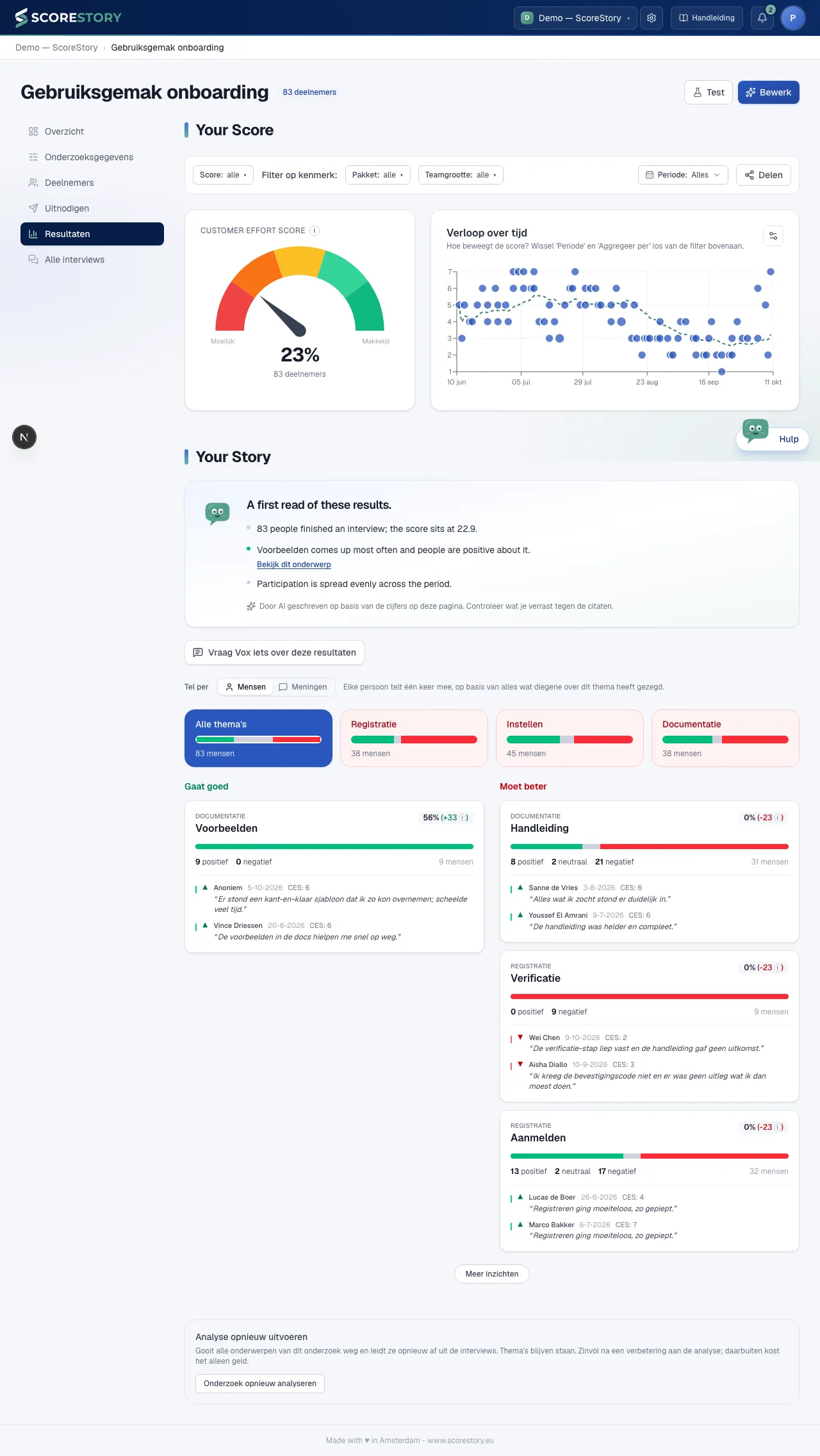
Le score (jauge)
En haut figure votre score actuel sous forme de jauge, adaptée à l'indicateur (échelle NPS/eNPS ou CSAT/CES). La couleur va du rouge (bas) au vert (élevé), avec en dessous le nombre de participants sur lequel le score repose. Pour le CES, le score est le pourcentage de participants ayant répondu 6 ou 7 sur l'échelle de 1 à 7 : la part qui a trouvé cela facile.
Évolution dans le temps
Le graphique de tendance montre comment le score et le nombre de réponses évoluent dans le temps. Vous pouvez :
- choisir la période (voir ci-dessous) ;
- sous la roue dentée (Réglages du graphique), choisir en haut le Type de graphique (barres, courbe ou nuage de points avec moyenne mobile) ;
- juste en dessous, ajuster l'agrégation (par jour, semaine, mois, trimestre, semestre ou année). Le nuage de points n'en a pas : chaque entretien y est un point distinct.
Choisir une période
Le bouton Période de la barre de filtres détermine les entretiens dont parle toute la page : le score, le graphique de tendance, la conclusion, les thèmes et l'assistant. À gauche se trouvent des choix fixes qui s'appliquent immédiatement : depuis le début, les 7, 30 ou 90 derniers jours, ce mois-ci ou le mois dernier, et cette année ou l'année dernière.
Pour une période exacte, par exemple du 1er janvier au 31 juillet, cliquez dans le calendrier sur le premier jour, puis sur le dernier. Vous pouvez aussi saisir les dates dans les champs Du et Au (inclus). Les deux jours sont comptés. Cliquez sur Appliquer pour utiliser la période. Un entretien compte le jour où il a été terminé, à l'heure néerlandaise.
La période choisie figure dans l'adresse de la page : elle est conservée si vous rechargez la page, et vous pouvez partager le lien avec un collègue.
Filtrer par score
Le filtre Score de la barre de filtres n'affiche que les participants qui ont donné une note précise. Choisissez vous-même le de et le à, par exemple 0 à 6 pour tous ceux qui ont donné une note basse, ou 9 à 10 pour vos fans. Pour le NPS et l'eNPS, des raccourcis sont prévus pour les Détracteurs (0-6), les Passifs (7-8) et les Promoteurs (9-10).
Toute la page suit le filtre : la jauge, la tendance, la conclusion, les thèmes et leurs citations, et l'assistant. Vous lisez ainsi d'un coup ce que disent les personnes qui ont donné une note basse, et ce que voient autrement celles qui ont donné une note haute. Le filtre se combine avec la période et les filtres par caractéristique ; Effacer les filtres remet tout à zéro.
La conclusion : qu'est-ce qui ressort ?
En haut de Your Story, vous trouvez une courte conclusion rédigée automatiquement : quelques points qui vous indiquent ce qui ressort de vos résultats. Lorsqu'un point concerne un thème précis, vous pouvez cliquer directement pour accéder à sa vue détaillée.
La conclusion suit les filtres que vous avez définis en haut de la page. Choisissez une période ou un groupe de participants et l'histoire porte sur cette sélection, et non sur l'ensemble pris globalement.
Elle est conservée jusqu'à l'arrivée de nouveaux entretiens, de sorte que vos collègues voient la même conclusion et que la page se charge immédiatement au lieu de devoir y réfléchir à chaque fois. En dessous de trois entretiens terminés, nous n'affichons pas de conclusion — il y a trop peu de matière pour en dire quelque chose de pertinent.
La conclusion est rédigée par l'IA à partir des chiffres présents sur cette page. Considérez-la comme un point de départ pour votre propre interprétation, plutôt que comme un substitut à celle-ci : si un point vous surprend, vérifiez-le au regard des citations sous-jacentes.
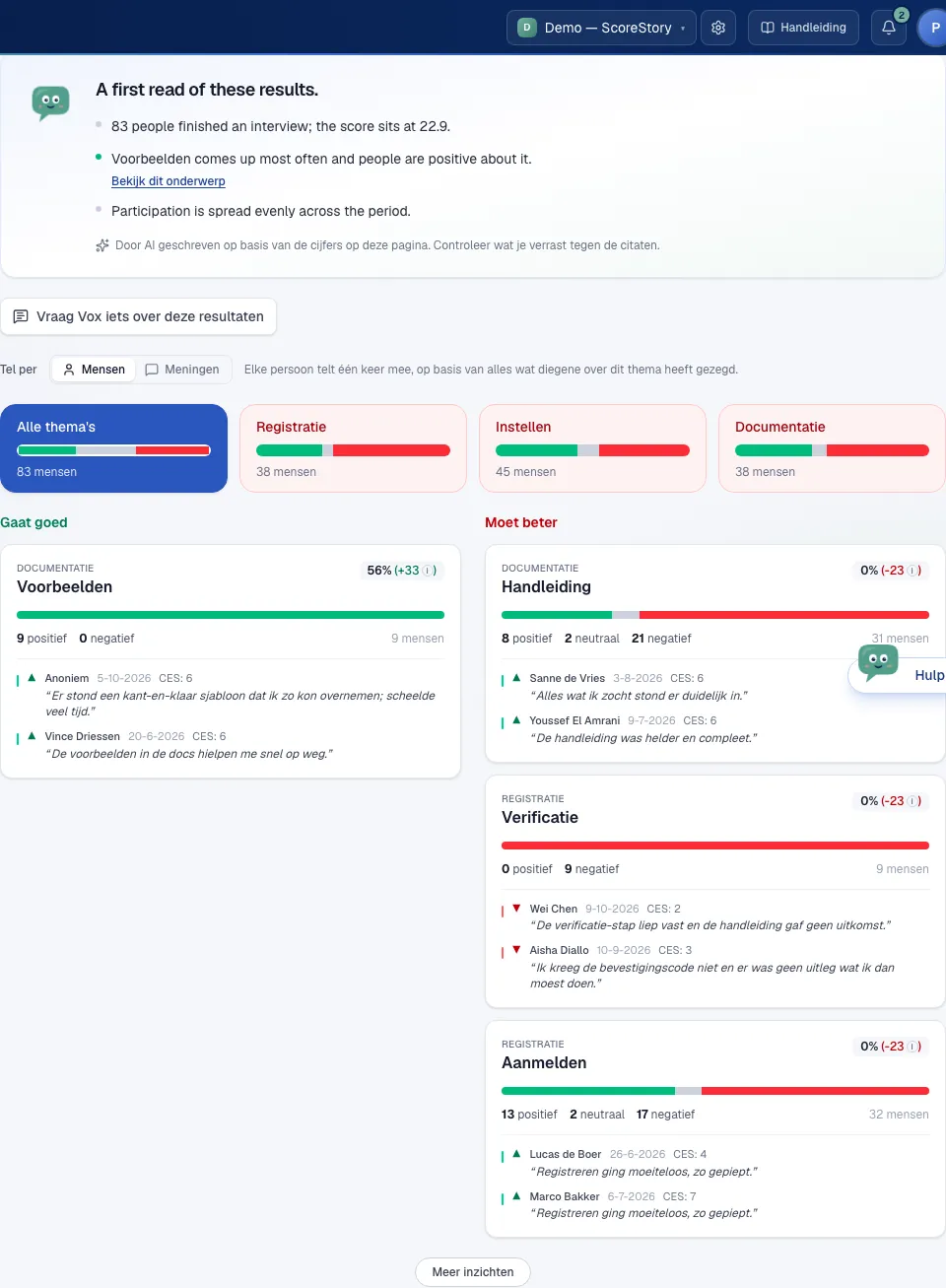
Lorsque vous filtrez sur une période, celle-ci s'affiche à côté du titre Your Story, pour que vous voyiez plus bas sur la page sur quelle période porte le récit.
La conclusion compte des personnes, pas des remarques. Si une personne parle dix fois du même sujet, cela reste une personne.
Poser des questions sur vos résultats
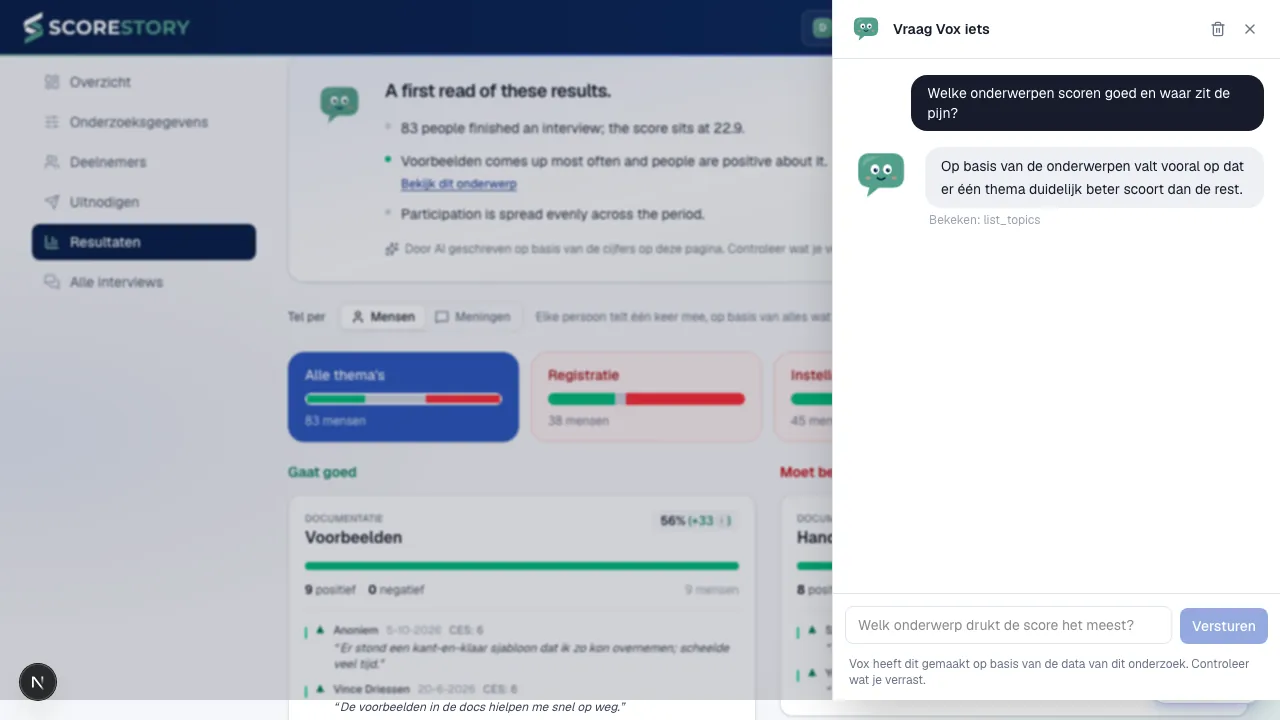
À côté de la conclusion se trouve un bouton Poser une question sur ces résultats. Il ouvre à droite une conversation dans laquelle vous pouvez demander tout ce que vous voulez à propos de ce que vous voyez : quel thème tire le score le plus vers le bas, ce que les gens ont réellement dit, ou comment cela se compare à une période antérieure.
L'assistant effectue véritablement des recherches. Il peut mobiliser les thèmes, aller chercher des citations individuelles, lire la courbe de tendance et — lorsque votre question l'exige — lire un entretien complet. Sous chaque réponse, il indique ce qu'il a consulté, afin que vous puissiez le vérifier vous-même.
Il suit les filtres que vous avez définis. Posez une question alors qu'un filtre porte sur une période ou un groupe de participants et la réponse concerne cette sélection.
Votre conversation est conservée afin que vous puissiez y revenir plus tard. Elle n'appartient qu'à vous : un collègue qui ouvre les mêmes résultats voit sa propre conversation. Effacez-la à l'aide de l'icône de corbeille en haut.
Quelques points que l'assistant ne fait délibérément pas : il ne modifie rien à votre enquête ni à vos données, il ne peut accéder qu'à cette enquête, et les participants qui ont demandé à être effacés le restent — leurs réponses ne reviennent pas par une porte dérobée.
Dans une enquête anonyme
Dans une enquête anonyme, cette
page fonctionne de la même manière, à deux différences près. Les citations et
les entretiens apparaissent sous un libellé du type #a1b2c3 plutôt que
sous un nom — il n'y a pas de nom, il n'a jamais été conservé. Et si vous
filtrez sur un attribut couvrant moins de 5 participants, vous recevez un
avis indiquant que la sélection est trop réduite au lieu des résultats. Sans
cela, un service de deux personnes vous permettrait encore de lire qui a
pensé quoi. Pour la même raison, une citation d'une enquête anonyme n'affiche
aucun attribut.
Cela vaut pour les filtres d'attributs. Choisissez une période très courte contenant un seul entretien et cet entretien unique peut malgré tout être visible — le graphique de tendance doit pouvoir afficher une journée isolée.
Analyse thématique : « Ce qui va bien » et « Ce qui doit être amélioré »
Sous Your Story, les réponses ouvertes sont résumées par thème, en deux colonnes : Ce qui va bien et Ce qui doit être amélioré. Chaque carte présente le thème, le nombre de participants qui l'ont évoqué, la répartition positif/neutre/négatif et quelques citations représentatives. Utilisez les filtres en haut de la page (période et attributs des participants) pour zoomer sur un groupe précis. Cliquez sur « Plus d'enseignements » pour afficher des thèmes supplémentaires.
Les nouveaux sujets apparaissent peu après la fin d'un entretien, en général en moins d'une minute. Pendant ce temps, ScoreStory vérifie si un nouveau sujet a le même sens qu'un sujet existant et le fusionne le cas échéant, pour éviter d'avoir côte à côte « Charge de travail » et « Charge de travail élevée ». Un sujet que vous voyez déjà ne change plus de nom ensuite.
Compter par personnes ou par opinions
Au-dessus des blocs de thèmes se trouve le sélecteur Compter par, avec deux positions :
- Personnes (par défaut) : chaque personne compte une fois, selon tout ce qu'elle a dit sur un thème ou un sujet. Une personne qui dit quelque chose de positif et quelque chose de négatif qui s'annulent compte comme neutre.
- Opinions : chaque remarque compte, même si une même personne en a parlé plusieurs fois.
Le sélecteur s'applique à tout ce qui se trouve en dessous : les blocs de thèmes, la barre du thème sélectionné et les cartes sous Ce qui va bien et À améliorer. Sous chaque bloc de thème, Personnes indique combien de personnes en ont parlé (par exemple 83 personnes), et Opinions combien de commentaires cela représente et de combien de personnes (218 commentaires de 83 personnes).
La colonne d'un sujet ne change pas avec le sélecteur. Nous la déterminons toujours par personne : si plus de personnes sont positives que négatives sur un sujet, il figure sous Ce qui va bien. Une seule personne qui se plaint dix fois ne fait donc pas passer un sujet sous À améliorer.
Lorsqu'un thème a des commentaires mais pas encore de sujets précis, les colonnes l'indiquent. Un sujet apparaît dès que suffisamment de personnes différentes l'ont évoqué.
Zoomer sur un thème
Cliquez sur la carte d'un thème pour zoomer dessus. Vous obtenez une vue détaillée avec une comparaison du score, une analyse par attribut et une liste de citations représentatives, que vous pouvez filtrer par sentiment. Vous passez ainsi d'un chiffre à l'histoire concrète qui se cache derrière.
À côté de la date et du score, chaque citation affiche les attributs du participant, comme le service ou le site. Quand il y en a plus de deux, un bouton i apparaît : survolez-le (ou touchez-le) pour les voir tous.
En haut de la vue détaillée se trouve le même filtre d'attributs que sur la page des résultats. Un filtre que vous y aviez déjà défini reste actif ici. Modifiez-le ici, et le score, l'analyse par attribut et les citations suivent ; le filtre s'applique aussi lorsque vous revenez en arrière. Le filtre fait partie de l'adresse de la page, vous pouvez donc partager une vue filtrée sous forme de lien.
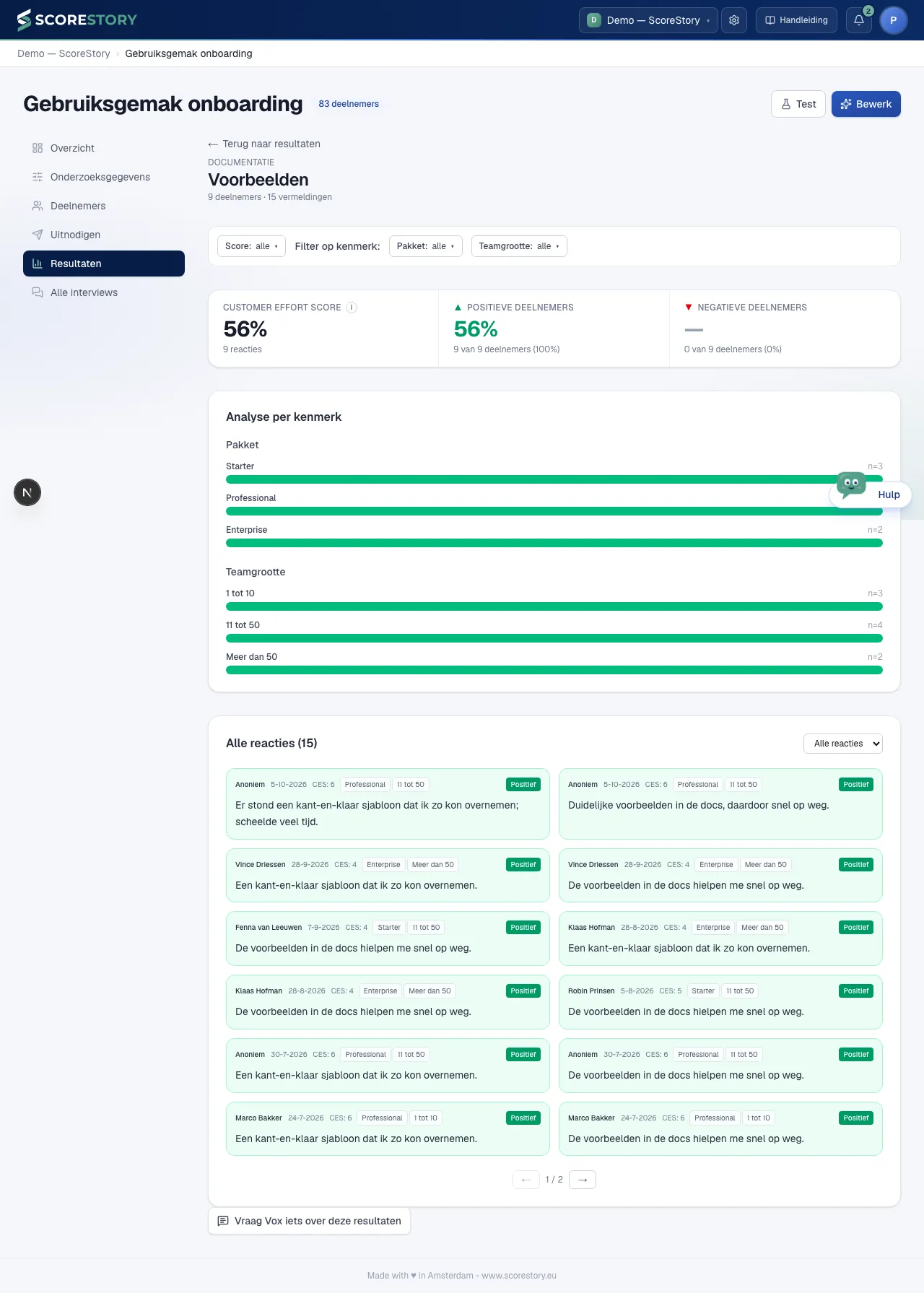
← Retour aux résultats en haut vous ramène à la page des résultats.
Partager les résultats
Partager, dans la barre de filtres, donne à quelqu'un l'accès aux résultats tels que vous les voyez maintenant. Les filtres actifs à ce moment (attributs et score) sont verrouillés pour cette personne. Avec Score de 0 à 6, par exemple, le destinataire ne voit que les résultats des détracteurs. Sans filtre, vous partagez les résultats de tous les participants ; la fenêtre vous en avertit. La période n'est pas verrouillée : le destinataire la choisit lui-même.
Choisissez un utilisateur de votre organisation ou saisissez une adresse e-mail, puis cliquez sur Partager. Une personne sans compte devient utilisateur de votre organisation avec le rôle Abonné et reçoit un e-mail avec un lien. L'accès n'expire pas.
Vous voulez aussi transmettre le lien vous-même, dans votre propre e-mail à un client par exemple ? Avec Copier le lien sous Qui peut consulter, vous le reprenez. Une personne sans compte en crée un avec exactement l'adresse e-mail avec laquelle vous partagez.
Sous Qui peut consulter, vous voyez toutes les personnes qui ont une vue de cette enquête, avec les filtres qui s'appliquent à elles. L'icône de corbeille retire l'accès. Les destinataires d'une notification y figurent aussi (voir ci-dessous).
Seuls un Administrateur ou un Éditeur peuvent partager.
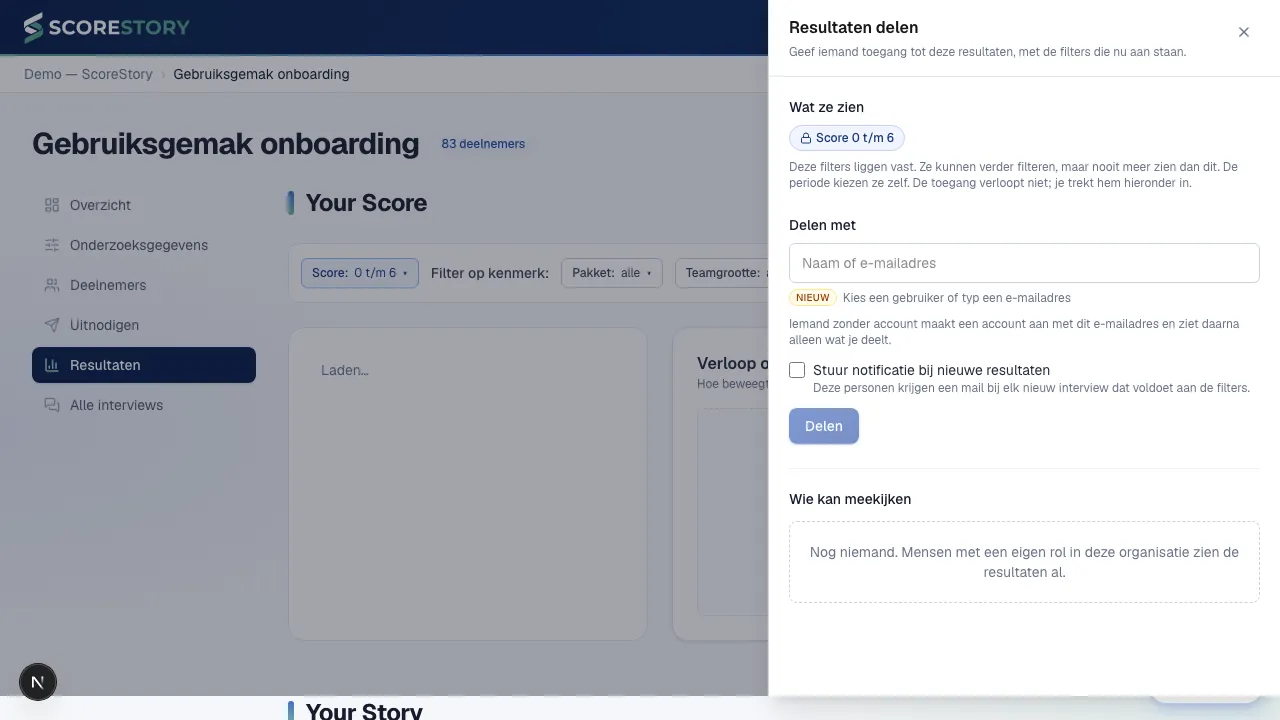
Notification lors de nouveaux résultats
Cochez Notifier lors de nouveaux résultats au moment de partager, et les destinataires reçoivent aussi un e-mail pour chaque nouvel entretien dans leur vue, dès qu'il est terminé et analysé. Personne n'a besoin d'appuyer sur un bouton pour cela. Les filtres verrouillés par le partage sont aussi les conditions de la notification : avec Score de 0 à 6 et Lieu : Alkmaar, Amstelveen, l'e-mail ne part que pour un entretien noté de 0 à 6 venant d'Alkmaar ou d'Amstelveen. Sans filtre, la notification s'applique à chaque entretien terminé. Un entretien sans score ne remplit jamais une condition de score.
Chaque destinataire devient abonné à cet entretien (voir le chapitre 6) et reçoit un court e-mail avec le nom de l'enquête, la date d'achèvement, le score, le résumé et un bouton Voir l'entretien. L'entretien lui-même ne figure pas dans l'e-mail. Les e-mails viennent de ScoreStory, dans la langue du destinataire. Si quelqu'un clique sur Voir l'entretien sans être connecté, il arrive sur l'entretien après s'être connecté.
Une notification part au plus une fois par entretien, même si l'entretien est réanalysé plus tard, et une personne qui suit déjà l'entretien ne reçoit pas de second e-mail. Les abonnés ainsi créés apparaissent dans l'entretien lui-même, avec la mention via une notification.
Sous Qui peut consulter, une notification apparaît avec une cloche et Via règle de notification. Mettre en pause coupe temporairement les e-mails sans supprimer la notification ; l'accès aux résultats reste. L'icône de corbeille supprime la notification.
Ce que voit la personne avec qui vous partagez
Après s'être connecté, le destinataire arrive sur Partagé avec vous : les enquêtes à gauche et, pour chaque enquête, Résultats et Entretiens : la liste des entretiens de sa vue, plus ceux qu'il suit. Sous Résultats, il voit l'onglet des résultats complet : le score, l'évolution, la conclusion, les thèmes avec citations et noms, et le chat. Un clic sur une citation ouvre l'entretien correspondant.
En haut, Votre vue affiche les filtres verrouillés. Tout ce qui figure sur la page, chat compris, ne concerne que les participants de cette vue. Le destinataire peut filtrer davantage, mais pas voir plus. Une personne qui a plusieurs vues de la même enquête, par exemple via une notification et via un partage, en choisit une sous Vue ; elles ne sont jamais fusionnées.
Une personne qui a son propre rôle dans votre organisation (Administrateur, Éditeur ou Voir les résultats) voit déjà tous les résultats ; le partage ne change rien pour elle.
Si vous envoyez à la même personne deux vues qui se recoupent, par exemple équipe A et équipe A avec un score inférieur à 7, elle peut les comparer. Tenez-en compte pour les petits groupes.
Par participant
Vous voulez consulter un entretien en détail ? Ouvrez un participant (voir le chapitre 6) ; vous y voyez l'intégralité de la transcription avec, pour chaque réponse, le sentiment et les thèmes associés.
Cliquez sur le nom à côté d'une citation dans les résultats, ou sur un point du graphique de tendance, et l'entretien de ce participant s'ouvre. ← Retour aux résultats en haut vous ramène aux résultats, avec la période, les filtres et le sujet d'où vous veniez.
← Participants · Table des matières · Suivant : Paramètres de l'organisation →