
De organisatie-instellingen gelden voor je hele werkruimte (alle onderzoeken). Je bereikt ze via het tandwiel naast de organisatiekiezer (alleen zichtbaar voor beheerders). Links staat een menu met de onderdelen.
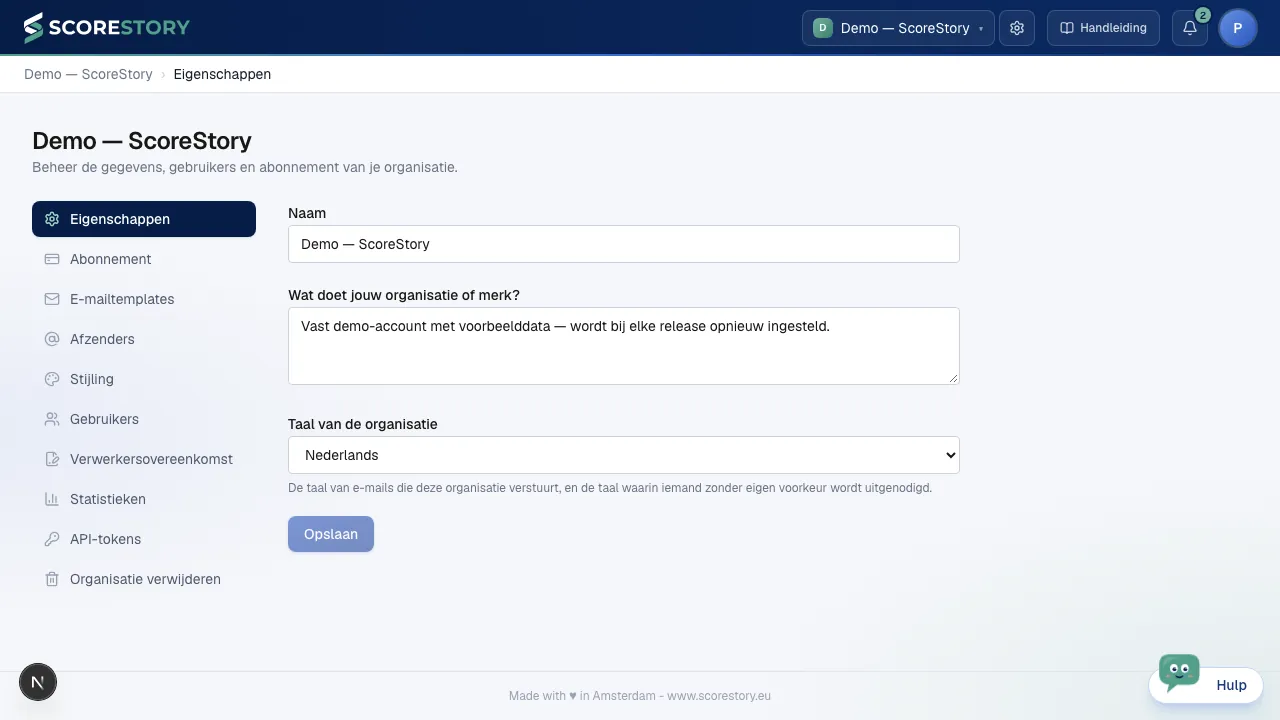
Eigenschappen
De basisgegevens van je organisatie: naam en omschrijving.
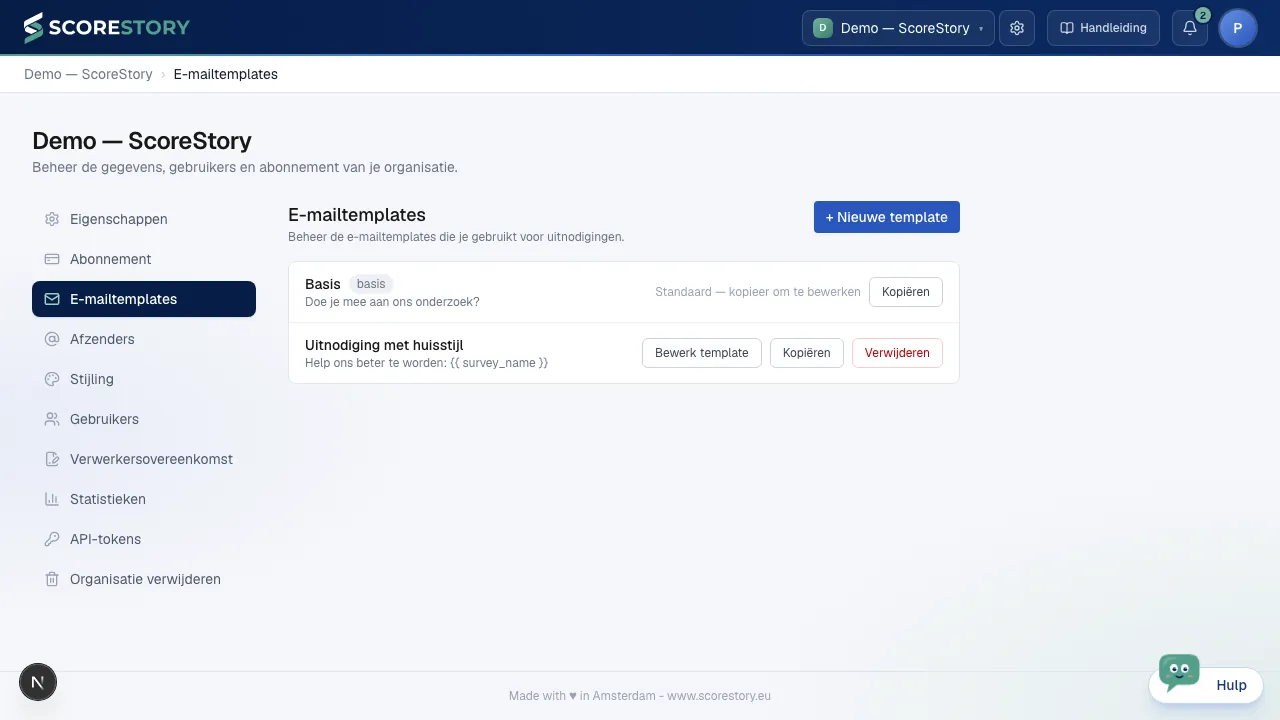
E-mailtemplates
Beheer de e-mailtemplates die je gebruikt voor e-mailuitnodigingen (onderwerp en inhoud). Zo verstuur je uitnodigingen in een consistente stijl.
Opmaak: logo, kopafbeelding, voettekst en lettertype
Het onderdeel Opmaak staat in de template-editor meteen open. Daarmee geef je de mail een eigen uiterlijk. Alles is optioneel.
- Logo: standaard staat hier het logo van je organisatie (uit Stijling). Met Vervangen kies je een eigen logo, met Geen logo laat je het weg. De tekst naast het logo maak je op zoals de rest van de mail, bijvoorbeeld de naam van je afdeling in het vet.
- Kopafbeelding: een afbeelding over de volle breedte van de mail, 600 × 200 pixels. Na het kiezen sleep en zoom je de afbeelding tot het goede deel in het kader staat.
- Voettekst: opgemaakte tekst onderaan, met een achtergrondkleur naar keuze. De tekstkleur past zich vanzelf aan zodat hij leesbaar blijft. De afmeldlink komt automatisch onder de voettekst.
- Lettertype en tekstkleur: alleen lettertypen die in elk mailprogramma hetzelfde werken.
Rechts in de editor zie je meteen een voorbeeld, op desktop- en mobielformaat. Een kopie van een template neemt de opmaak mee.
De scorevraag al in de mail
Kies in de editor bij Variabele invoegen de optie Scorevraag (met knoppen). Op die plek toont de mail de scorevraag van het onderzoek met een knop per cijfer. Wie op een cijfer klikt, komt direct in het interview met die score al ingevuld; de scorestap wordt dan overgeslagen.
De vraag zelf komt uit het onderzoek en is in de template niet aan te passen. Zo beantwoordt iedereen dezelfde vraag, of die nu in de mail of in het interview wordt gesteld. In het voorbeeld van de editor staat een eNPS-vraag; bij het versturen gebruikt de mail de vraag en schaal van het onderzoek.
Afzenders (verzenddomeinen)
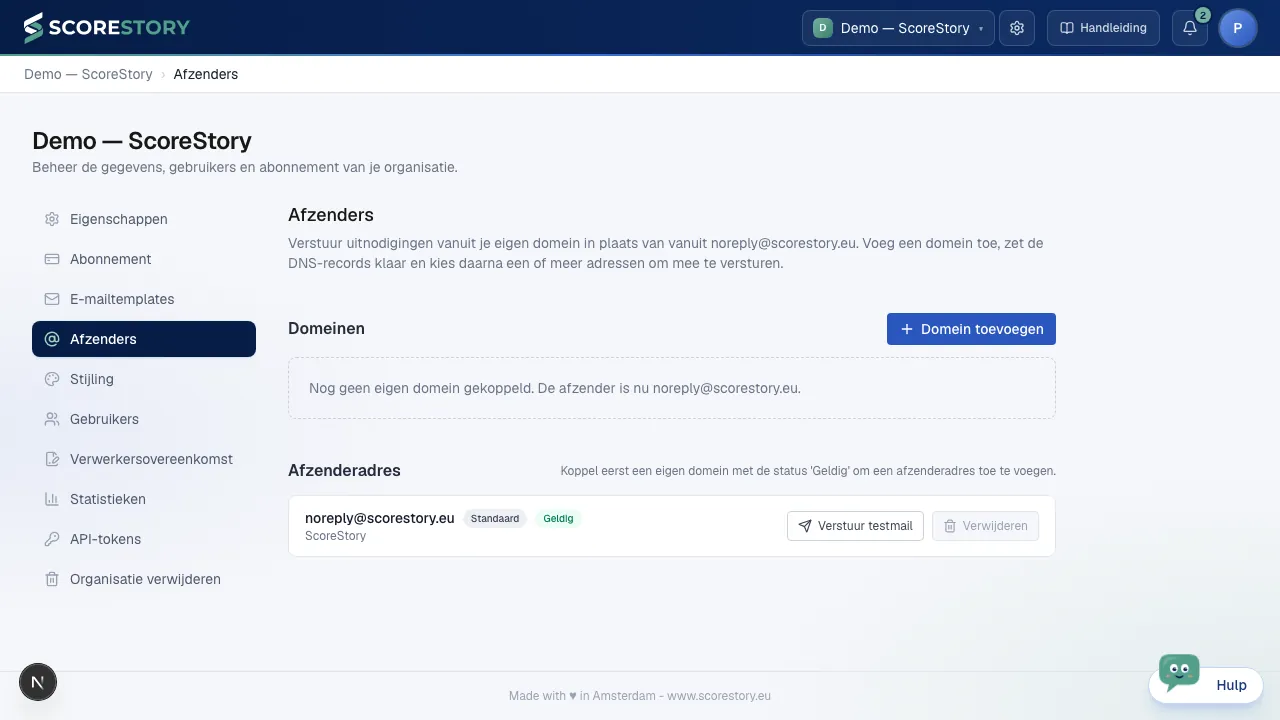
Onder Afzenders stel je in vanaf welk e-mailadres/domein je uitnodigingen verstuurt. Voor een eigen domein toon je hier de benodigde DNS-records (TXT/CNAME/MX) om de afzender te verifiëren, zodat mails goed aankomen.
TXT-waarden tonen we tussen aanhalingstekens, omdat sommige hostingproviders die er letterlijk bij verwachten. Zet jouw provider ze er zelf omheen, laat ze dan weg — bij de controle keuren we beide vormen goed.
Verstuur je vanaf een subdomein, zoals feedback.klant.nl, dan horen alle
records onder dat subdomein en niet onder klant.nl. Het paneel zegt dat er
dan met zoveel woorden bij, en toont per record de volledige naam plus de naam
die je invult in het DNS-beheer van klant.nl (bijvoorbeeld
_dmarc.feedback). Die kolom staat ook in de export.
Zet je de records niet zelf klaar? Met Exporteren boven de tabel stuur je de hele set in één keer door: Alle records kopiëren plakt ze als tabel in een mail of spreadsheet, Download als .csv levert een bestand dat een hostingpartij kan inlezen, en Download als .txt geeft een leesbaar overzicht met per record een korte toelichting.
Een afzenderadres kan alleen op een eigen domein met de status 'Geldig'.
Daarom verschijnt de knop Adres toevoegen pas zodra zo'n domein er is; het
ScoreStory-platformdomein (noreply@scorestory.eu) staat niet in de keuzelijst.
Je vult het adres in één veld in: links het deel voor het @-teken, rechts het
domein.
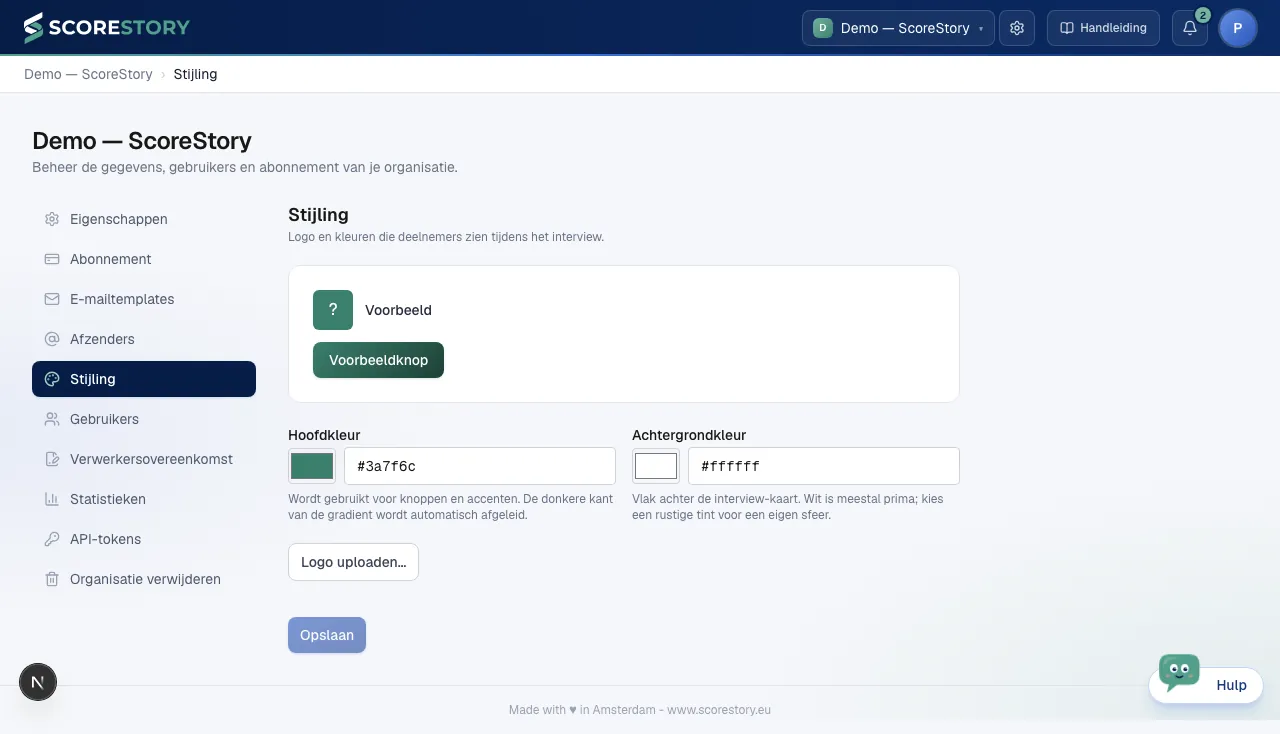
Stijling (huisstijl)
Bij Stijling stel je je merk in: kleur/gradient, logo en avatar. Deze huisstijl zien deelnemers terug op de uitnodigings- en interviewpagina’s.
Gebruikers
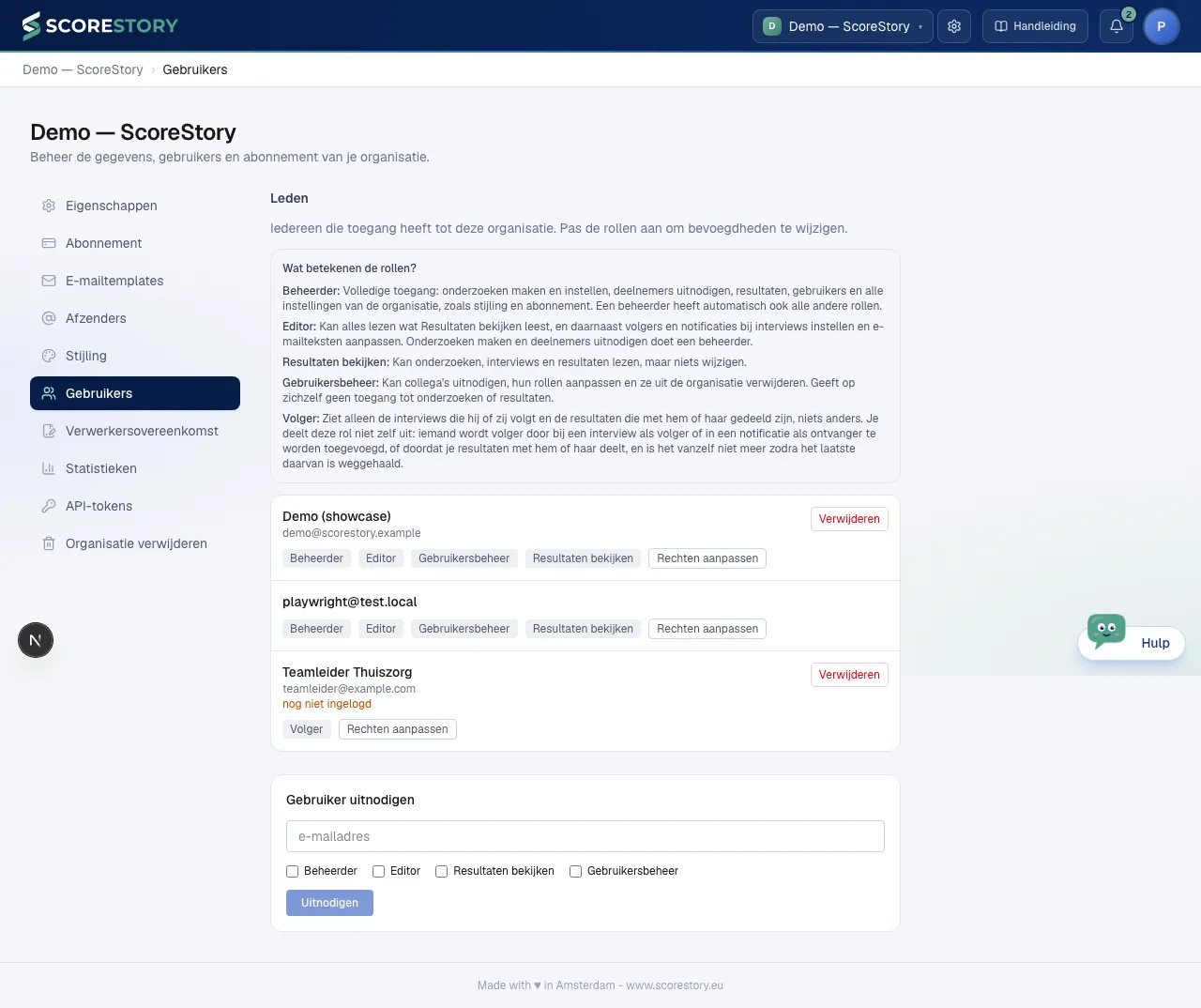
Onder Gebruikers beheer je wie toegang heeft tot de organisatie en met welke rol:
- Beheerder — volledige toegang: onderzoeken maken en instellen, deelnemers uitnodigen, resultaten, gebruikers en alle instellingen;
- Editor — leest alles wat Resultaten bekijken leest, en kan daarnaast volgers en notificaties bij interviews instellen en e-mailteksten aanpassen;
- Resultaten bekijken — kan onderzoeken, interviews en resultaten lezen, maar niets wijzigen;
- Gebruikersbeheer — kan collega's uitnodigen, hun rollen aanpassen en ze verwijderen, zonder daarmee zelf bij onderzoeken of resultaten te kunnen;
- Volger — ziet alleen de interviews die hij of zij volgt, en de resultaten die met hem of haar gedeeld zijn. Deze rol deel je niet uit via de uitnodiging: iemand krijgt hem door als volger aan een interview te worden toegevoegd (zie hoofdstuk 6), als ontvanger in een notificatie te staan (zie hoofdstuk 7) of doordat iemand resultaten met hem deelt (zie hoofdstuk 7), en verliest hem vanzelf zodra het laatste daarvan is weggehaald. Is de persoon zo via een e-mailadres toegevoegd en nog nooit ingelogd, dan staat er nog niet ingelogd bij.
Je nodigt een collega uit met een teamlid-uitnodiging; die accepteert hij via
een /invite/...-link (niet te verwarren met een deelnemer-uitnodiging, zie
hoofdstuk 5).
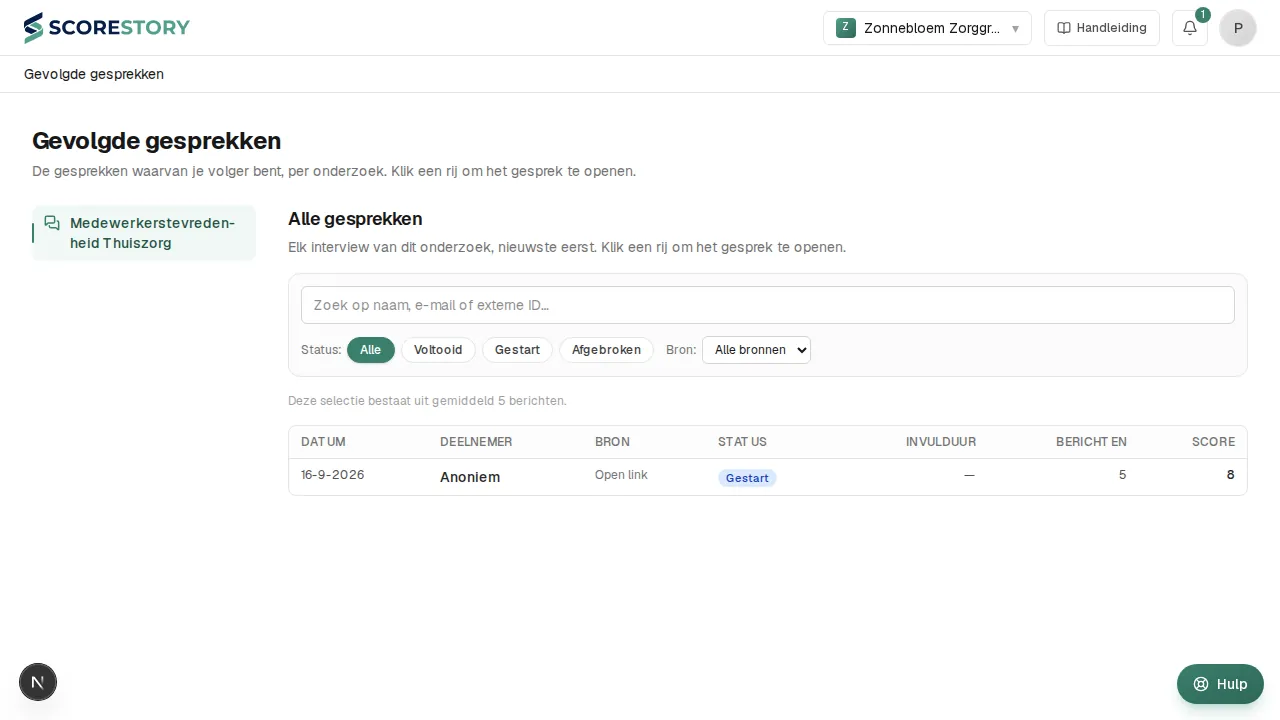
Iemand die in jouw organisatie alleen volger is, ziet dezelfde bovenbalk als iedereen — met de organisatiekiezer, want in een andere organisatie kan dezelfde persoon wél volledige rechten hebben — maar daaronder een eigen overzicht, Gedeeld met jou: links de onderzoeken waarin hij een interview volgt of resultaten mag bekijken, rechts de interviewlijst met alleen die interviews en, als er resultaten met hem gedeeld zijn, de resultaten binnen zijn weergave. Verwijder je zo iemand uit de organisatie, dan verdwijnen ook zijn gevolgde interviews en zijn toegang tot resultaten.
Statistieken
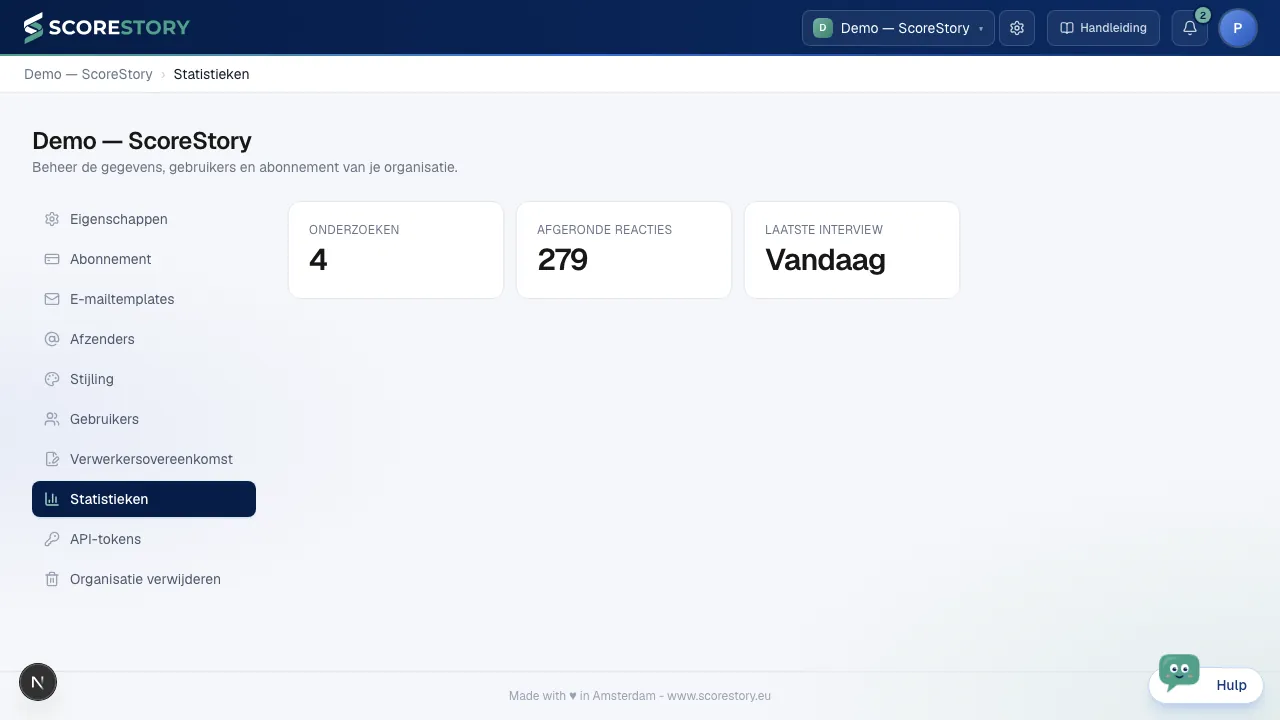
Onder Statistieken zie je organisatiebrede cijfers, zoals het aantal onderzoeken en het totale aantal afgeronde reacties.
API-tokens
Onder API-tokens geef je een koppeling of AI-agent toegang tot deze werkruimte, zonder een gebruikersaccount te delen.
Per token kies je:
- Rechten. Lezen en schrijven zijn apart, en per onderdeel: onderzoeken, uitnodigingen, deelnemers, resultaten, mailings. Geef alleen wat de koppeling echt nodig heeft.
- Einddatum. Optioneel, maar aan te raden: een token dat verloopt is veiliger dan een token dat eeuwig blijft werken.
Twee rechten zijn ingrijpend en staan daarom standaard uit. Deelnemers verwijderen wist mensen en hun antwoorden definitief, en mailings versturen stuurt echte e-mail vanaf jullie eigen afzenderadres. Geef ze alleen aan iets dat je dat onbewaakt zou toevertrouwen.
Het token zelf zie je één keer, direct na het aanmaken — daarna bewaren we alleen een versleutelde versie. Lekt er een? Trek hem in; de geschiedenis blijft dan zichtbaar, wat bij verwijderen niet zo is. Alles wat met een token wordt gewijzigd komt in het auditlogboek te staan, herkenbaar als API-actie.
Gekoppelde apps: een AI-assistent zonder token
Voor een AI-assistent zoals Claude of ChatGPT hoef je geen token te kopiëren. Voeg ScoreStory in de assistent toe als connector of MCP-server — het adres staat bovenaan de pagina API-tokens, onder Gekoppelde apps — en de assistent stuurt je naar ScoreStory. Daar log je in zoals altijd, kies je de werkruimte en vink je aan wat de assistent mag, en klik je op Toestaan. Meer is het niet; vanaf dan kun je de assistent vragen om een onderzoek aan te maken, mensen uit te nodigen of de resultaten samen te vatten.
Lees vóór Toestaan wel de gele waarschuwing: die noemt het adres waar de toegang naartoe gaat. Iedereen kan een app onder elke naam aanmelden, dus de naam en het logo zeggen niets; het adres wel. Klik alleen op Toestaan als je de koppeling zelf vanuit die app bent begonnen. Kreeg je de link van iemand anders, weiger dan. Standaard staan alleen de leesrechten aan; schrijfrechten vink je bewust aan.
Zo'n koppeling werkt namens jou: hij heeft dezelfde rechten als jij in die werkruimte, en verlies je die toegang, dan stopt de assistent ook. Onder Gekoppelde apps zie je welke apps gekoppeld zijn, door wie en wanneer voor het laatst gebruikt, en verbreek je een koppeling met Verbreken. Alles wat de assistent doet komt in het auditlogboek te staan, met de naam van de app erbij. Alleen beheerders kunnen een app koppelen.
Abonnement
Het onderdeel Abonnement is gereserveerd voor abonnementsbeheer en wordt in een volgende versie ingevuld.
Verwerkersovereenkomst
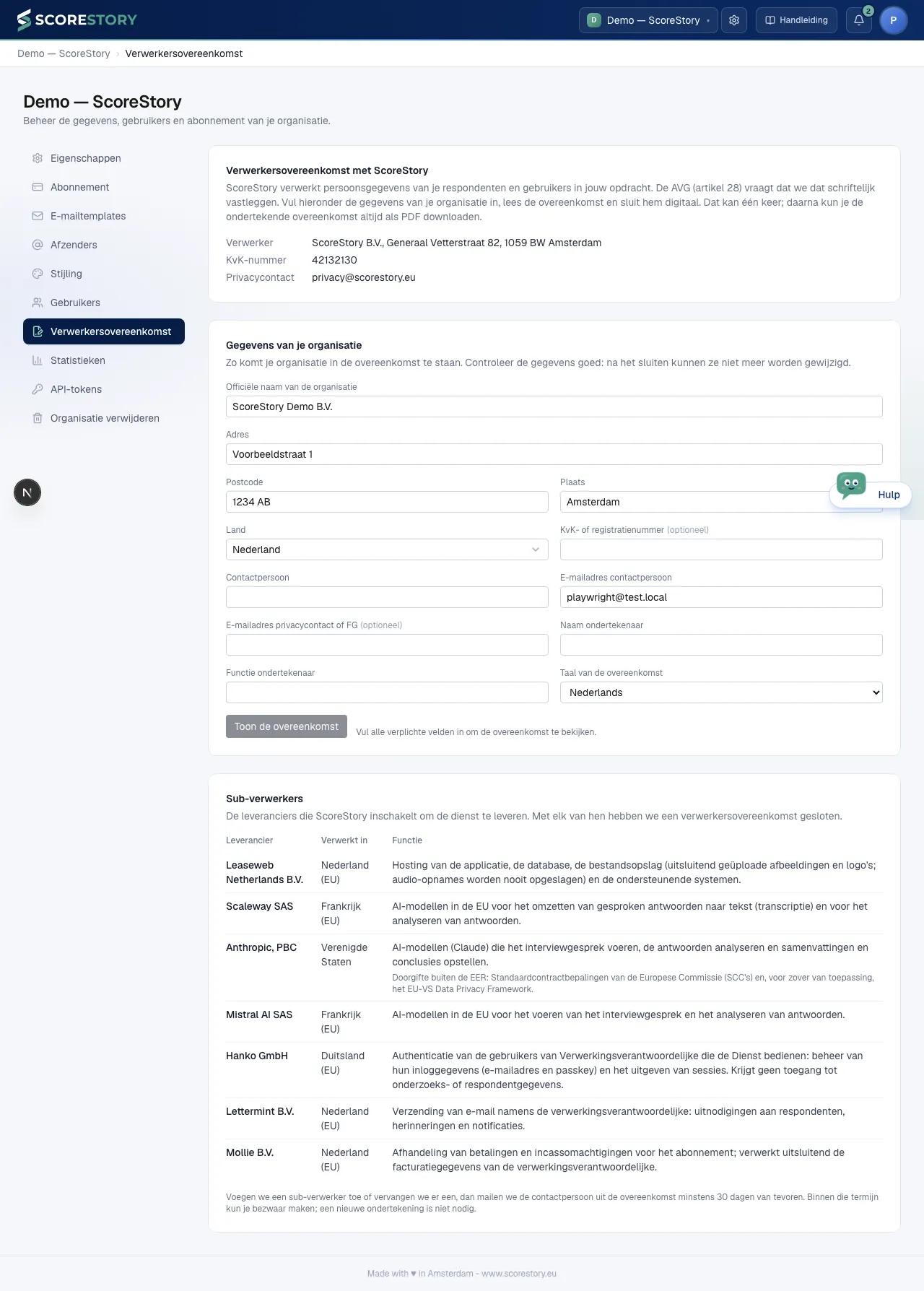
ScoreStory verwerkt de gegevens van je respondenten en gebruikers in jouw opdracht. De AVG (artikel 28) wil dat je daar een verwerkersovereenkomst voor hebt. Die sluit je zelf, in een paar minuten, onder Organisatie → Verwerkersovereenkomst. Alleen beheerders zien dit tabblad.
Zo werkt het:
- Vul de gegevens van je organisatie in. De officiële naam, het adres, het KvK-nummer, de contactpersoon en wie er tekent. De bedrijfsnaam en je eigen naam staan al klaar; heb je facturatiegegevens ingevuld, dan komt het adres daarvandaan. Kies ook de taal van de overeenkomst: Nederlands of Engels (bij verschil van uitleg is de Nederlandse tekst leidend).
- Toon de overeenkomst. Je ziet de volledige tekst zoals die wordt gesloten, met je eigen gegevens erin. Verander je daarna nog iets in het formulier, dan vraagt de pagina je de tekst opnieuw te bekijken.
- Bevestig en sluit. Vink aan dat je bevoegd bent om namens je organisatie te tekenen en klik op Overeenkomst sluiten.
Daarna staat de overeenkomst vast. Je krijgt meteen een bevestiging per mail met de PDF als bijlage, en op dezelfde pagina kun je hem altijd opnieuw downloaden met Download PDF. Sluiten kan één keer per organisatie; de gegevens die erin staan kun je daarna niet meer wijzigen.
Onderaan de pagina staan de sub-verwerkers: de leveranciers die ScoreStory inschakelt voor hosting, AI-modellen, e-mail en betalingen, met per leverancier waar de gegevens worden verwerkt en waarvoor. Met elk van hen heeft ScoreStory een verwerkersovereenkomst. Komt er een sub-verwerker bij of wordt er een vervangen, dan mailen we de contactpersoon uit je overeenkomst minstens 30 dagen van tevoren. Binnen die termijn kun je bezwaar maken; een nieuwe handtekening is niet nodig.
Organisatie verwijderen
Wil je stoppen met ScoreStory, dan kan een beheerder de organisatie zelf verwijderen via Organisatie verwijderen, onderaan de lijst met instellingen. Andere rollen zien dit onderdeel niet.
Zo werkt het:
- Lees wat er verdwijnt. Alle enquêtes, interviews, deelnemers, uitnodigingen, templates, stijlen, API-tokens en leden worden verwijderd. Facturen en betalingen bewaren we, omdat de wet dat vraagt.
- Let op je abonnement. Heb je een betaald abonnement, dan zie je tot wanneer de lopende periode doorloopt. Die resterende tijd vervalt en wordt niet terugbetaald. Deelnemers boven je bundel in deze periode rekenen we direct af op een eindfactuur.
- Typ de naam van de organisatie over en klik op Organisatie verwijderen. De knop werkt pas als de naam precies klopt.
De organisatie wordt meteen geblokkeerd: niemand kan haar nog openen en ze verdwijnt uit de organisatiekeuze van alle leden. Je ziet op welke datum we haar na 30 dagen definitief verwijderen. Was het een vergissing, neem dan vóór die datum contact op met onze support; dan draaien we het terug. Na die datum is er niets meer terug te zetten. De andere leden krijgen hierover geen mail.
← Resultaten & analyse · Inhoudsopgave · Volgende: Abonnement →