
Las capturas muestran ScoreStory en neerlandés. La aplicación habla su idioma: elíjalo en su cuenta.
Los ajustes de la organización se aplican a todo tu espacio de trabajo (todos los estudios). Llegas a ellos a través del icono del engranaje que hay junto al selector de organización (solo visible para los administradores). A la izquierda hay un menú con las secciones.
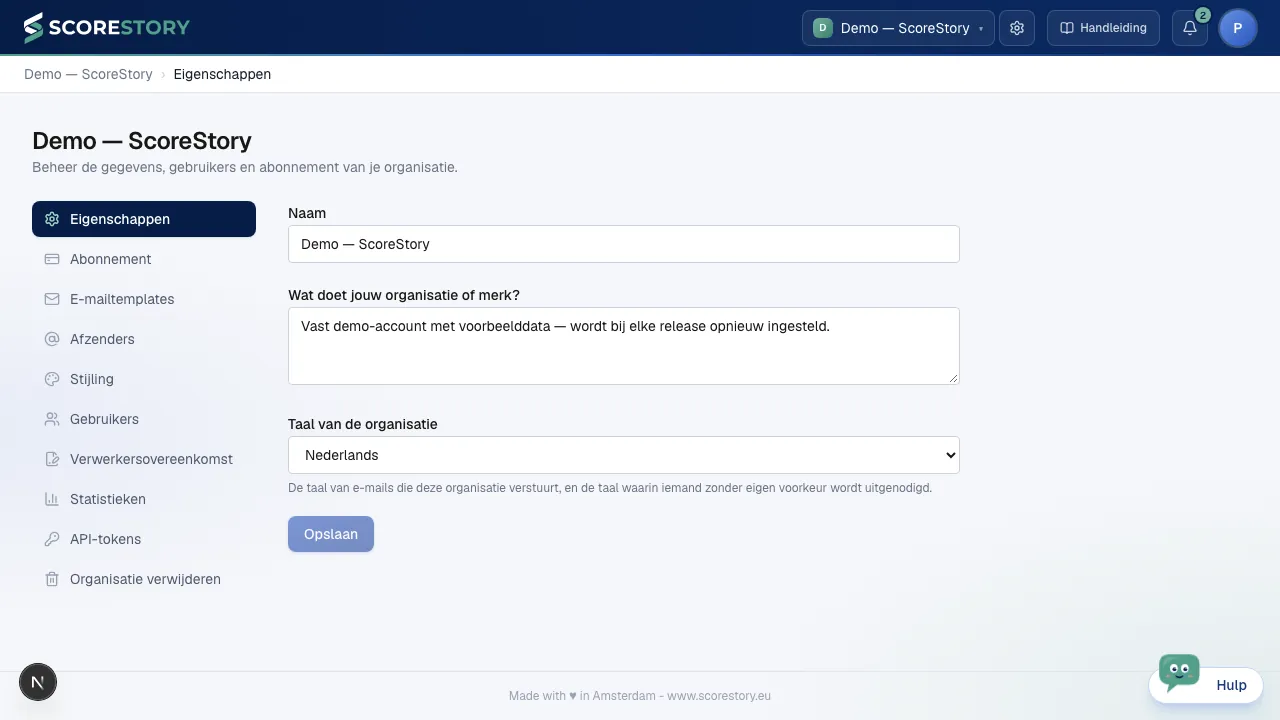
Propiedades
Los datos básicos de tu organización: nombre y descripción.
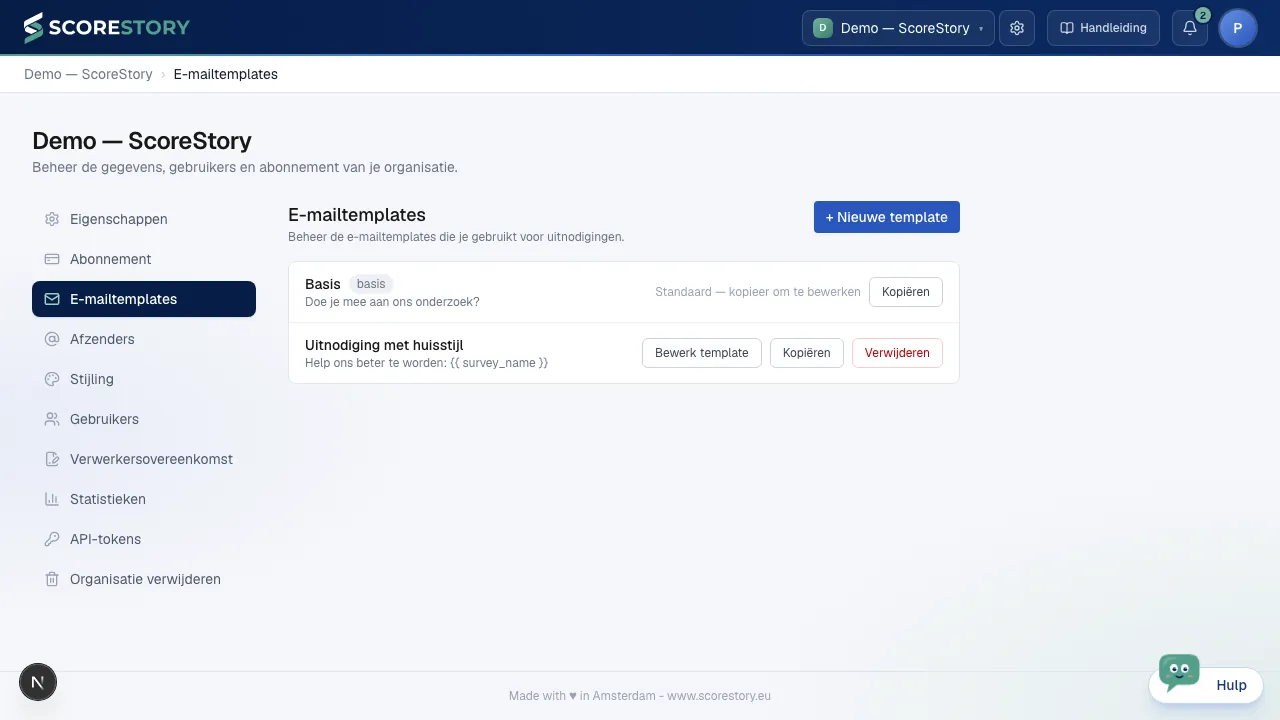
Plantillas de correo electrónico
Gestiona las plantillas de correo electrónico que se utilizan para las invitaciones por correo (asunto y contenido). Así mantienes tus invitaciones coherentes en cuanto a estilo.
Diseño: logotipo, imagen de cabecera, pie de página y fuente
La sección Diseño aparece abierta directamente en el editor de plantillas. Con ella das al correo un aspecto propio. Todo es opcional.
- Logotipo: por defecto es el logotipo de tu organización (de Marca). Con Reemplazar eliges un logotipo propio y con Sin logotipo lo quitas. El texto junto al logotipo se formatea como el resto del correo, por ejemplo el nombre de tu departamento en negrita.
- Imagen de cabecera: una imagen a todo el ancho del correo, 600 × 200 píxeles. Después de elegirla, arrástrala y amplíala hasta que la parte correcta quede dentro del marco.
- Pie de página: texto con formato al final, sobre un color de fondo a tu elección. El color del texto se ajusta solo para que siga siendo legible. El enlace para darse de baja se añade automáticamente debajo del pie de página.
- Fuente y color del texto: solo fuentes que se ven igual en todos los programas de correo.
A la derecha del editor ves una vista previa al instante, en formato de escritorio y móvil. Una copia de una plantilla conserva su diseño.
La pregunta de puntuación en el propio correo
En el editor, elige Pregunta de puntuación (con botones) en Insertar variable. En ese punto, el correo muestra la pregunta de puntuación de la encuesta con un botón por cada valor. Al hacer clic en un valor, se entra directamente en la entrevista con esa puntuación ya rellenada y se omite el paso de puntuación.
La pregunta viene de la encuesta y no se puede editar en la plantilla. Así todos responden a la misma pregunta, tanto si se hace en el correo como en la entrevista. La vista previa del editor muestra una pregunta eNPS; al enviar, el correo usa la pregunta y la escala de la encuesta.
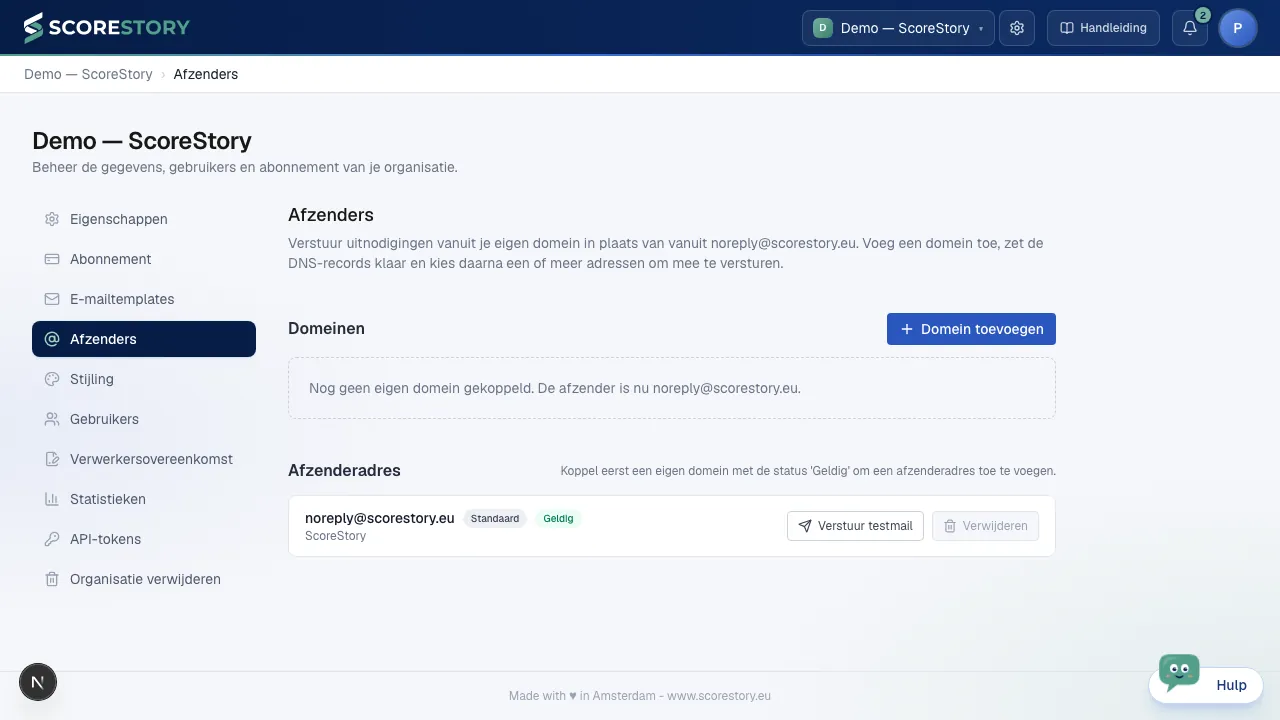
Remitentes (dominios de envío)
En Remitentes configuras desde qué dirección de correo electrónico o dominio envías las invitaciones. En el caso de tu propio dominio, aquí se muestran los registros DNS necesarios (TXT/CNAME/MX) para verificar el remitente, de modo que el correo se entregue correctamente.
Los valores TXT se muestran entre comillas dobles, porque algunos proveedores de alojamiento los esperan literalmente. Si tu proveedor añade las comillas por ti, déjalas fuera: ambas formas se aceptan cuando comprobamos los registros.
Si envías desde un subdominio, como feedback.klant.nl, todos los registros
van bajo ese subdominio y no bajo klant.nl. El panel lo indica entonces de
forma explícita y muestra, para cada registro, el nombre completo y el nombre
que debes introducir en el DNS de klant.nl (por ejemplo _dmarc.feedback).
La exportación también incluye esa columna.
¿No publicas tú mismo los registros? Exportar, encima de la tabla, entrega todo el conjunto de una vez: Copiar todos los registros los pega como una tabla en un correo electrónico o en una hoja de cálculo, Descargar como .csv genera un archivo que una empresa de alojamiento puede importar, y Descargar como .txt da un resumen legible con una breve explicación por registro.
Una dirección de remitente solo puede estar en uno de tus propios dominios
con el estado «Válido». Por eso, el botón Añadir dirección solo aparece
cuando existe un dominio así; el dominio de plataforma de ScoreStory
(noreply@scorestory.eu) no está en el desplegable. Rellenas la dirección en
un único campo: la parte anterior a la arroba a la izquierda y el dominio a la
derecha.
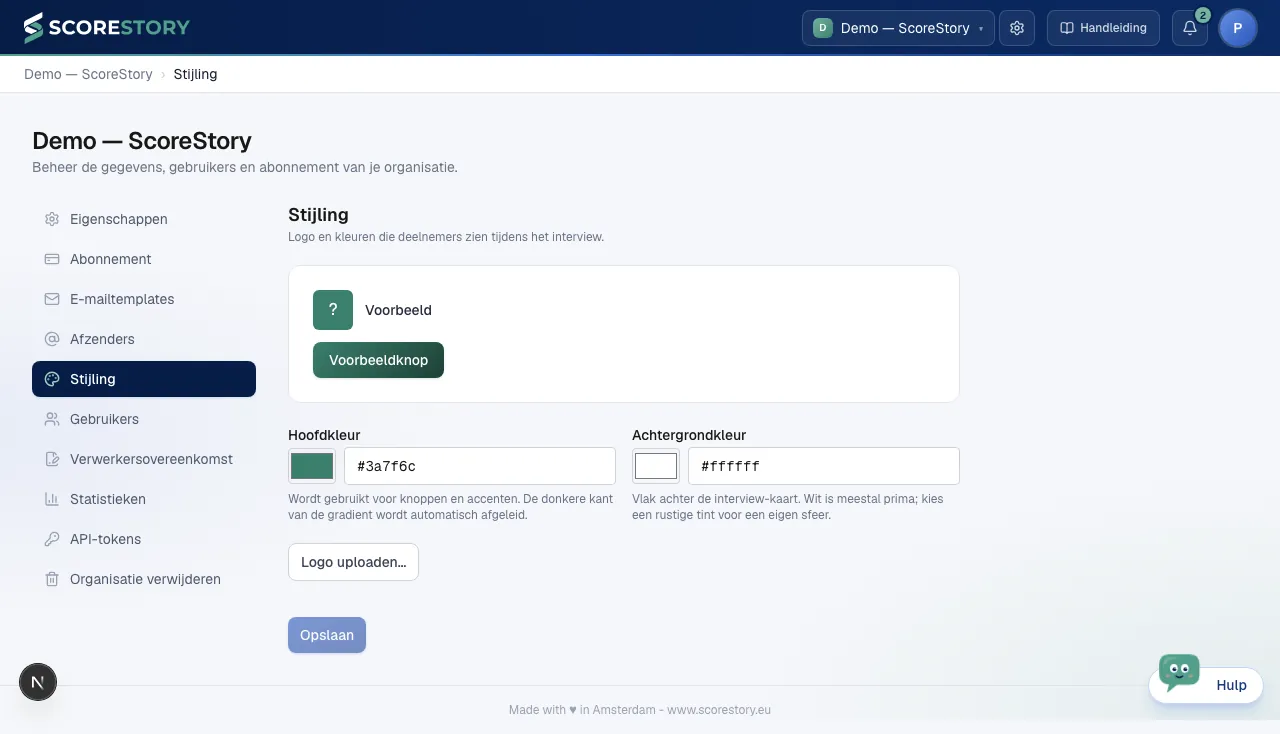
Estilo (marca)
En Estilo configuras tu marca: color/degradado, logotipo y avatar. Los participantes ven esta marca en las páginas de la invitación y de la entrevista.
Usuarios
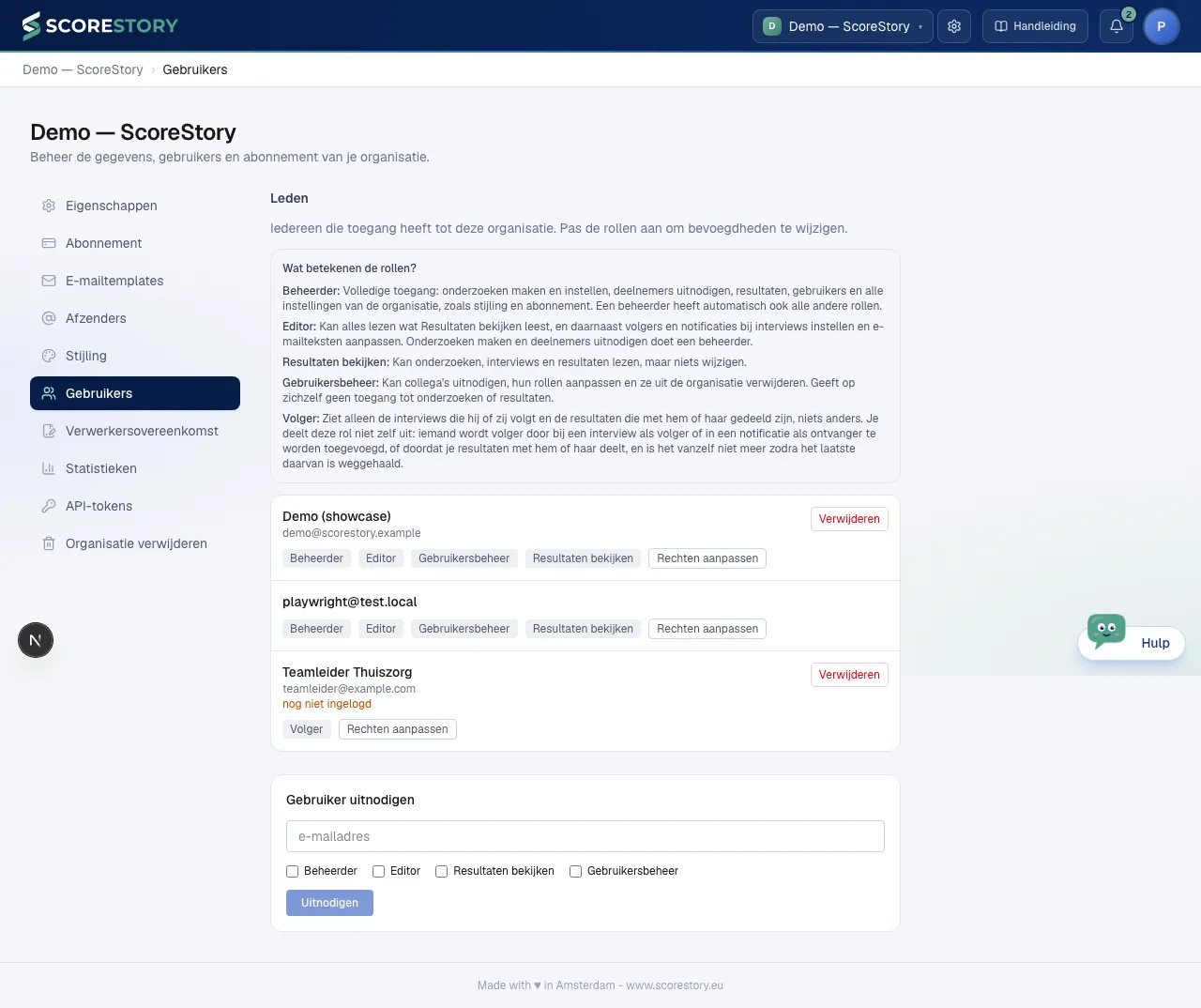
En Usuarios gestionas quién tiene acceso a la organización y con qué rol:
- Administrador: acceso completo: crear y configurar estudios, invitar a participantes, los resultados, los usuarios y todos los ajustes;
- Editor: lee todo lo que lee Ver resultados y, además, puede configurar seguidores y notificaciones en las entrevistas y editar los textos de los correos;
- Ver resultados: puede leer estudios, entrevistas y resultados, pero no cambiar nada;
- Gestión de usuarios: puede invitar a compañeros, cambiar sus roles y eliminarlos, sin tener por ello acceso a estudios ni a resultados;
- Seguidor: solo ve las entrevistas que sigue. Este rol no se asigna mediante la invitación: se obtiene al ser añadido como seguidor a una entrevista (consulta el capítulo 6) o al ser destinatario de una notificación (consulta el capítulo 7), y se pierde por sí solo cuando se quitan la última entrevista seguida y la última notificación. Quien fue añadido así por dirección de correo y nunca ha iniciado sesión lleva la marca aún no ha iniciado sesión.
Invitas a un compañero con una invitación de miembro del equipo; él la
acepta a través de un enlace /invite/... (no hay que confundirla con una
invitación de participante, consulta el capítulo 5).
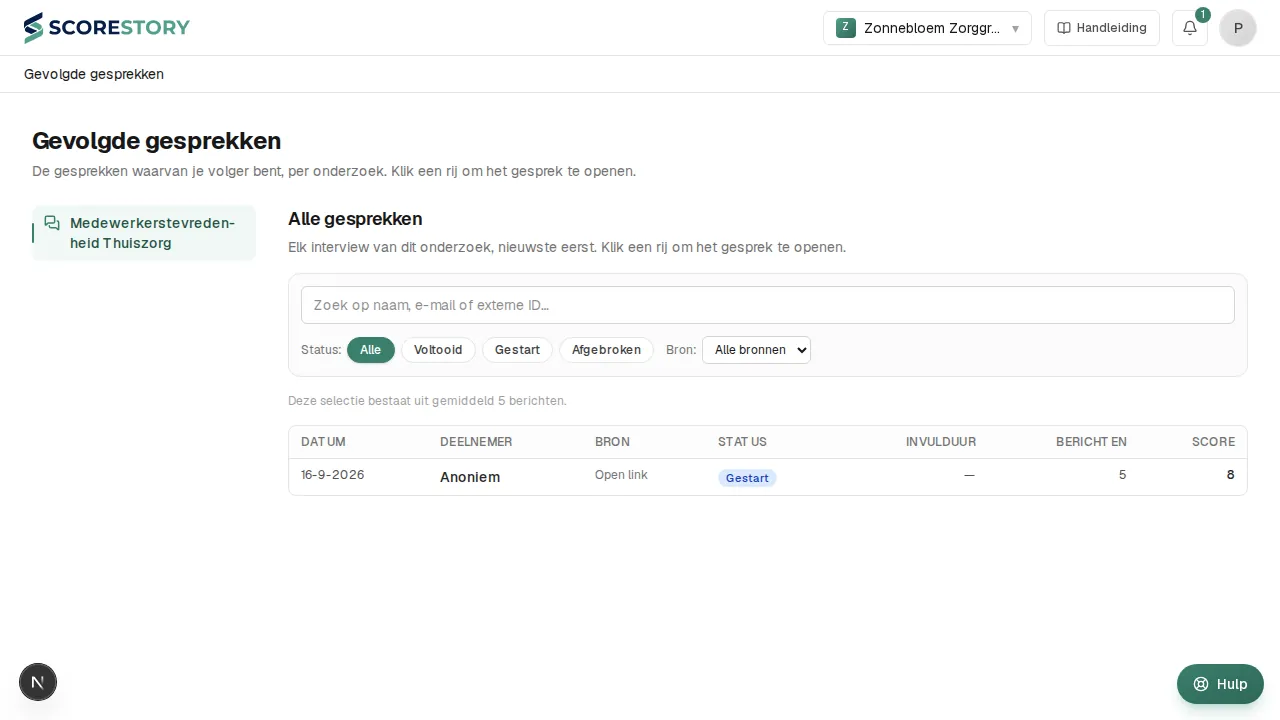
Quien en tu organización solo es seguidor ve la misma barra superior que todo el mundo, con el selector de organización, porque esa misma persona puede tener permisos completos en otra organización, pero debajo una vista propia: a la izquierda los estudios en los que sigue una entrevista, a la derecha la lista de entrevistas con solo esas entrevistas. Si quitas a esa persona de la organización, sus entrevistas seguidas desaparecen también.
Si se han compartido resultados con un seguidor (consulta el capítulo 7), su página se llama Compartido contigo y muestra también, por encuesta, los resultados de su vista. Compartir resultados con alguien también le da el rol Seguidor; lo pierde cuando desaparecen la última entrevista seguida, la última notificación y la última vista compartida.
Estadísticas
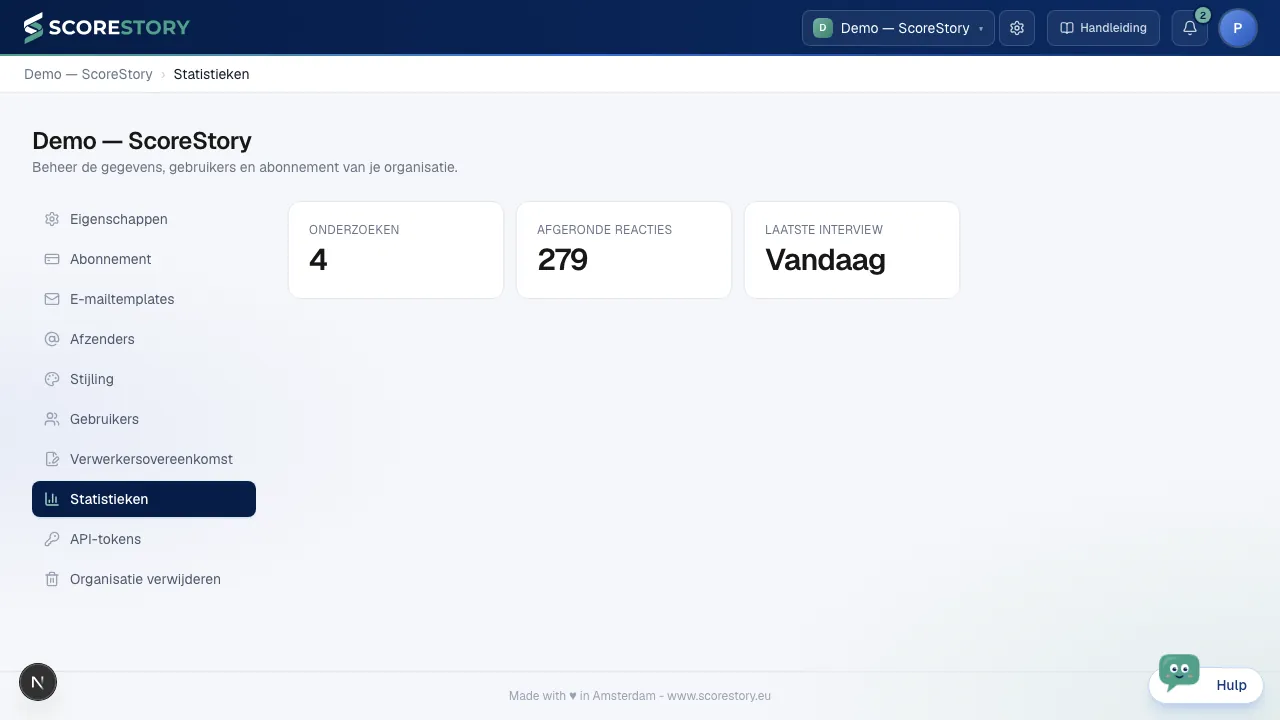
En Estadísticas ves cifras de toda la organización, como el número de estudios y el total de respuestas completadas.
Tokens de API
En Tokens de API le das a una integración o a un agente de IA acceso a este espacio de trabajo sin compartir una cuenta de usuario.
Por cada token eliges:
- Permisos. La lectura y la escritura están separadas, y por área: estudios, invitaciones, participantes, resultados, envíos masivos. Concede solo lo que la integración necesita realmente.
- Caducidad. Opcional, pero conviene establecerla: un token que caduca es más seguro que uno que funciona para siempre.
Dos permisos son destructivos y por eso están desactivados de forma predeterminada. Eliminar participantes borra a personas y sus respuestas para siempre, y enviar envíos masivos manda correo real desde tu propia dirección de envío. Concédelos solo a algo en lo que confiarías para hacer eso sin supervisión.
El token en sí lo ves una vez, justo después de crearlo; después solo conservamos una versión con hash. Si se filtra alguno, revócalo: así el historial sigue siendo visible, cosa que no ocurre si lo eliminas. Todo lo que se modifica con un token se escribe en el registro de auditoría, marcado como una acción de API.
Aplicaciones conectadas: un asistente de IA sin token
Para un asistente de IA como Claude o ChatGPT no copias ningún token. Añade ScoreStory al asistente como conector o servidor MCP — la dirección está arriba en la página Tokens de API, en Aplicaciones conectadas — y el asistente te envía a ScoreStory. Inicia sesión como siempre, elige el espacio de trabajo, marca lo que el asistente puede hacer y pulsa Permitir. Eso es todo; a partir de ahí puedes pedirle al asistente que cree un estudio, invite a personas o resuma los resultados.
Lee el aviso amarillo antes de Permitir: indica la dirección a la que va el acceso. Cualquiera puede registrar una aplicación con cualquier nombre, así que el nombre y el logotipo no dicen nada; la dirección sí. Pulsa Permitir solo si has iniciado tú mismo la conexión desde esa aplicación. Si te ha enviado el enlace otra persona, deniégalo. De forma predeterminada solo están activados los permisos de lectura; los de escritura se marcan a propósito.
Una conexión así actúa en tu nombre: tiene los mismos derechos que tú en ese espacio de trabajo, y si pierdes ese acceso el asistente también deja de funcionar. En Aplicaciones conectadas ves qué aplicaciones están conectadas, quién las conectó y cuándo se usaron por última vez, y terminas una con Desconectar. Todo lo que hace el asistente queda registrado en el historial de auditoría, junto con el nombre de la aplicación. Solo los administradores pueden conectar una aplicación.
Suscripción
La sección Suscripción está reservada a la gestión de la suscripción y se completará en una versión futura.
Acuerdo de tratamiento de datos
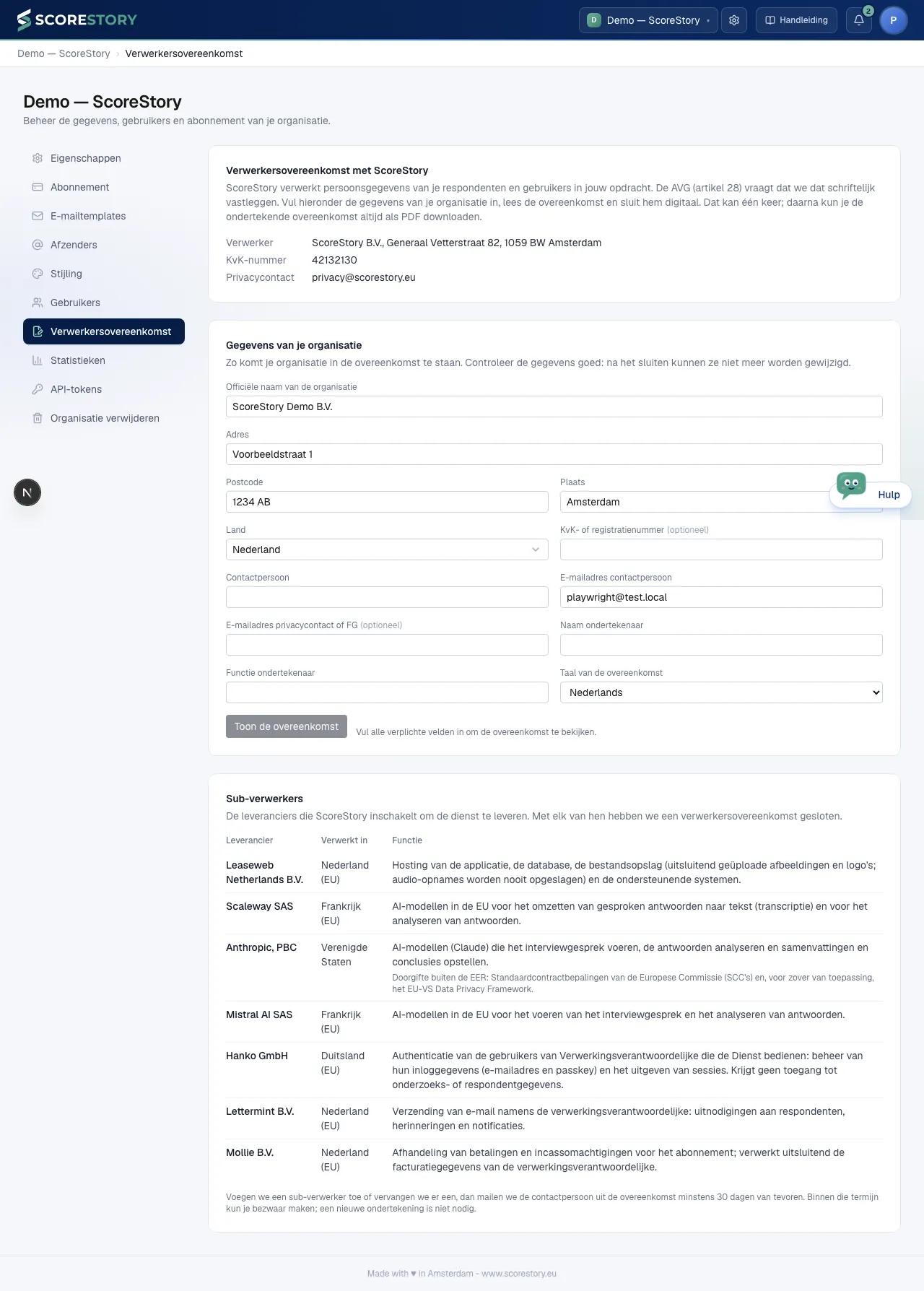
ScoreStory trata los datos de tus encuestados y usuarios por cuenta tuya. El RGPD (artículo 28) exige para ello un acuerdo de tratamiento de datos. Lo celebras tú mismo, en unos minutos, en Organización → Acuerdo de tratamiento de datos. Esta pestaña solo la ven los administradores.
Cómo funciona:
- Rellena los datos de tu organización. La denominación legal, la dirección, el número de registro mercantil, la persona de contacto y quién firma. El nombre de la empresa y tu propio nombre vienen ya rellenados; si has introducido datos de facturación, la dirección se toma de ahí. Elige también el idioma del acuerdo: neerlandés o inglés (en caso de diferencia de interpretación prevalece el texto en neerlandés).
- Muestra el acuerdo. Ves el texto completo tal y como se celebrará, con tus datos dentro. Si después cambias algo en el formulario, la página te pide que vuelvas a ver el texto.
- Confirma y celebra. Marca que estás autorizado a firmar en nombre de tu organización y haz clic en Celebrar el acuerdo.
Después de eso, el acuerdo queda fijado. Recibes de inmediato una confirmación por correo electrónico con el PDF adjunto, y en esa misma página puedes volver a descargarlo en cualquier momento con Descargar PDF. Celebrarlo es posible una sola vez por organización; los datos que contiene no se pueden cambiar después.
Al final de la página están los subencargados del tratamiento: los proveedores a los que ScoreStory recurre para el alojamiento, los modelos de IA, el correo electrónico y los pagos, con dónde se tratan los datos y para qué. ScoreStory tiene un acuerdo de tratamiento de datos con cada uno de ellos. Si se añade o se sustituye un subencargado, se lo comunicamos por correo electrónico a la persona de contacto de tu acuerdo con al menos 30 días de antelación. Puedes oponerte dentro de ese plazo; no hace falta una nueva firma.
Eliminar organización
Si quieres dejar de usar ScoreStory, un administrador puede eliminar la organización desde Eliminar organización, al final de la lista de ajustes. Los demás roles no ven esta sección.
Así funciona:
- Lee lo que desaparece. Se eliminan todas las encuestas, entrevistas, participantes, invitaciones, plantillas, estilos, tokens de API y miembros. Conservamos las facturas y los pagos, porque la ley lo exige.
- Ten en cuenta tu suscripción. Con una suscripción de pago ves hasta cuándo dura el periodo en curso. Ese tiempo restante se pierde y no se reembolsa. Los participantes por encima de tu paquete en este periodo se cobran de inmediato en una factura final.
- Escribe el nombre de la organización y haz clic en Eliminar organización. El botón solo funciona cuando el nombre coincide exactamente.
La organización se bloquea de inmediato: ya nadie puede abrirla y desaparece del selector de organizaciones de todos los miembros. Ves la fecha en la que la eliminaremos definitivamente, tras 30 días. ¿Ha sido un error? Contacta con nuestro soporte antes de esa fecha y lo desharemos. Después de esa fecha no queda nada que restaurar. Los demás miembros no reciben ningún correo sobre ello.