

Vos participants ne parlent pas tous la même langue. Désormais, ils la choisissent eux-mêmes, et vous ne saisissez la question d'ouverture qu'une seule fois. Un entretien démarre en un clic, une nouvelle enquête a tout de suite un lien à partager, et vos résultats montrent ce qui est encore en route.
Chacun dans sa langue
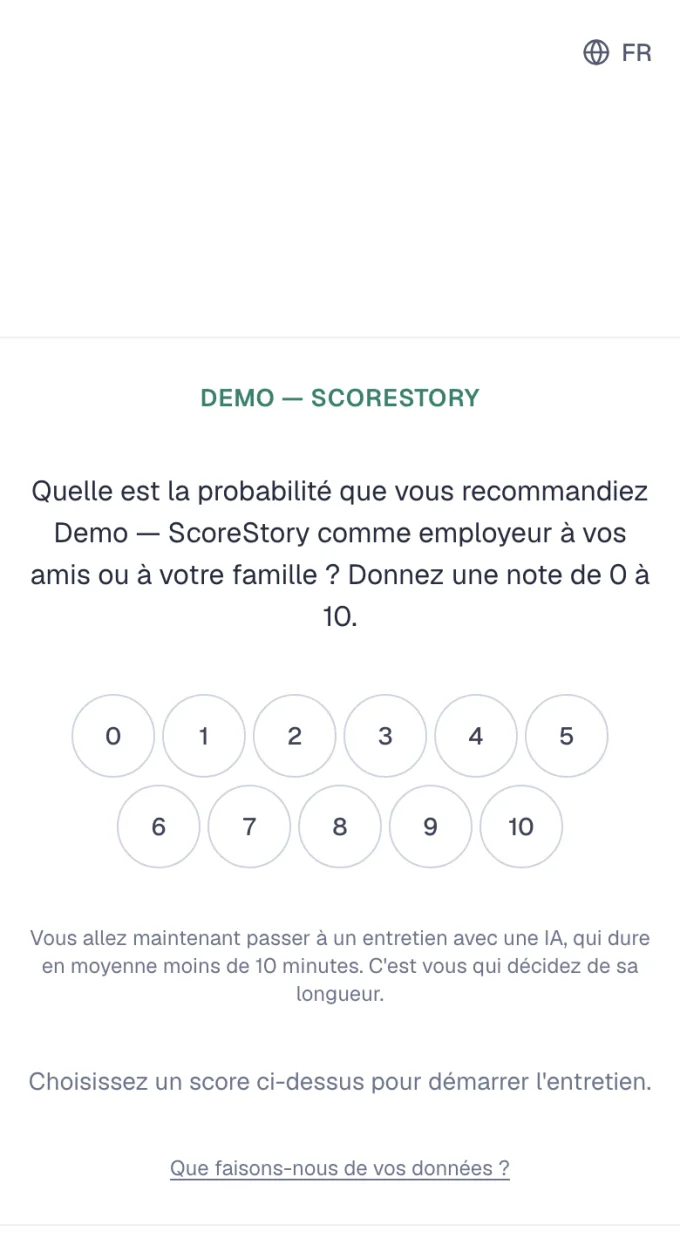
Chaque entretien affiche désormais un choix de langue en haut. Quand un participant choisit une autre langue, tout change avec elle : les textes de la page, la question d'ouverture et l'entretien lui-même. Un entretien peut se dérouler en huit langues.
Vous saisissez la question d'ouverture une seule fois, dans la langue dans laquelle vous utilisez ScoreStory. ScoreStory la traduit dans les autres langues, tout comme les libellés de votre échelle. Vous voulez voir ou ajuster une traduction ? Passez ScoreStory dans cette langue et vous voyez la question telle que la lisent les participants dans cette langue.
Si votre enquête suit la langue du navigateur, l'entretien démarre dans la langue du participant. Vous voulez qu'un lien ou une popup démarre dans une langue précise ? Ajoutez par exemple ?lang=de.
Un démarrage plus rapide
Quiconque clique sur votre lien voit tout de suite la première question. L'écran d'accueil a disparu, tout comme le bouton supplémentaire : un clic sur une note lance l'entretien. La mention sur l'IA et l'anonymat figure sur ce premier écran.
Une nouvelle enquête dispose d'emblée d'un lien public et d'une popup pour votre site. Les liens figurent dans l'onglet Aperçu, pour les copier et les partager directement.

Si vous aviez renseigné des domaines autorisés pour une popup, celle-ci ne démarrait pas. Ce réglage a disparu, et chaque popup fonctionne de nouveau sur le site où vous la placez.
Voyez ce qui est encore en cours d'analyse
Après une vague d'entretiens, l'analyse a besoin d'un peu de temps. L'onglet Résultats affiche désormais un message tant que des entretiens sont analysés ou que de nouveaux thèmes sont regroupés. Les résultats se complètent d'eux-mêmes, sans recharger la page.

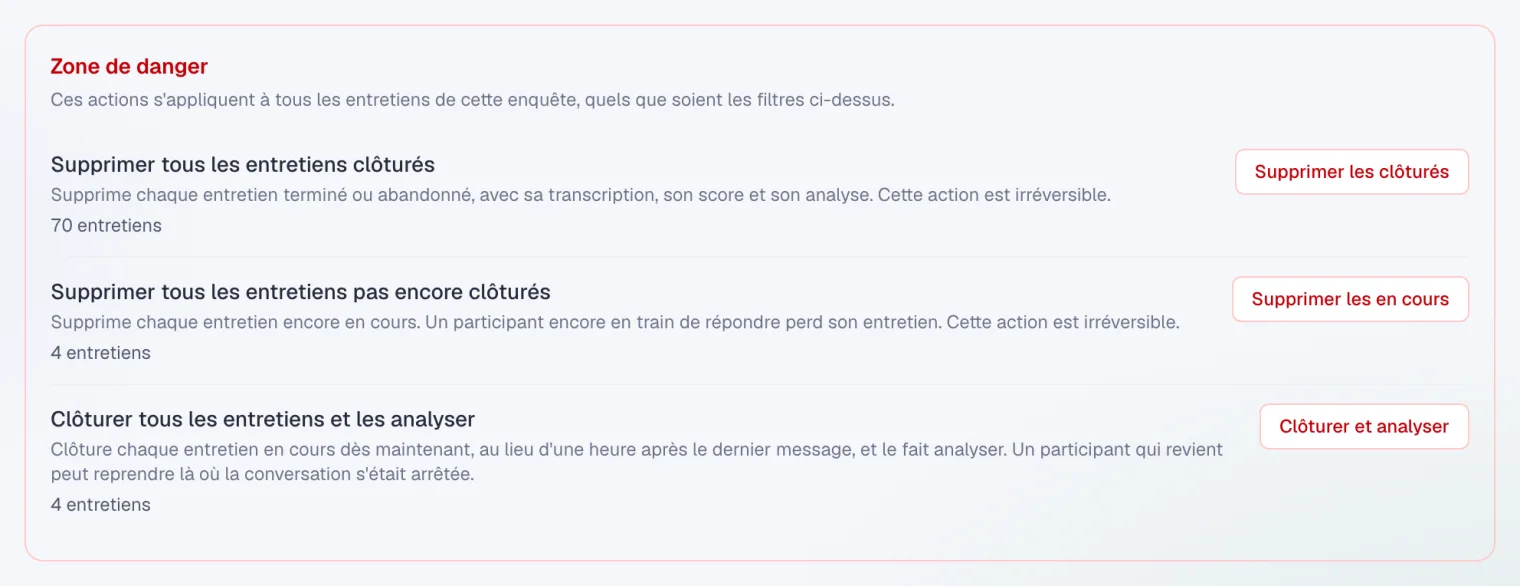
Sous Tous les entretiens, une zone de danger fait son apparition. Vous y supprimez en une fois tous les entretiens clôturés ou tous ceux encore en cours, après une vague de test par exemple. Ou vous clôturez tous les entretiens en cours et les faites analyser aussitôt, au lieu d'attendre qu'ils se ferment d'eux-mêmes après une heure de silence. Vous voyez toujours combien d'entretiens sont concernés, et vous confirmez d'abord.
Choisissez les attributs sur lesquels vous filtrez
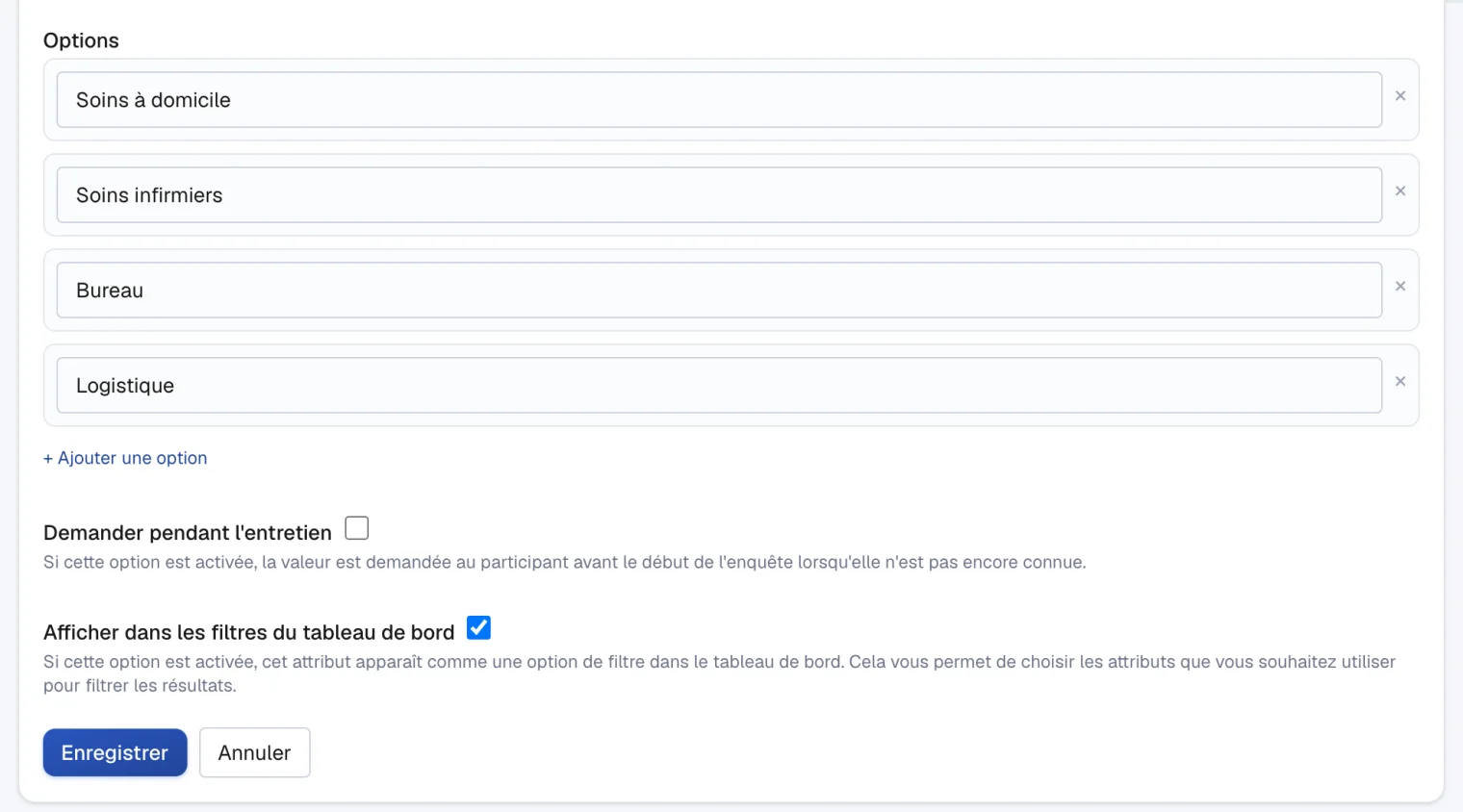
Tous les attributs ne sont pas utiles comme filtre, un champ de notes libre par exemple. Pour chaque attribut, vous choisissez désormais s'il apparaît dans vos résultats : dans la barre de filtres, dans la répartition par thème et à côté des citations. Décochez Afficher dans les filtres du tableau de bord et l'attribut reste auprès de vos participants, hors de vos résultats.
Et aussi
- Une conclusion compte désormais jusqu'à dix points, pour que moins de choses se perdent dans les grandes enquêtes.
- L'intervieweur pose une question par message : les participants n'ont jamais deux questions à la fois.
- Les organisations qui utilisent Mistral constatent que les entretiens et les analyses se déroulent de façon plus fiable, même quand beaucoup de personnes participent en même temps.
- Un entretien abandonné n'apparaît plus comme un avertissement sous Tous les entretiens ; il compte simplement dans vos résultats.
- ScoreStory reprend aussitôt une adresse e-mail modifiée dans votre profil.
- Vous pouvez créer une organisation avec l'abonnement gratuit.
Sur ce site
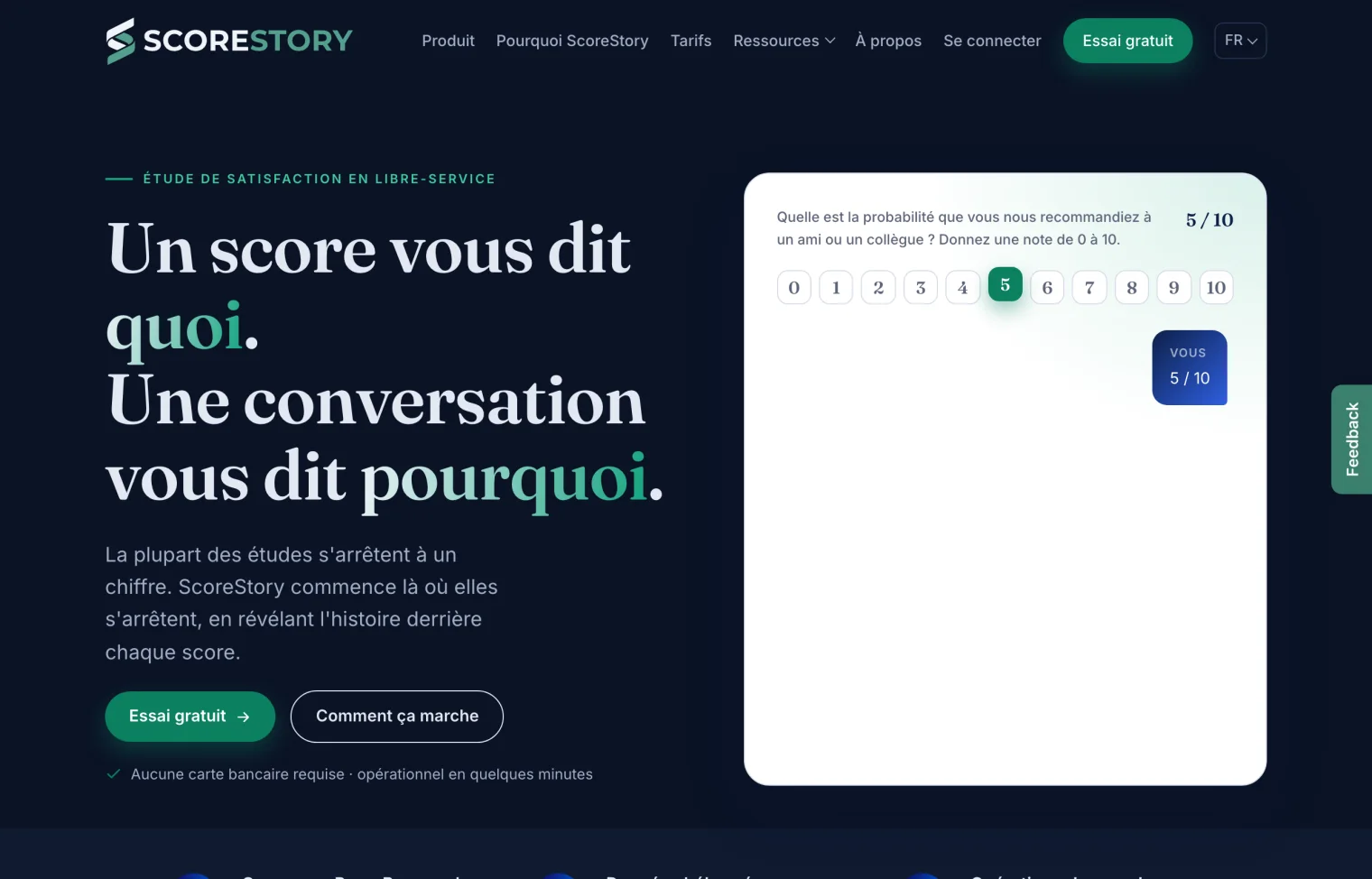
Le site a un mode sombre qui suit le réglage de votre appareil. Et à droite de chaque page, un onglet vous permet de nous donner votre avis. Il ouvre un entretien mené par ScoreStory lui-même, dans la langue de la page.
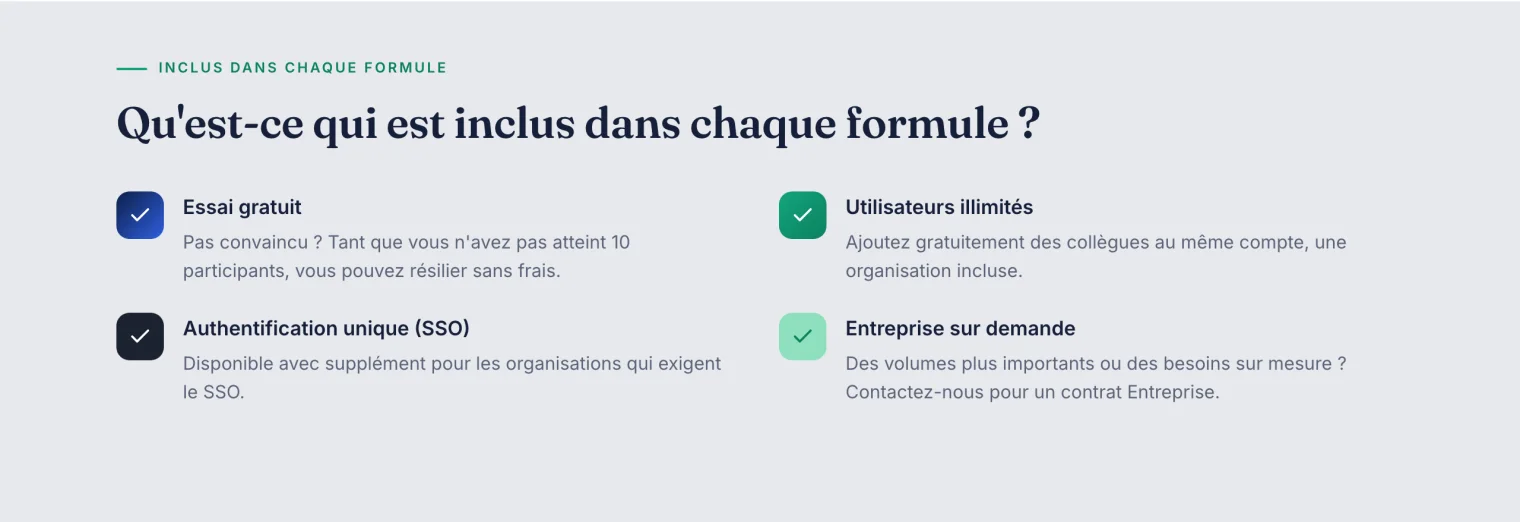
Chaque abonnement inclut désormais des utilisateurs illimités. Associez gratuitement autant de collègues que vous le souhaitez à votre compte.
Par ailleurs, Hemmo Vriend a écrit sur ce que les enquêtes de site ne voient pas quand personne ne creuse, et la page À propos montre désormais qui se trouve derrière ScoreStory.