

Ihre Teilnehmer sprechen nicht alle dieselbe Sprache. Ab jetzt wählen sie sie selbst, und Sie tippen die Einstiegsfrage nur einmal. Ein Interview beginnt mit einem Klick, eine neue Befragung hat sofort einen Link zum Teilen, und Ihre Ergebnisse zeigen, was noch unterwegs ist.
Jeder in seiner eigenen Sprache
Oben in jedem Interview steht jetzt eine Sprachauswahl. Wählt ein Teilnehmer eine andere Sprache, wechselt alles mit: die Texte auf der Seite, die Einstiegsfrage und das Interview selbst. Ein Interview ist in acht Sprachen möglich.
Die Einstiegsfrage tippen Sie einmal, in der Sprache, in der Sie ScoreStory nutzen. ScoreStory übersetzt sie in die anderen Sprachen, ebenso die Beschriftungen Ihrer Skala. Möchten Sie eine Übersetzung sehen oder anpassen? Stellen Sie ScoreStory auf diese Sprache um, dann sehen Sie die Frage so, wie Teilnehmer in dieser Sprache sie lesen.
Ist Ihre Befragung auf die Sprache des Browsers eingestellt, beginnt das Interview in der Sprache des Teilnehmers. Soll ein Link oder Popup in einer bestimmten Sprache beginnen, hängen Sie zum Beispiel ?lang=de an.
Schneller starten
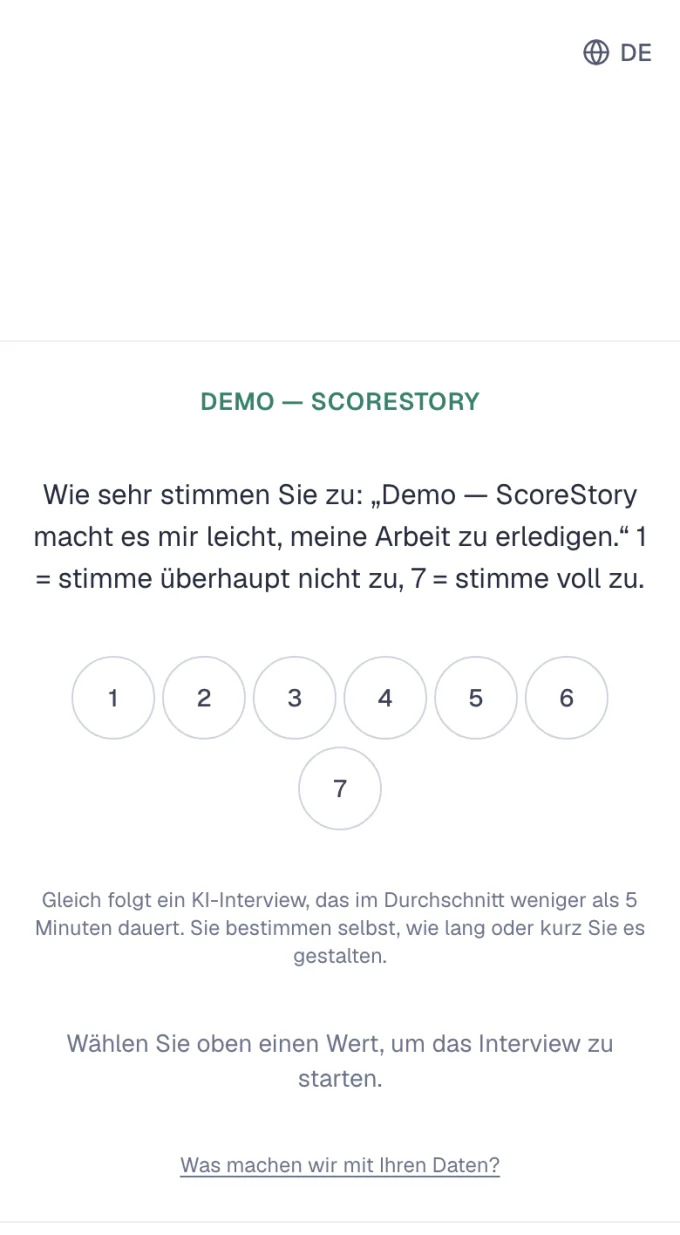
Wer auf Ihren Link klickt, sieht sofort die erste Frage. Die Willkommensseite ist weg, ebenso ein zusätzlicher Button: Ein Klick auf eine Zahl startet das Interview. Der Hinweis zu KI und Anonymität steht direkt auf diesem ersten Bildschirm.
Eine neue Befragung hat sofort einen öffentlichen Link und ein Popup für Ihre Website. Die Links stehen auf dem Tab Übersicht, sodass Sie sie dort direkt kopieren und teilen.

Hatten Sie bei einem Popup erlaubte Domains eingetragen, startete dieses Popup nicht. Die Einstellung ist weg, und jedes Popup funktioniert wieder auf der Website, auf der Sie es einbinden.
Sehen, was noch analysiert wird
Nach einer Welle von Interviews braucht die Analyse einen Moment. Unter Ergebnisse steht jetzt ein Hinweis, solange Interviews analysiert oder neue Themen zusammengeführt werden. Die Ergebnisse ergänzen sich von selbst, ohne dass Sie die Seite neu laden.

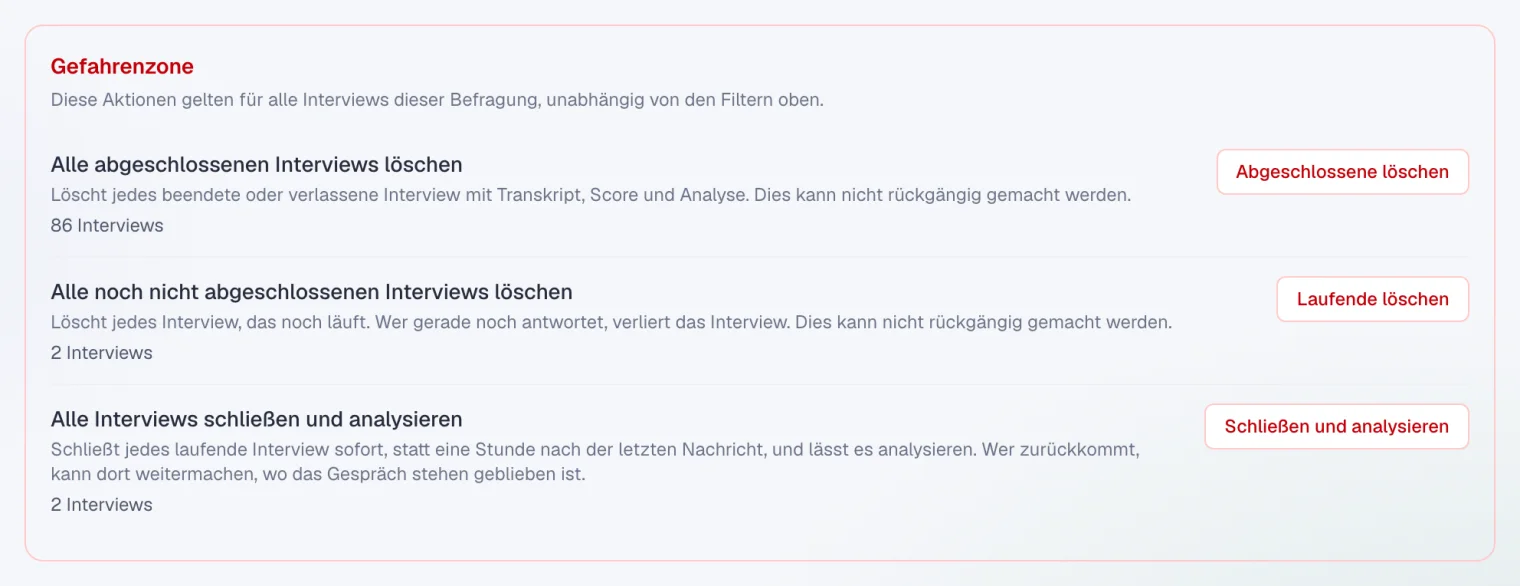
Unter Alle Interviews gibt es jetzt eine Gefahrenzone. Dort löschen Sie in einem Schritt alle abgeschlossenen oder alle noch laufenden Interviews, zum Beispiel nach einer Testrunde. Oder Sie schließen alle laufenden Interviews und lassen sie sofort analysieren, statt zu warten, bis sie nach einer Stunde Stille von selbst schließen. Sie sehen jeweils, wie viele Interviews betroffen sind, und bestätigen zuerst.
Wählen Sie, nach welchen Merkmalen Sie filtern
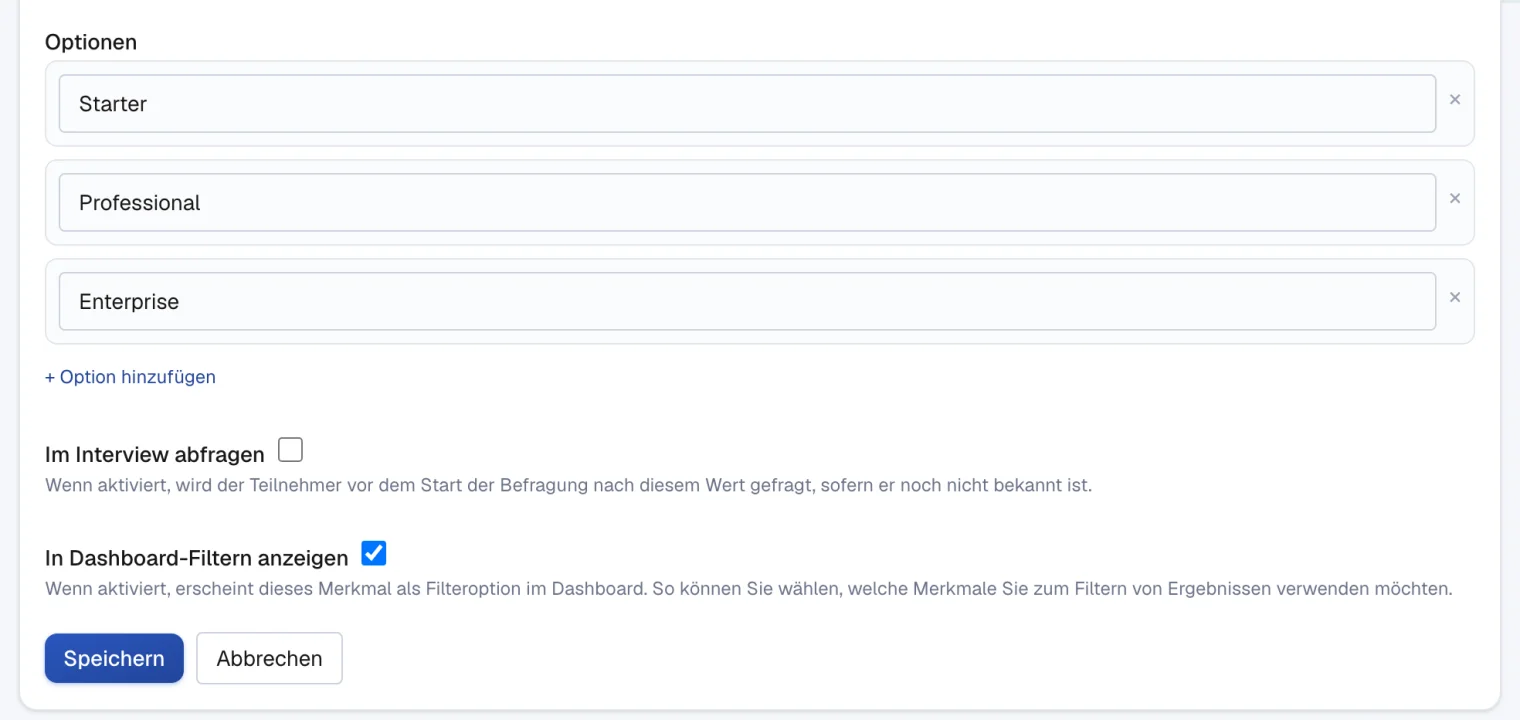
Nicht jedes Merkmal ist als Filter sinnvoll, etwa ein freies Notizfeld. Pro Merkmal wählen Sie jetzt, ob es in Ihren Ergebnissen erscheint: in der Filterleiste, in der Verteilung pro Thema und bei den Zitaten. Schalten Sie In Dashboard-Filtern anzeigen aus, bleibt das Merkmal bei Ihren Teilnehmern und aus Ihren Ergebnissen heraus.
Außerdem
- Ein Fazit umfasst jetzt bis zu zehn Punkte, sodass bei großen Befragungen weniger wegfällt.
- Der Interviewer stellt eine Frage pro Nachricht, damit Teilnehmer nie zwei Fragen auf einmal beantworten müssen.
- Organisationen, die Mistral nutzen, merken, dass Interviews und Analysen zuverlässiger laufen, auch wenn viele gleichzeitig teilnehmen.
- Ein abgebrochenes Interview erscheint unter Alle Interviews nicht mehr als Warnung; es zählt einfach in Ihren Ergebnissen mit.
- Eine geänderte E-Mail-Adresse in Ihrem Profil übernimmt ScoreStory sofort.
- Sie können eine Organisation mit dem kostenlosen Abo anlegen.
Auf dieser Website
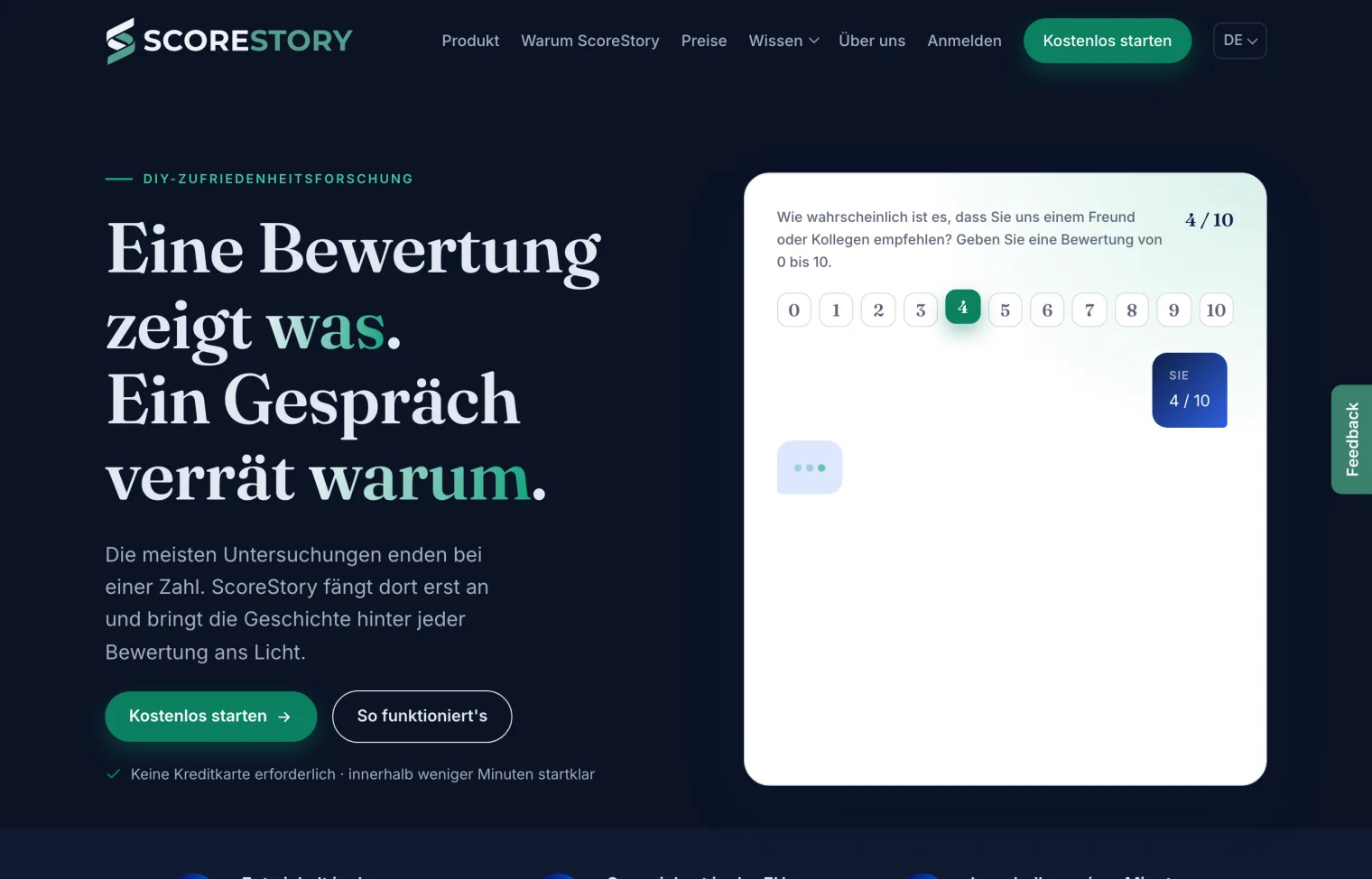
Die Website hat einen dunklen Modus, der der Einstellung Ihres Geräts folgt. Und rechts auf jeder Seite gibt es einen Tab, über den Sie uns Feedback geben. Er öffnet ein Interview von ScoreStory selbst, in der Sprache der Seite.
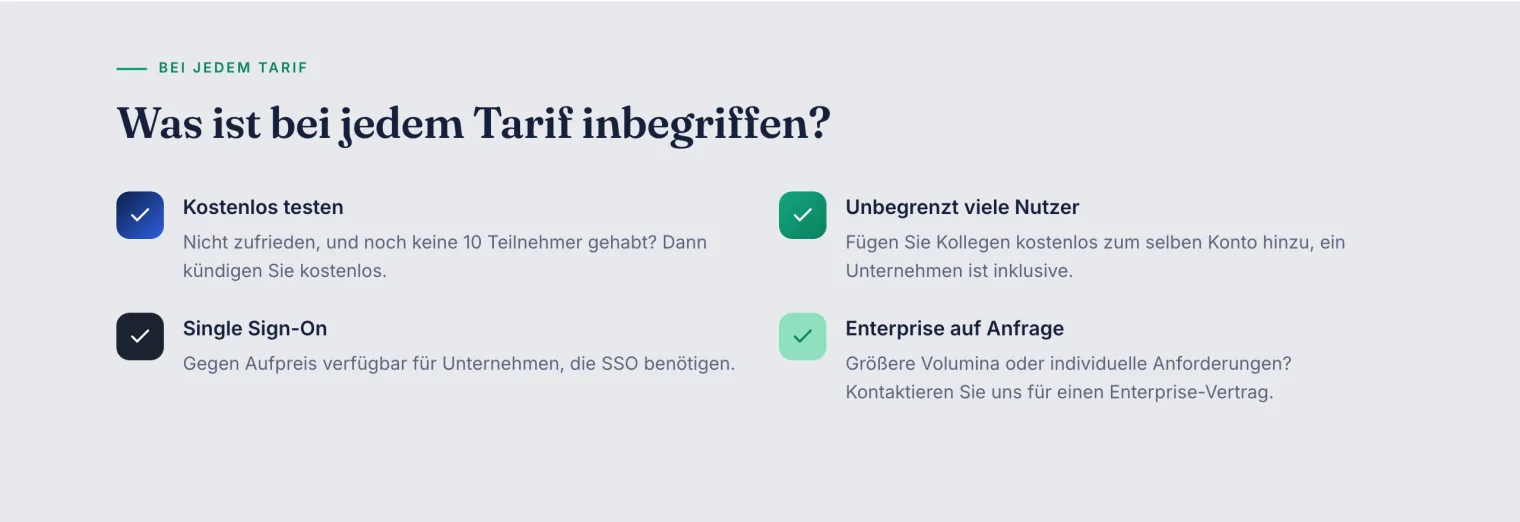
Zu jedem Abo gehören jetzt unbegrenzt viele Nutzer. Verbinden Sie kostenlos so viele Kollegen mit Ihrem Konto, wie Sie möchten.
Außerdem schrieb Hemmo Vriend darüber, was Website-Umfragen entgeht, wenn niemand nachfragt, und auf der Seite Über uns sehen Sie jetzt, wer hinter ScoreStory steht.