

ScoreStory ziet er frisser uit. Maar de echte winst zit in hoe snel je nu van een idee bij een lopend onderzoek bent. Begin met een sjabloon, zie in één oogopslag waar je onderzoek staat, en voeg deelnemers toe op de manier die bij jou past.
Een nieuwe uitstraling
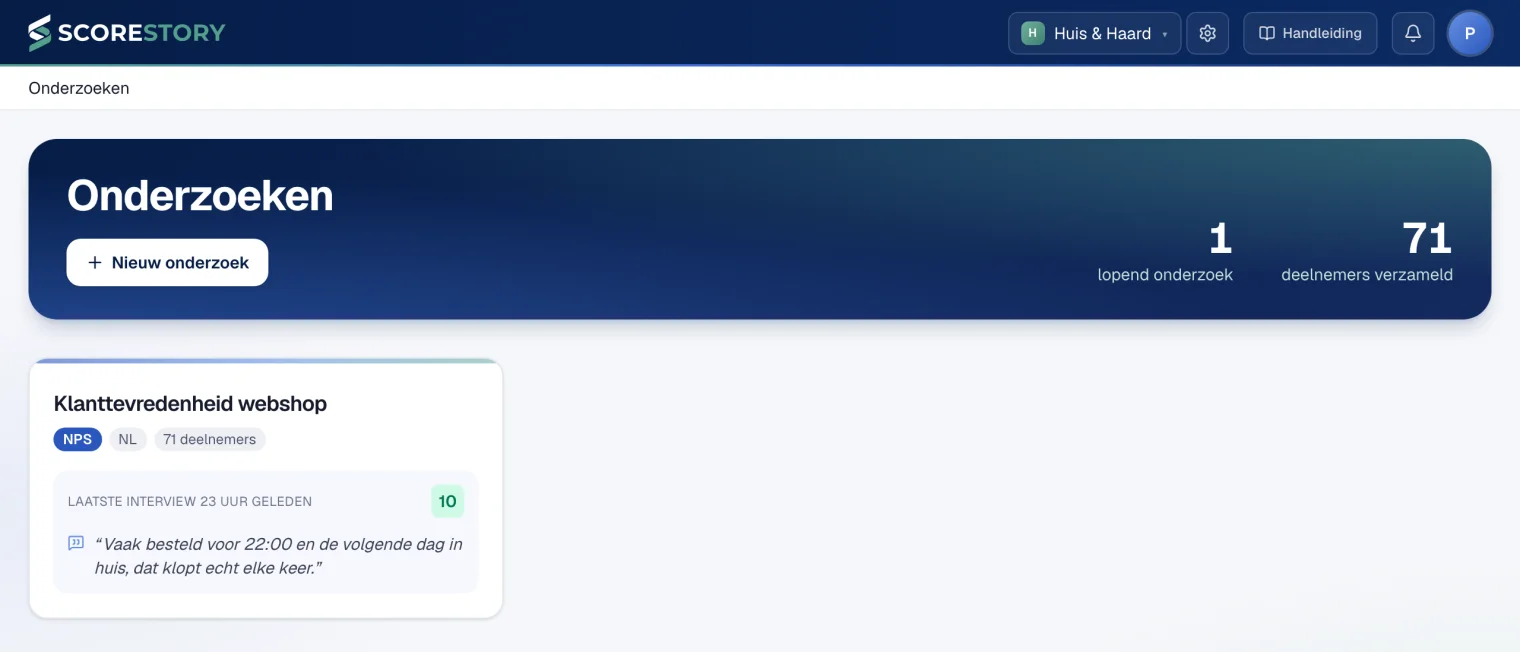
ScoreStory kleurt nu blauw, met het groen van ons logo als accent. Bovenaan staat een donkere balk, en het overzicht van je onderzoeken opent met je totalen: hoeveel onderzoeken er lopen en hoeveel deelnemers je al hebt gesproken.
Begin met een sjabloon
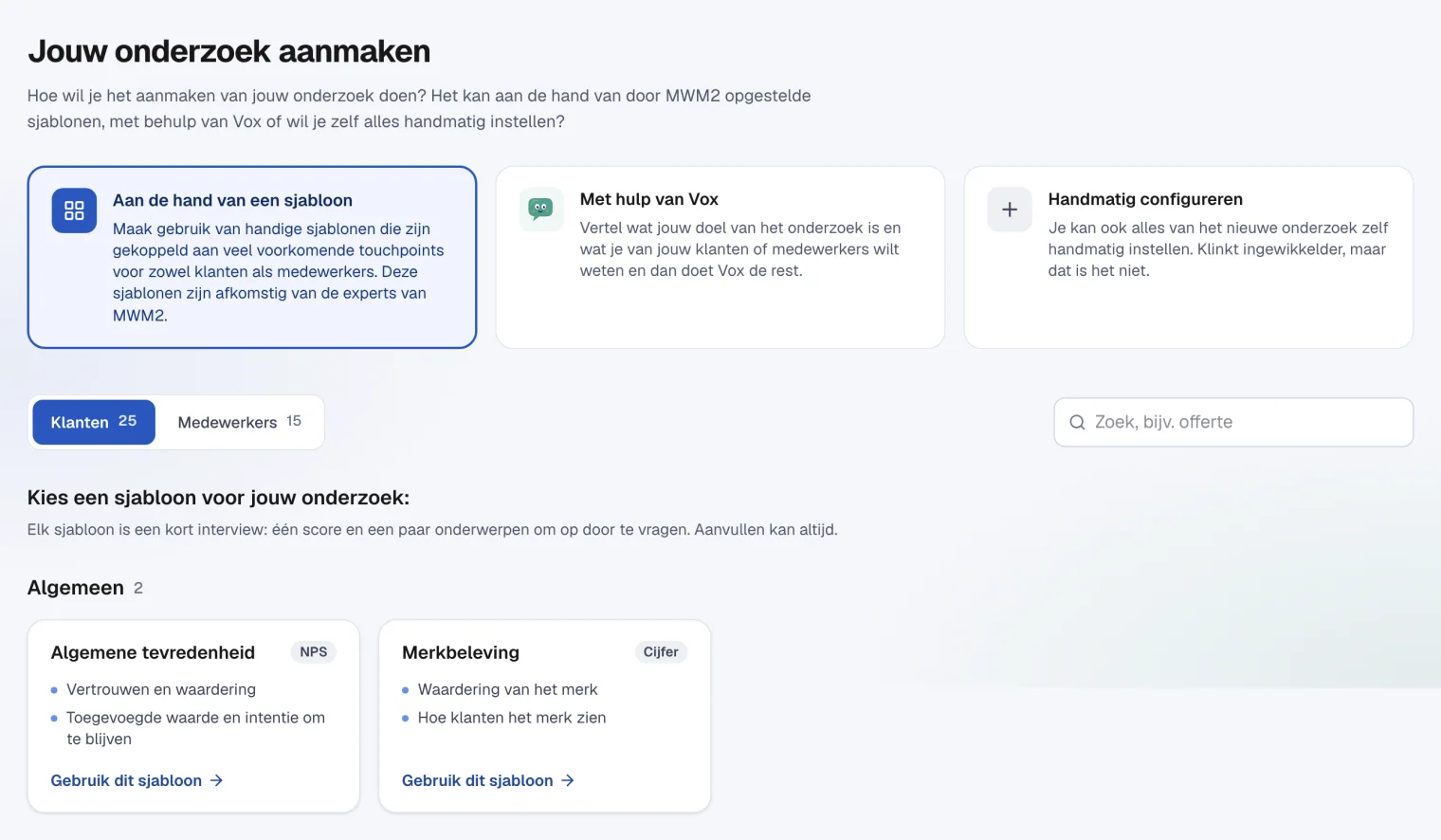
Bij een nieuw onderzoek kies je eerst hoe je begint: met een sjabloon, met hulp van Vox of helemaal zelf. De sjablonen zijn opgesteld met de onderzoekers van MWM2 en gegroepeerd per moment in de klantreis, van een offerte, levering of klacht tot de eerste werkdag of een vertrek.
Elk sjabloon heeft de meting, de thema's en de achtergrond al ingevuld. Daardoor weet de interviewer meteen waar het onderzoek over gaat. Daarna pas je alles aan zoals je wilt.
Een overzicht bij elk onderzoek
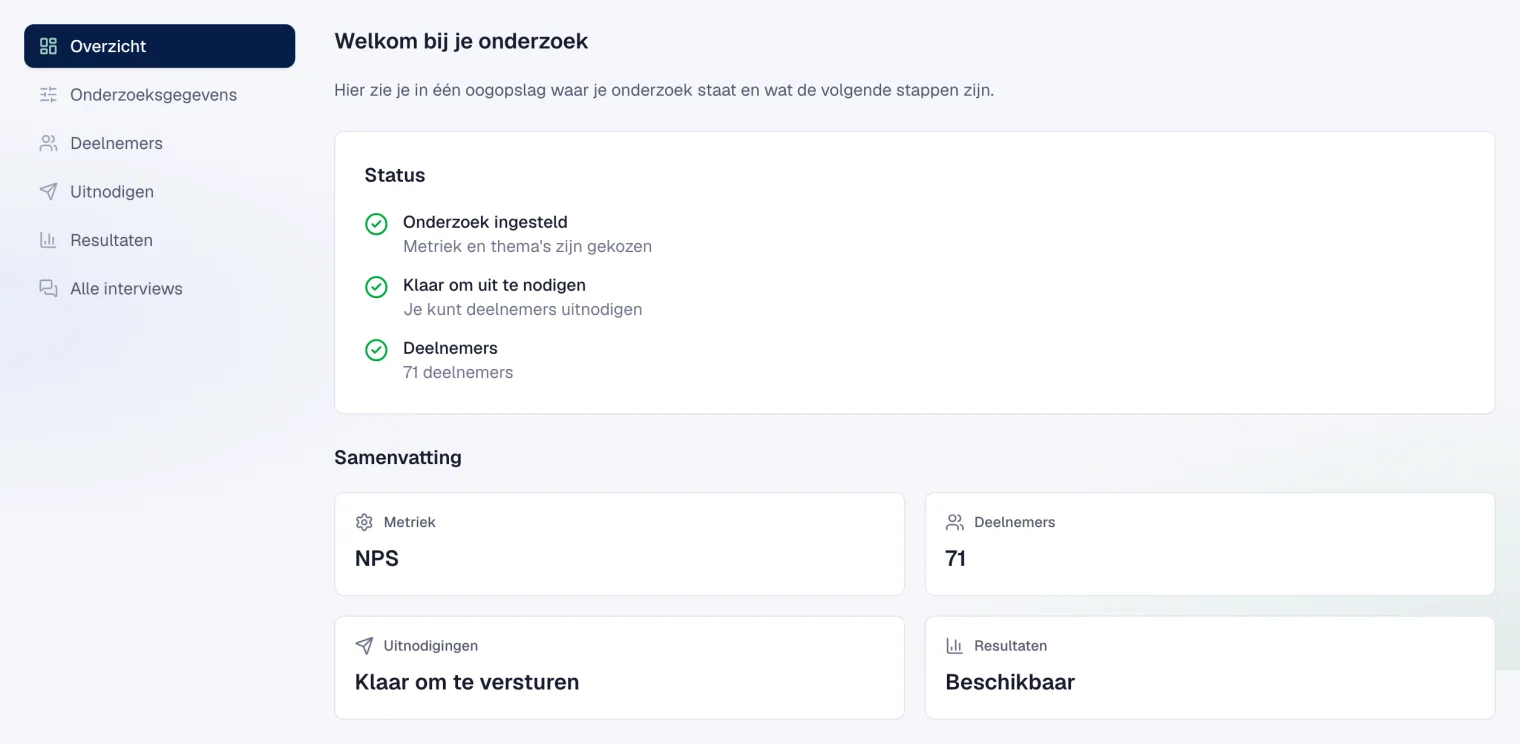
Elk onderzoek opent nu met een overzicht. Je ziet direct of het is ingesteld, of het klaar is om uit te nodigen en of er al deelnemers zijn. Klik op een stap en je gaat meteen naar de plek waar je hem regelt.
Werk je voor meerdere organisaties, bijvoorbeeld als bureau? Dan zet je een onderzoek dat goed werkt in één keer in een andere organisatie, of je stuurt een link waarmee een ander een eigen kopie maakt. Deelnemers en antwoorden gaan daarbij nooit mee.
Deelnemers toevoegen zoals het jou uitkomt
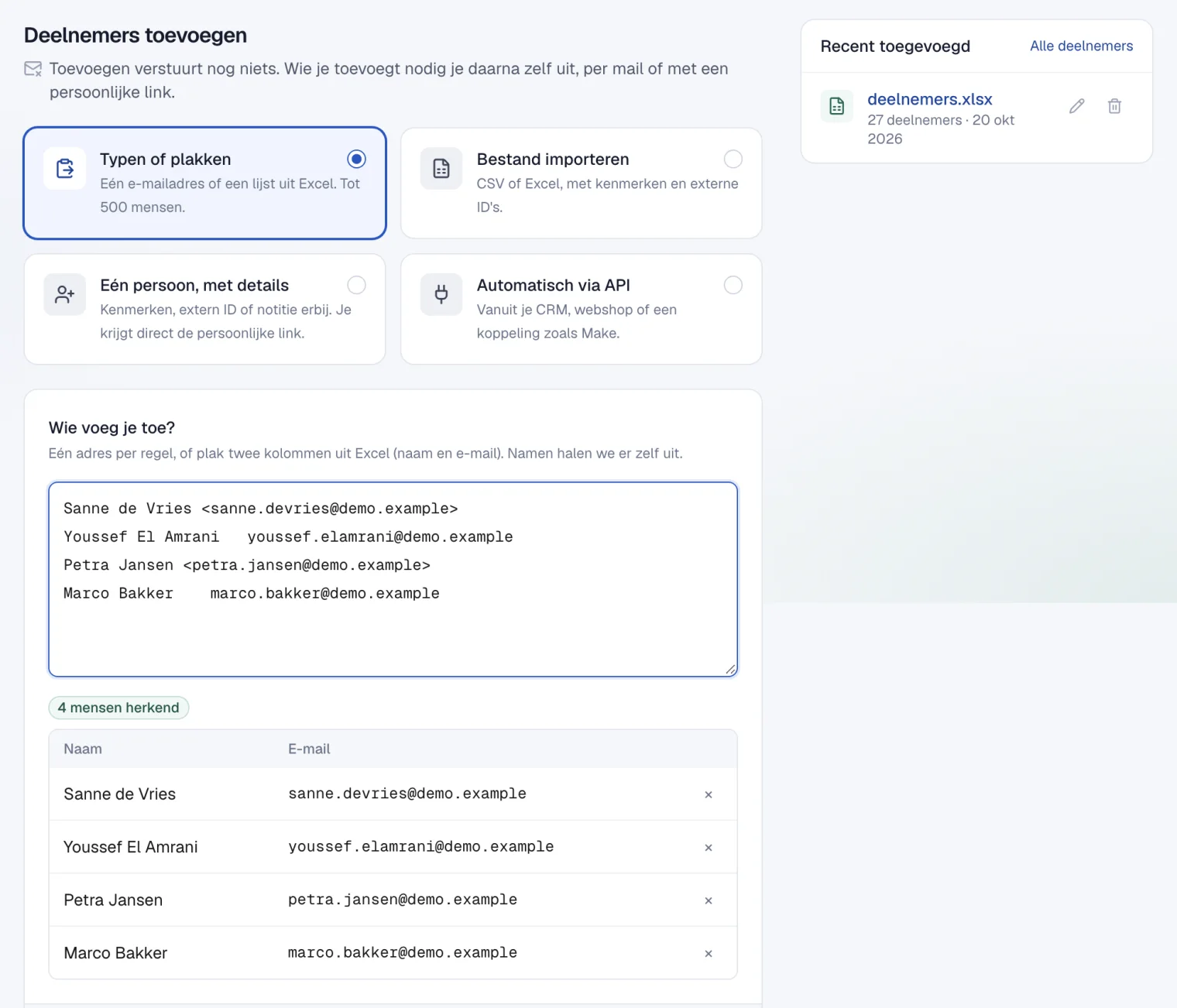
Bij Deelnemers → Toevoegen kies je eerst hoe: typen of plakken, een bestand importeren, één persoon met extra gegevens, of automatisch vanuit je eigen systemen via de API.
Plak gerust een lijst uit Excel, tot 500 mensen tegelijk. ScoreStory haalt de namen en adressen er zelf uit. Bij een bestand worden de kolommen automatisch gekoppeld. Wat niet vanzelf te plaatsen is, legt ScoreStory aan AI voor, maar dan alleen de kolomnamen, nooit de gegevens van je deelnemers. Voordat er iets gebeurt, zie je hoeveel mensen nieuw zijn en welke rijen niet mee kunnen.
Overzichtelijker mailen
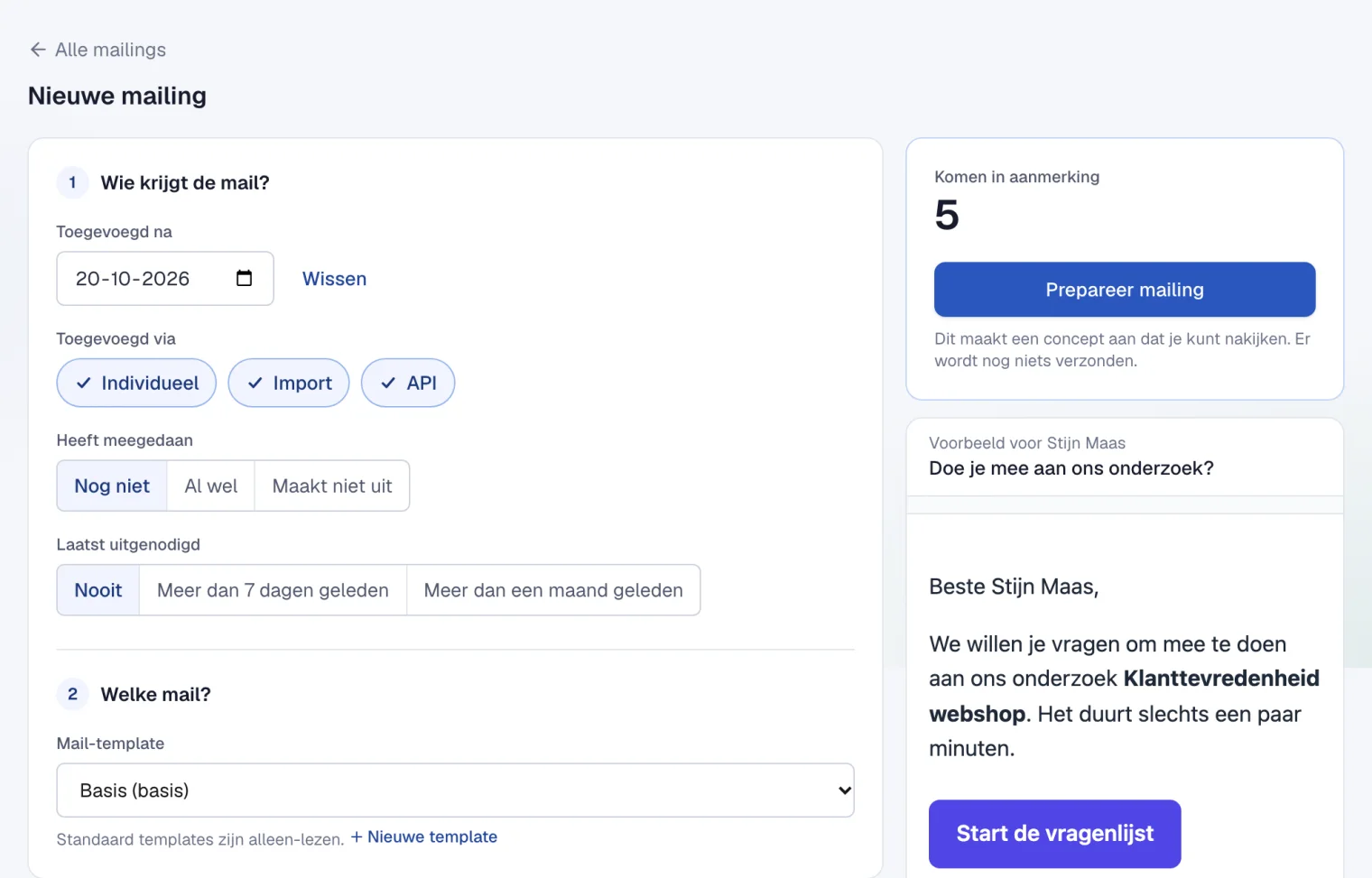
Het tabblad E-mail opent met je mailings, elk met hoe ver het versturen is. Een nieuwe mailing stel je in twee stappen samen: wie de mail krijgt en welke mail het wordt. Ernaast zie je meteen hoeveel mensen in aanmerking komen en hoe de mail eruitziet.
Je plant mails nu ook per persoon, op een datum uit je bestand, met een herinnering een paar dagen later voor wie nog niet heeft meegedaan. En wie zich afmeldt, kiest zelf hoe ver dat gaat: alleen voor dit onderzoek, of voor alle onderzoeken van je organisatie.
Meekijken, met een seintje
Wie je de resultaten laat zien, krijgt nu desgewenst een mail bij elk nieuw interview dat binnen zijn filters valt. En een deelnemer die halverwege stopt, kan later via dezelfde link verder: binnen 24 uur gaat het interview weer open, met een welkom terug.