

ScoreStory tiene un aspecto más fresco. Pero la verdadera ganancia está en lo rápido que pasa ahora de una idea a un estudio en marcha. Empiece con una plantilla, vea de un vistazo en qué punto está su estudio y añada participantes de la forma que mejor le encaje.
Una imagen nueva
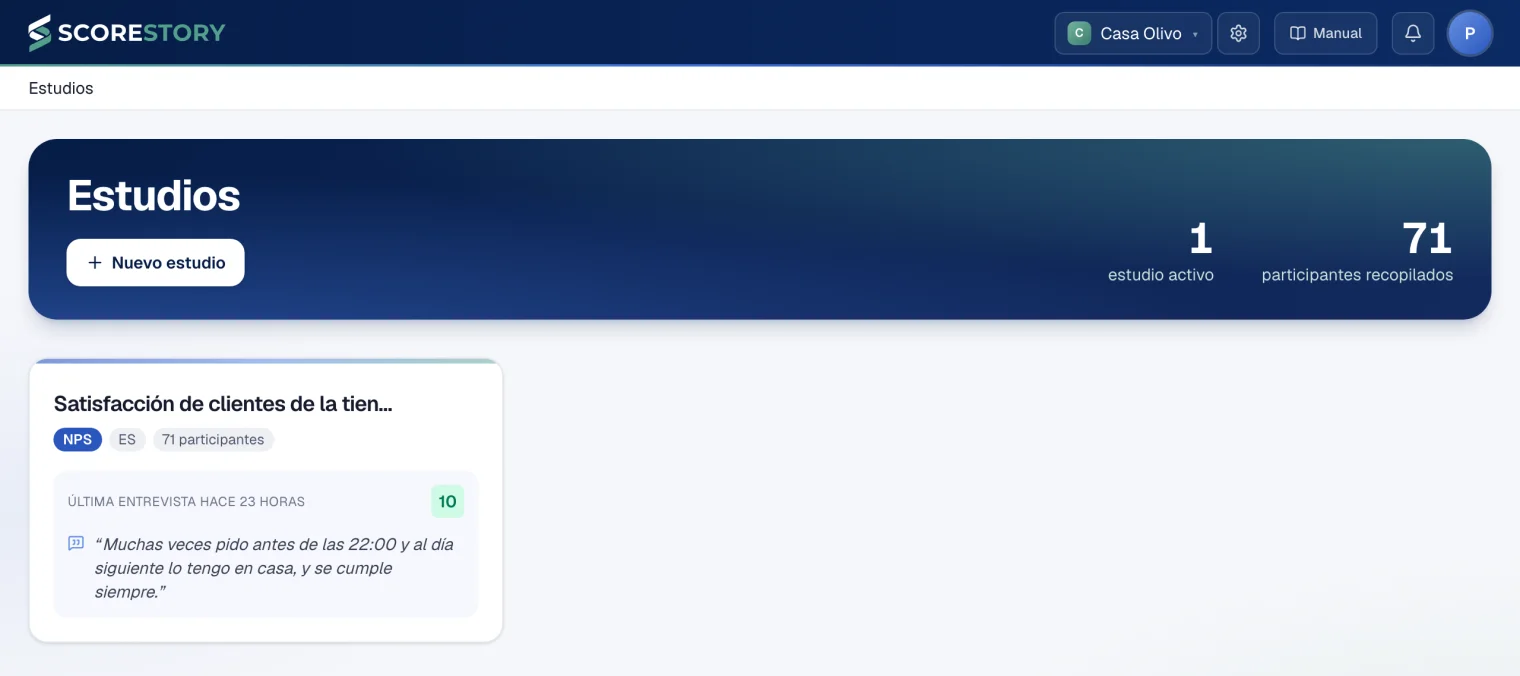
ScoreStory es ahora azul, con el verde de nuestro logotipo como acento. Arriba hay una barra oscura, y la vista de sus estudios se abre con sus totales: cuántos estudios están en marcha y con cuántos participantes ha hablado ya.
Empiece con una plantilla
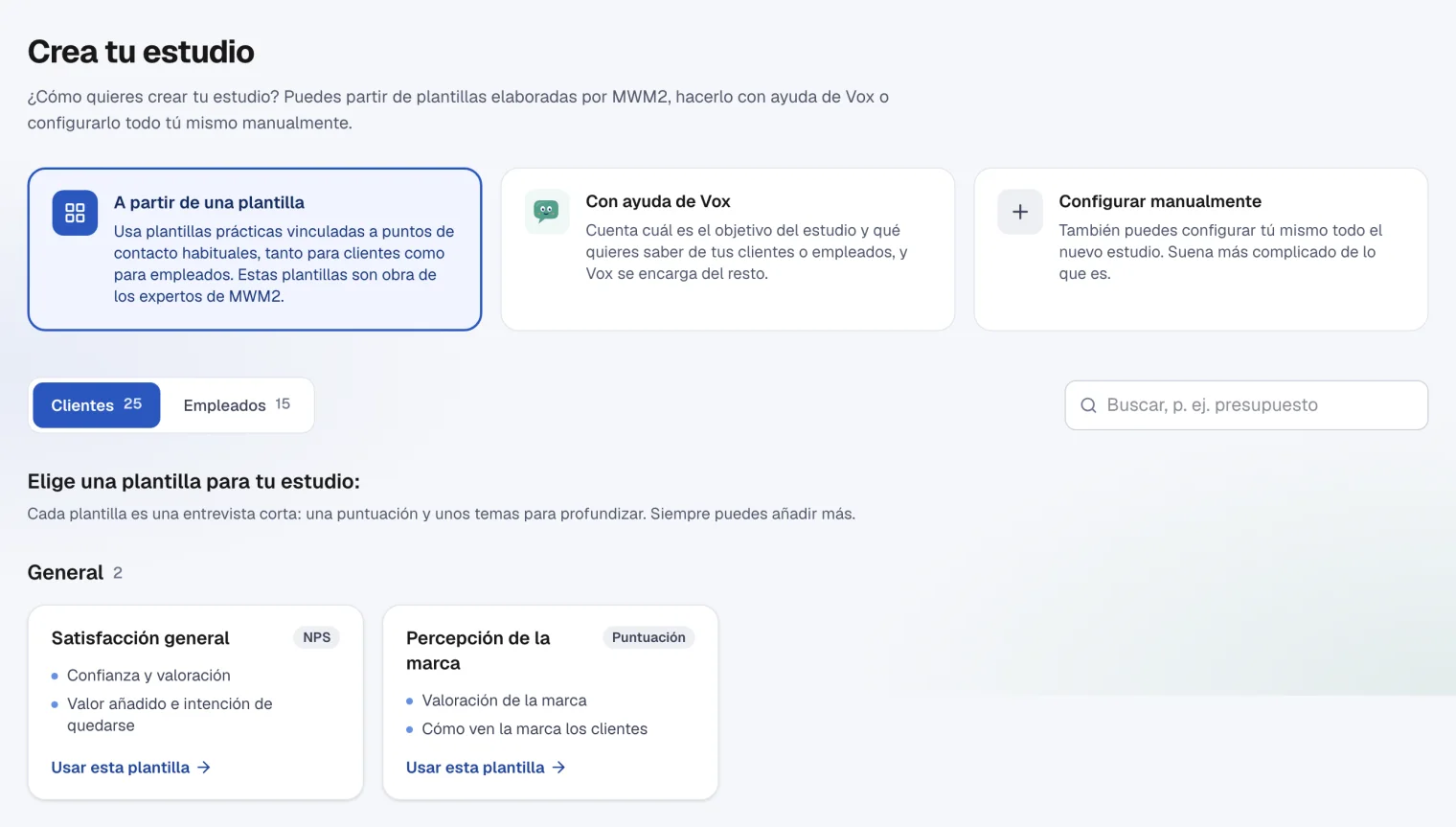
En un estudio nuevo, primero elige cómo empezar: con una plantilla, con ayuda de Vox o por su cuenta. Las plantillas se han elaborado con los investigadores de MWM2 y están agrupadas por momento del recorrido del cliente, desde un presupuesto, una entrega o una queja hasta el primer día de trabajo o una baja.
Cada plantilla trae ya la medición, los temas y el contexto. Así, el entrevistador sabe desde el principio de qué trata el estudio. Después, usted lo ajusta todo como quiera.
Una visión general de cada estudio
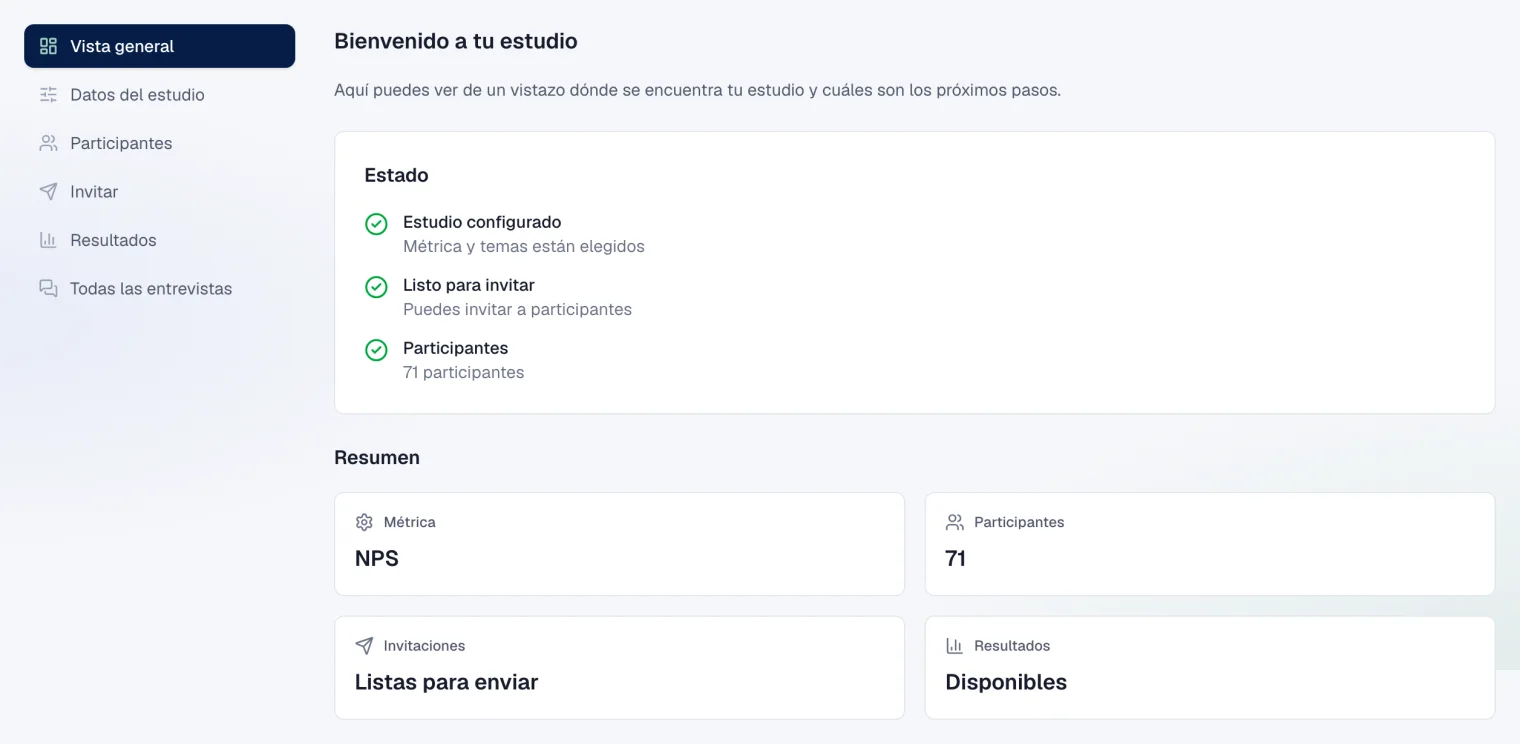
Cada estudio se abre ahora con una vista general. Ve enseguida si está configurado, si está listo para invitar y si ya hay participantes. Haga clic en un paso y llegará directamente al lugar donde se gestiona.
¿Trabaja para varias organizaciones, por ejemplo como agencia? Entonces copia de una vez un estudio que funciona bien a otra organización, o envía un enlace con el que otra persona crea su propia copia. Los participantes y las respuestas nunca se copian.
Añadir participantes como mejor le venga
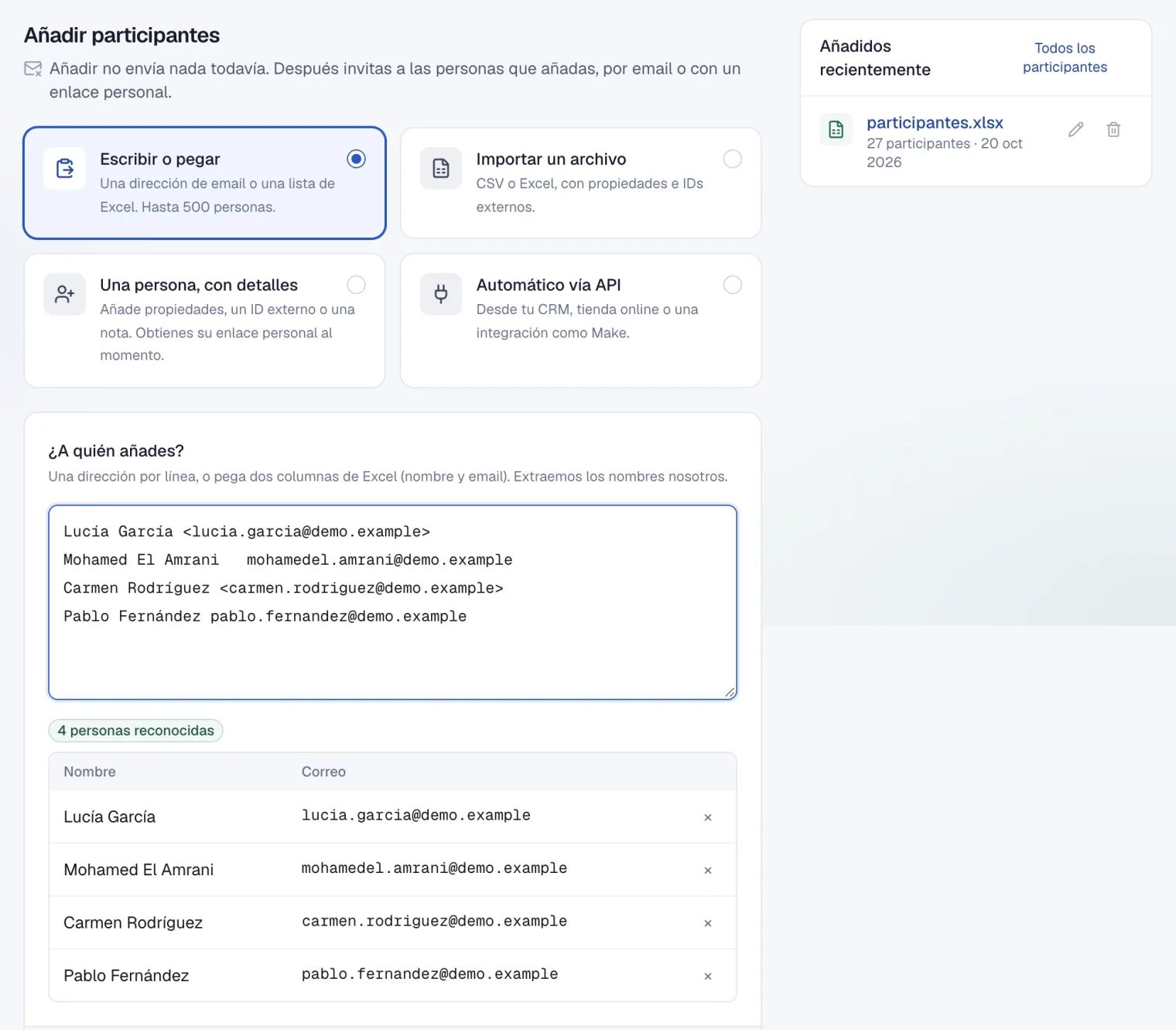
En Participantes → Añadir primero elige cómo: escribir o pegar, importar un archivo, una persona con datos adicionales o automáticamente desde sus propios sistemas a través de la API.
Pegue sin problema una lista de Excel, hasta 500 personas a la vez. ScoreStory extrae por sí mismo los nombres y las direcciones. Con un archivo, las columnas se asignan automáticamente. Lo que no se puede ubicar solo, ScoreStory se lo consulta a una IA, pero únicamente los nombres de las columnas, nunca los datos de sus participantes. Antes de que ocurra nada, ve cuántas personas son nuevas y qué filas no se pueden añadir.
Envíos más claros
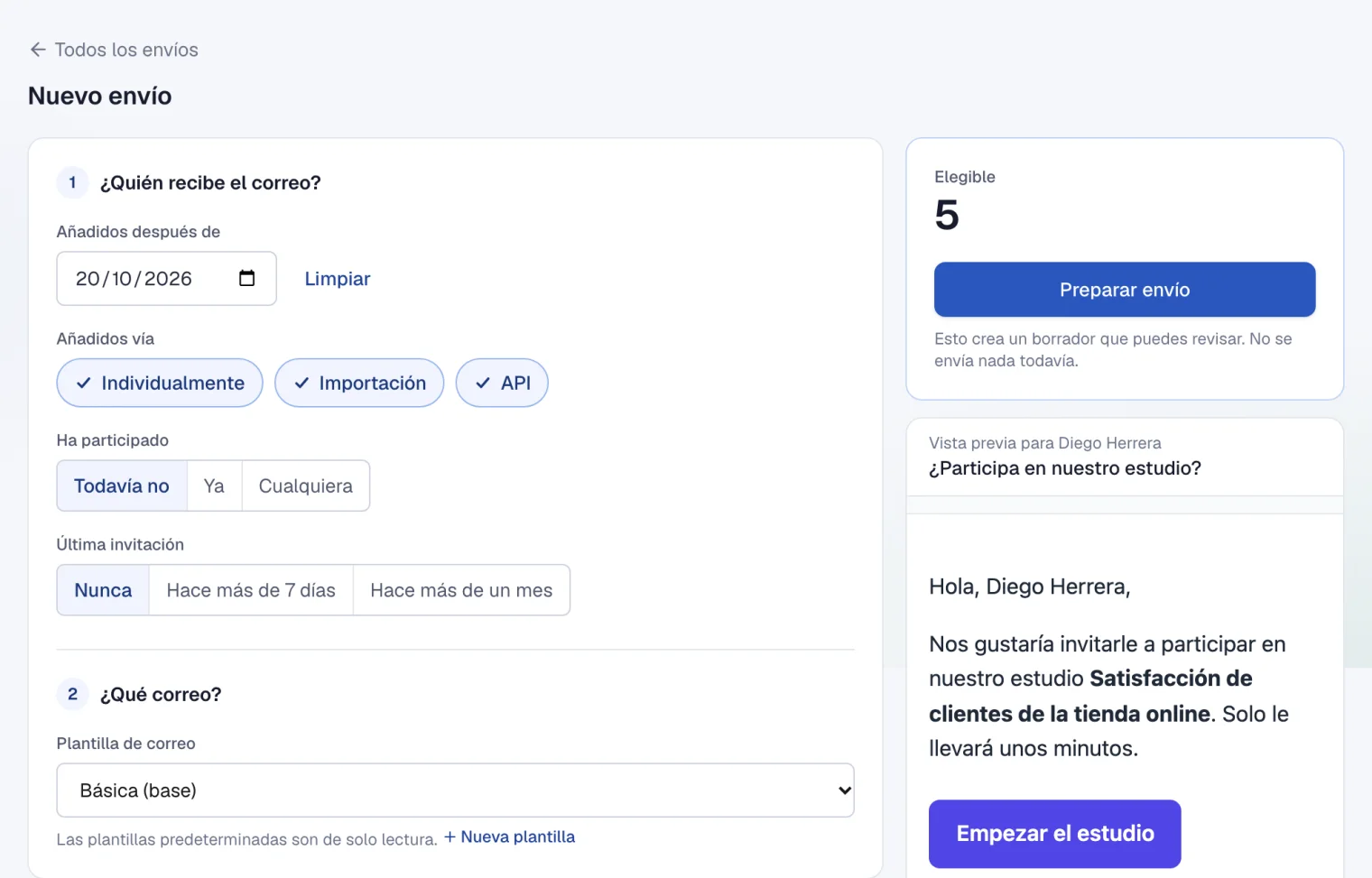
La pestaña Correo se abre con sus envíos, cada uno con el estado del envío. Un envío nuevo se prepara en dos pasos: quién recibe el correo y qué correo será. Al lado ve al instante cuántas personas cumplen los criterios y qué aspecto tiene el correo.
Ahora también puede programar correos por persona, en una fecha de su archivo, con un recordatorio unos días después para quien todavía no haya participado. Y quien se da de baja decide hasta dónde llega: solo para este estudio o para todos los estudios de su organización.
Seguir los resultados, con aviso
Las personas a las que muestra los resultados pueden recibir ahora, si quieren, un correo por cada nueva entrevista que entre en sus filtros. Y un participante que se detiene a mitad puede continuar más tarde con el mismo enlace: durante 24 horas la entrevista se vuelve a abrir, con una bienvenida de vuelta.