

ScoreStory sieht frischer aus. Der eigentliche Gewinn liegt aber darin, wie schnell Sie jetzt von einer Idee zu einer laufenden Befragung kommen. Starten Sie mit einer Vorlage, sehen Sie auf einen Blick, wo Ihre Befragung steht, und fügen Sie Teilnehmer so hinzu, wie es zu Ihnen passt.
Ein neues Erscheinungsbild
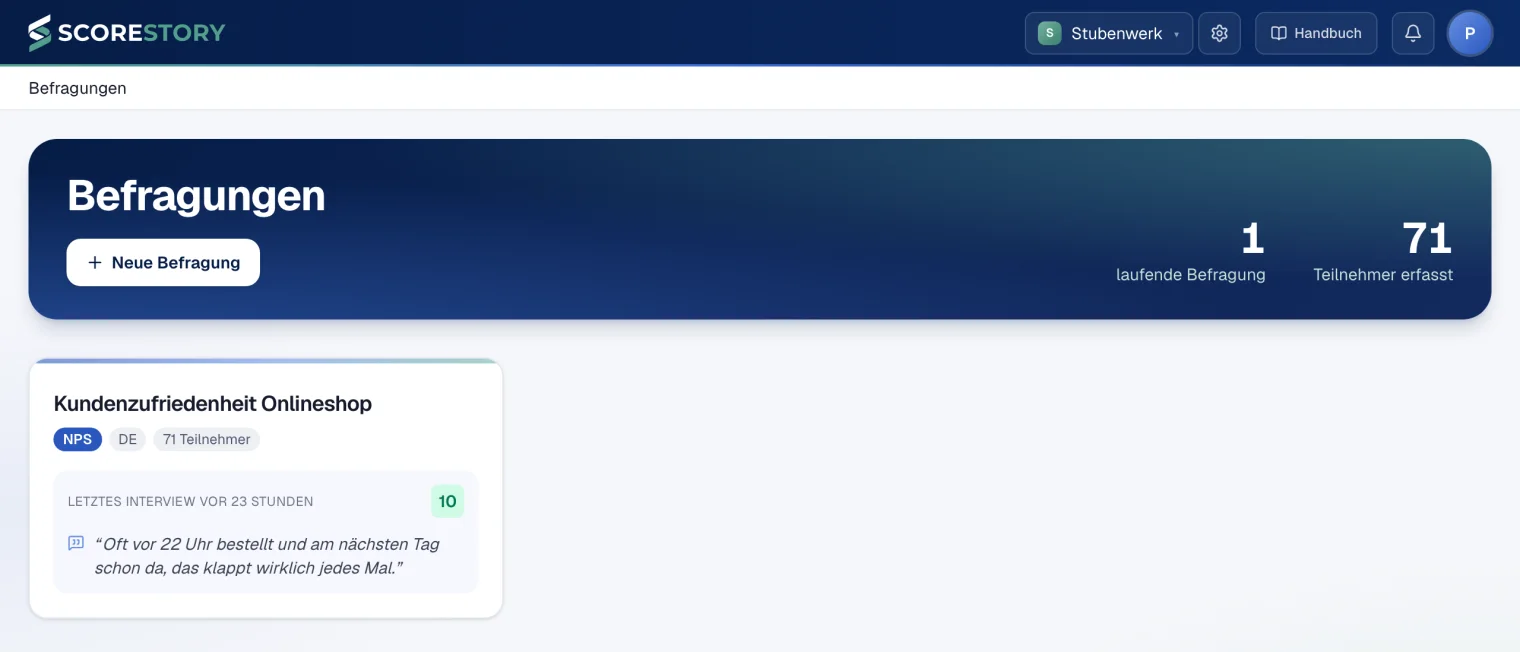
ScoreStory ist jetzt blau, mit dem Grün unseres Logos als Akzent. Oben verläuft eine dunkle Leiste, und die Übersicht Ihrer Befragungen beginnt mit Ihren Summen: wie viele Befragungen laufen und mit wie vielen Teilnehmern Sie schon gesprochen haben.
Mit einer Vorlage beginnen
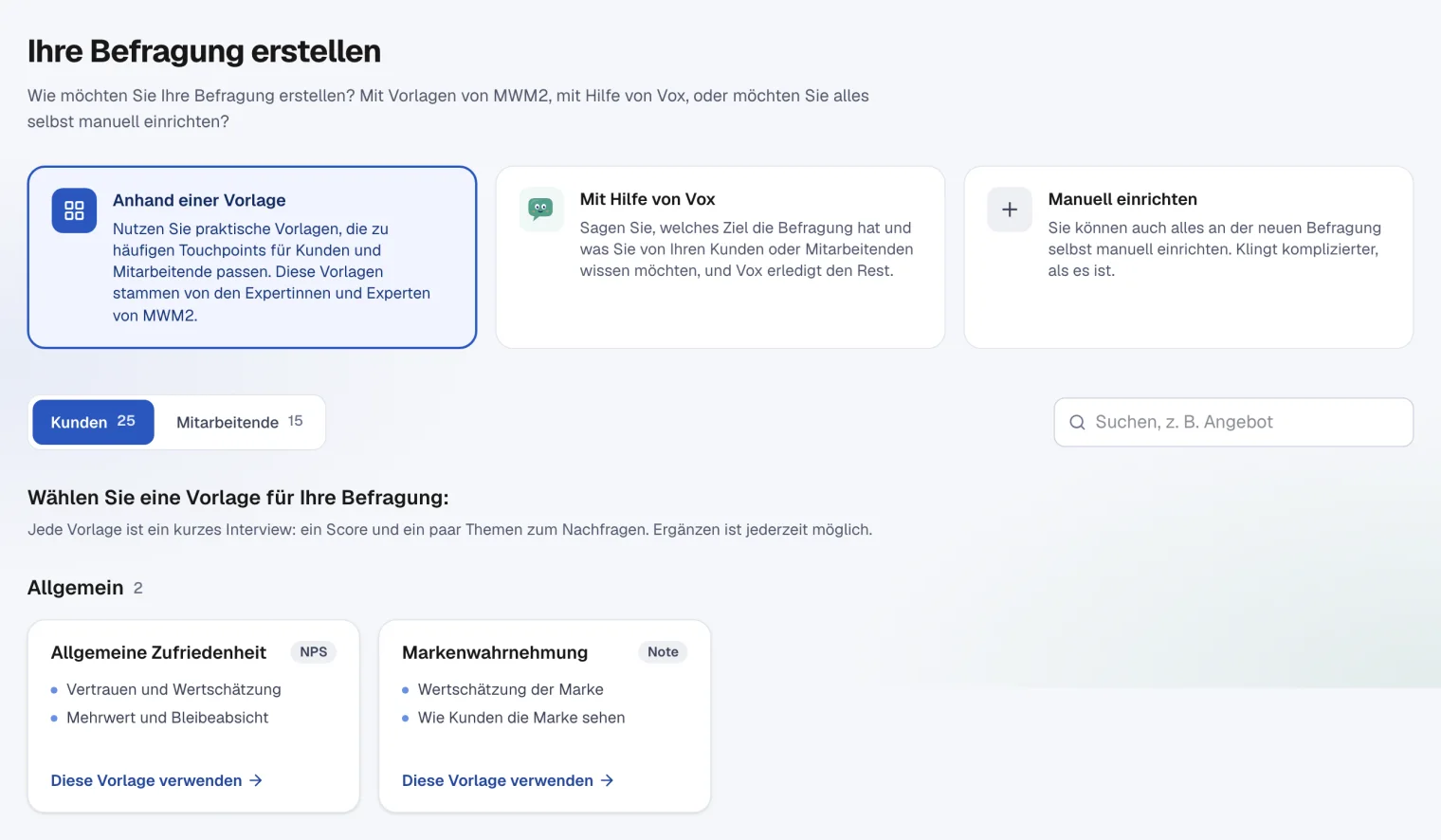
Bei einer neuen Befragung wählen Sie zuerst, wie Sie beginnen: mit einer Vorlage, mit Hilfe von Vox oder ganz selbst. Die Vorlagen sind zusammen mit den Forschern von MWM2 entstanden und nach Momenten in der Customer Journey gruppiert, vom Angebot, der Lieferung oder der Beschwerde bis zum ersten Arbeitstag oder einem Abschied.
Jede Vorlage bringt die Messung, die Themen und den Hintergrund schon mit. Dadurch weiß der Interviewer sofort, worum es in der Befragung geht. Danach passen Sie alles so an, wie Sie möchten.
Eine Übersicht zu jeder Befragung
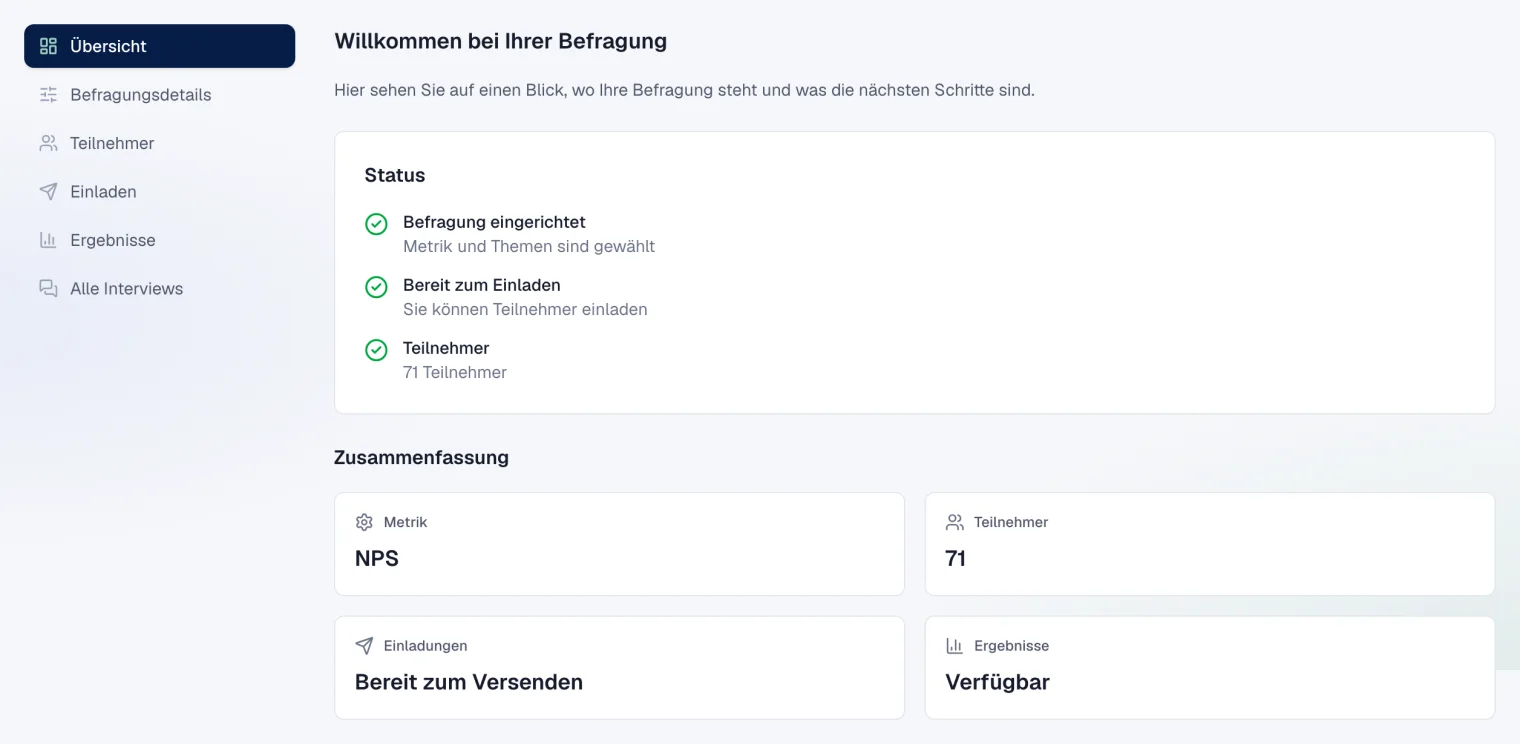
Jede Befragung öffnet jetzt mit einer Übersicht. Sie sehen sofort, ob sie eingerichtet ist, ob sie bereit für Einladungen ist und ob es schon Teilnehmer gibt. Klicken Sie auf einen Schritt, und Sie gelangen direkt dorthin, wo Sie ihn erledigen.
Arbeiten Sie für mehrere Organisationen, zum Beispiel als Agentur? Dann übernehmen Sie eine Befragung, die gut funktioniert, in einem Schritt in eine andere Organisation, oder Sie schicken einen Link, mit dem jemand anderes eine eigene Kopie anlegt. Teilnehmer und Antworten werden dabei nie mitkopiert.
Teilnehmer hinzufügen, wie es Ihnen passt
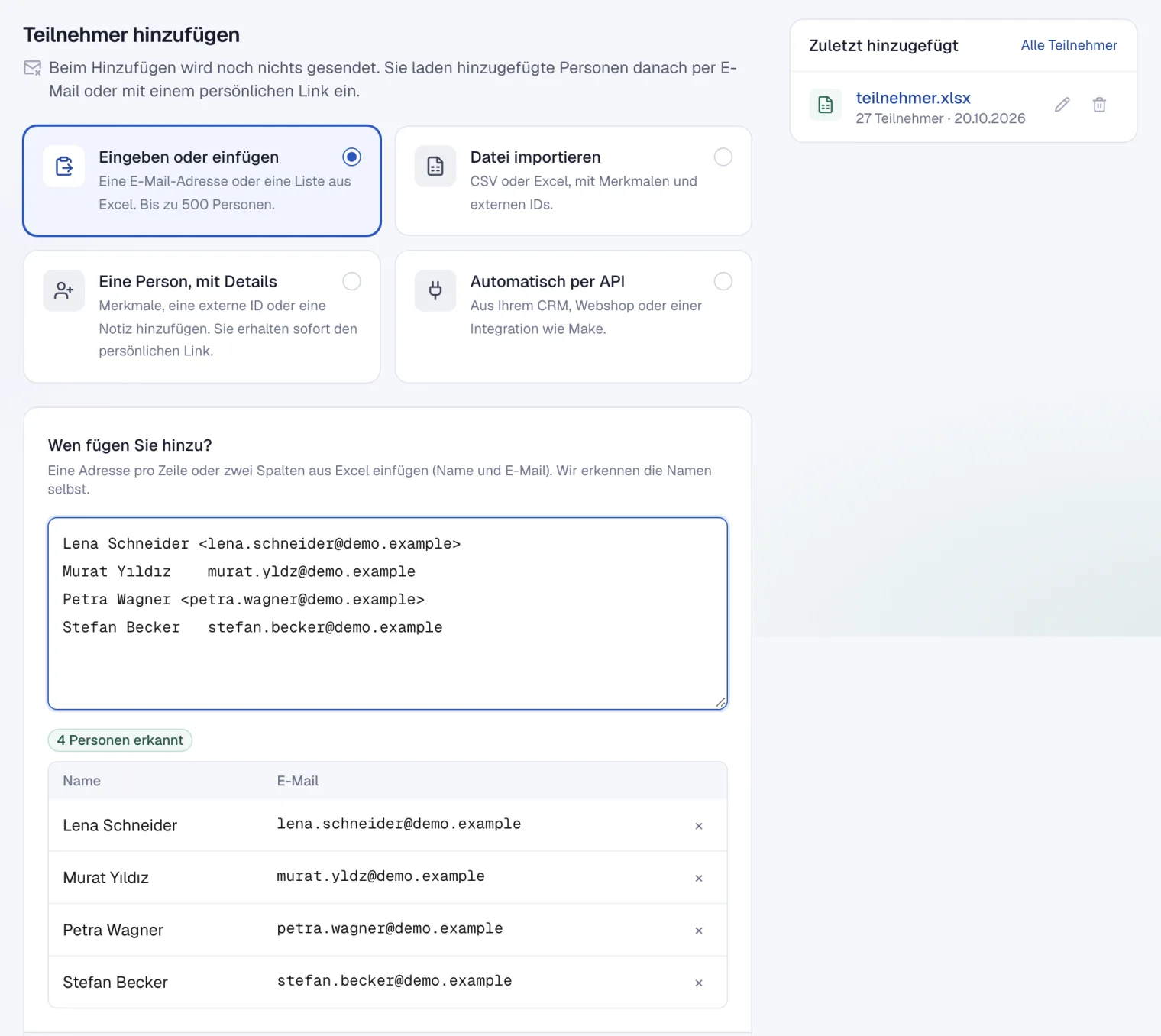
Unter Teilnehmer → Hinzufügen wählen Sie zuerst, wie: eingeben oder einfügen, eine Datei importieren, eine Person mit zusätzlichen Angaben oder automatisch aus Ihren eigenen Systemen über die API.
Fügen Sie ruhig eine Liste aus Excel ein, bis zu 500 Personen auf einmal. ScoreStory erkennt Namen und Adressen selbst. Bei einer Datei werden die Spalten automatisch zugeordnet. Was sich nicht von allein zuordnen lässt, legt ScoreStory einer KI vor, aber nur die Spaltennamen, niemals die Daten Ihrer Teilnehmer. Bevor etwas passiert, sehen Sie, wie viele Personen neu sind und welche Zeilen nicht übernommen werden können.
Übersichtlicher mailen
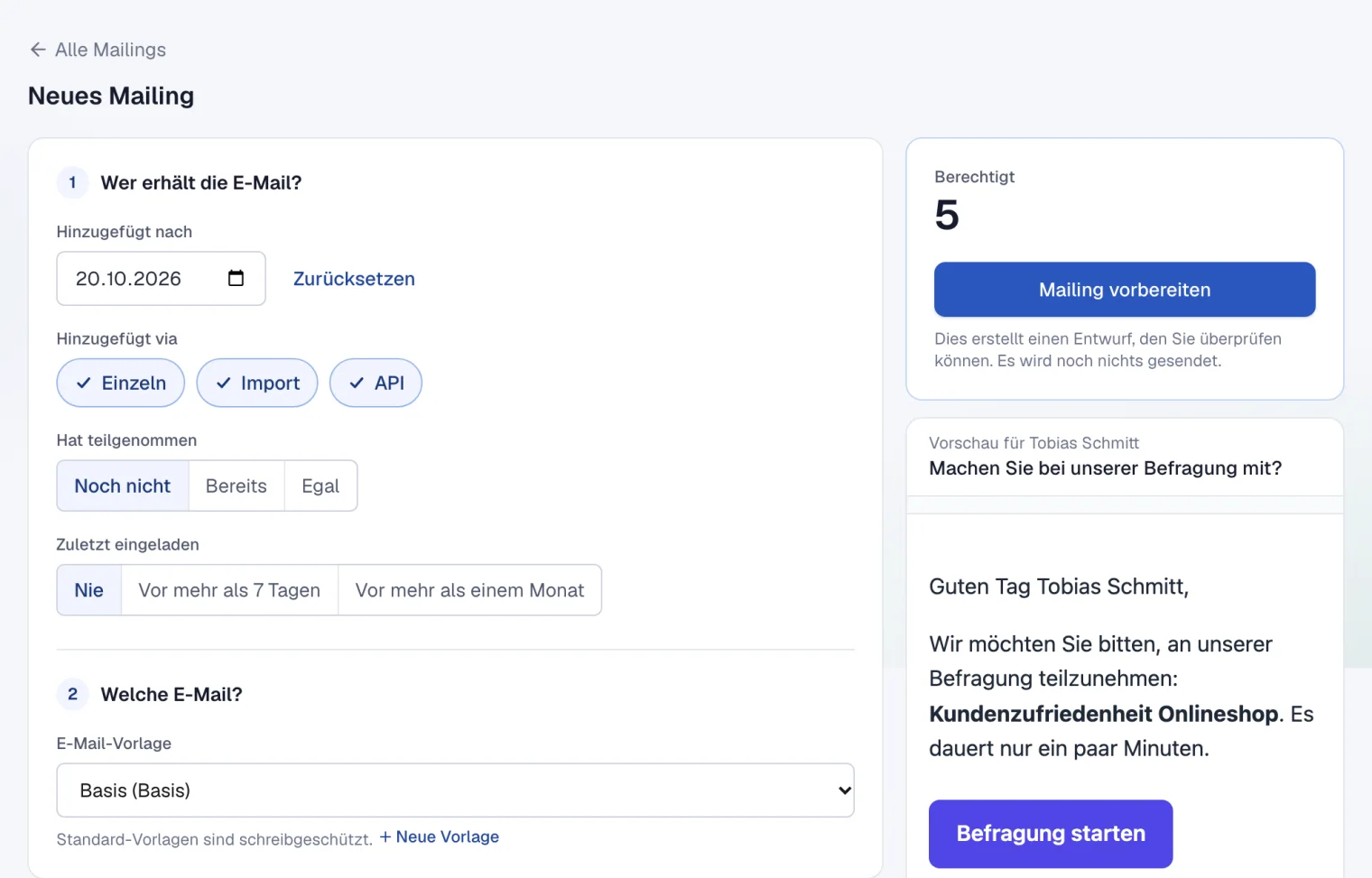
Der Tab E-Mail öffnet mit Ihren Mailings, jeweils mit dem Stand des Versands. Ein neues Mailing stellen Sie in zwei Schritten zusammen: wer die Mail bekommt und welche Mail es wird. Daneben sehen Sie sofort, wie viele Personen infrage kommen und wie die Mail aussieht.
Sie planen Mails jetzt auch pro Person, an einem Datum aus Ihrer Datei, mit einer Erinnerung ein paar Tage später für alle, die noch nicht teilgenommen haben. Und wer sich abmeldet, entscheidet selbst, wie weit das geht: nur für diese Befragung oder für alle Befragungen Ihrer Organisation.
Mitlesen, mit Benachrichtigung
Wem Sie die Ergebnisse zeigen, der bekommt jetzt auf Wunsch eine Mail bei jedem neuen Interview, das in seine Filter fällt. Und ein Teilnehmer, der mittendrin aufhört, kann später über denselben Link weitermachen: Innerhalb von 24 Stunden öffnet sich das Interview wieder, mit einem Willkommen zurück.