

Resultaten zijn het meest waard bij de mensen die er iets mee moeten. Daarom kun je ze nu delen, afgebakend tot wat voor die persoon bedoeld is. En de uitnodiging zelf werkt beter: de eerste vraag staat er al in, en de mail ziet eruit zoals jouw organisatie eruitziet.
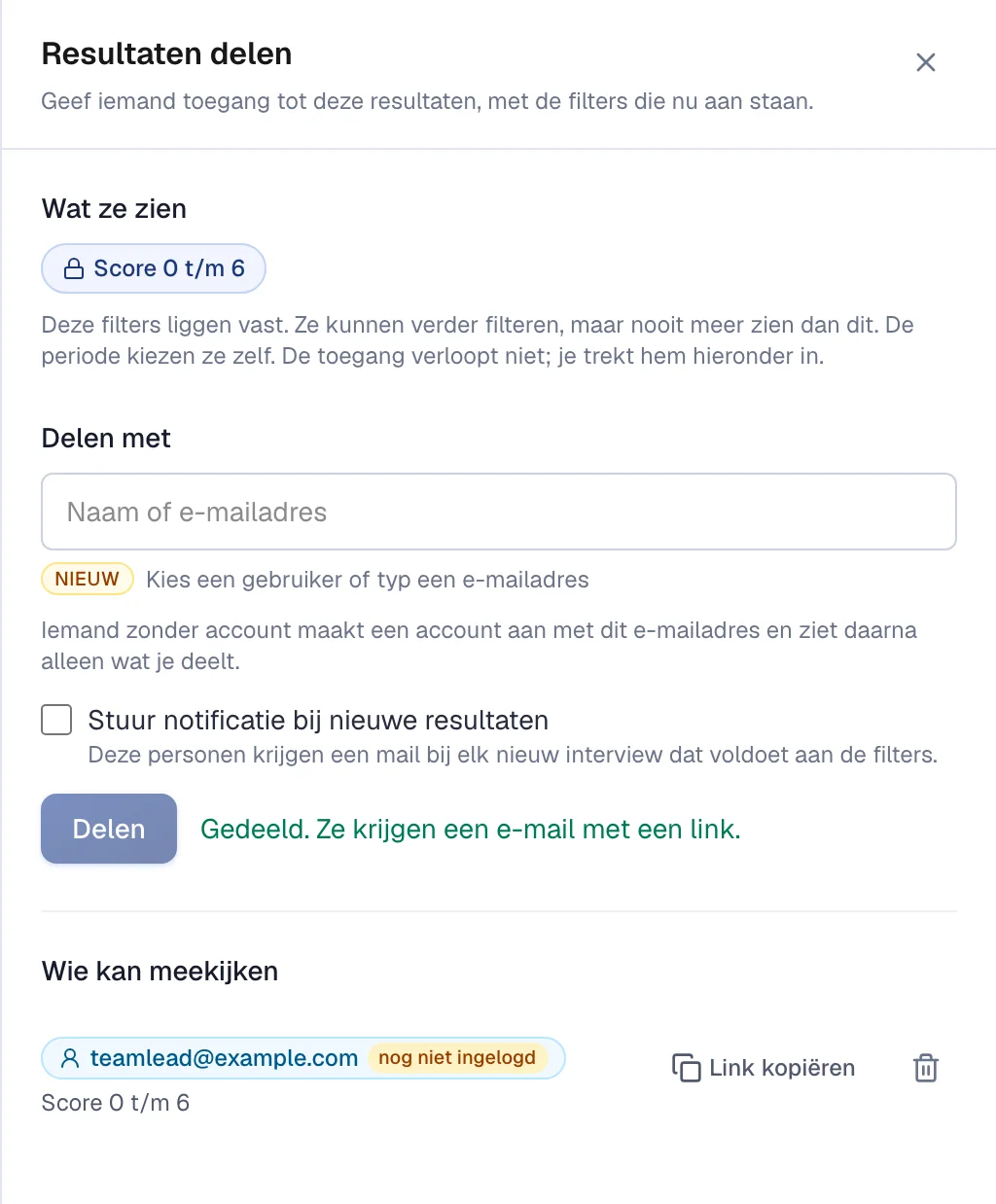
Delen, met de filters vast
Een teamleider in Zwolle hoeft niet de resultaten van heel het land te zien. Een klant alleen die van zijn eigen project. Kies op het tabblad Resultaten de filters die je wilt, bijvoorbeeld alleen team Zwolle of alleen de scores tot en met 6, en klik op Delen.
Die filters liggen voor de ander vast. Binnen dat kader ziet die persoon alles: de score, het verloop, de conclusie, de thema's met citaten en de interviews zelf. Verder inzoomen kan, breder kijken nooit. De toegang verloopt niet, en je trekt hem in hetzelfde venster weer in.
De eerste vraag staat al in de mail
Zet de scorevraag met knoppen in je uitnodigingsmail. Wie op een cijfer klikt, komt direct in het interview terecht, met die score al ingevuld. De eerste stap zet je deelnemer dus al in de mail, en dat verlaagt de drempel om mee te doen.
De vraag zelf komt uit het onderzoek en is in de mail niet aan te passen. Zo beantwoordt iedereen precies dezelfde vraag.
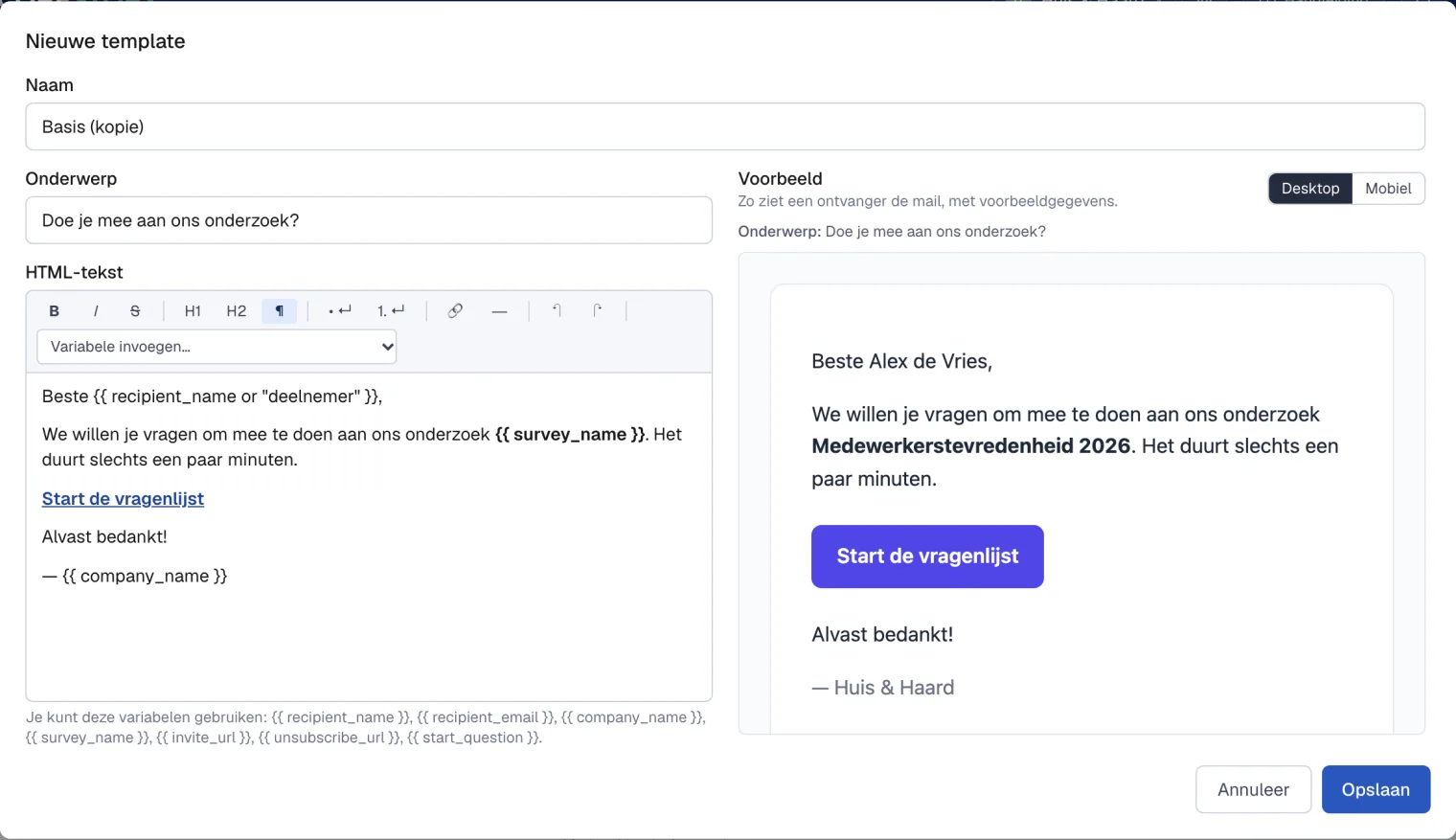
Je uitnodiging in je eigen huisstijl
Een mailtemplate heeft nu een eigen opmaak. Zet je logo bovenin, voeg een kopafbeelding over de volle breedte toe, geef de mail een voettekst met een eigen achtergrondkleur en kies een lettertype. Naast de editor zie je meteen hoe de mail eruitziet, op een computer en op een telefoon.
Zie hoe elk interview is geëindigd
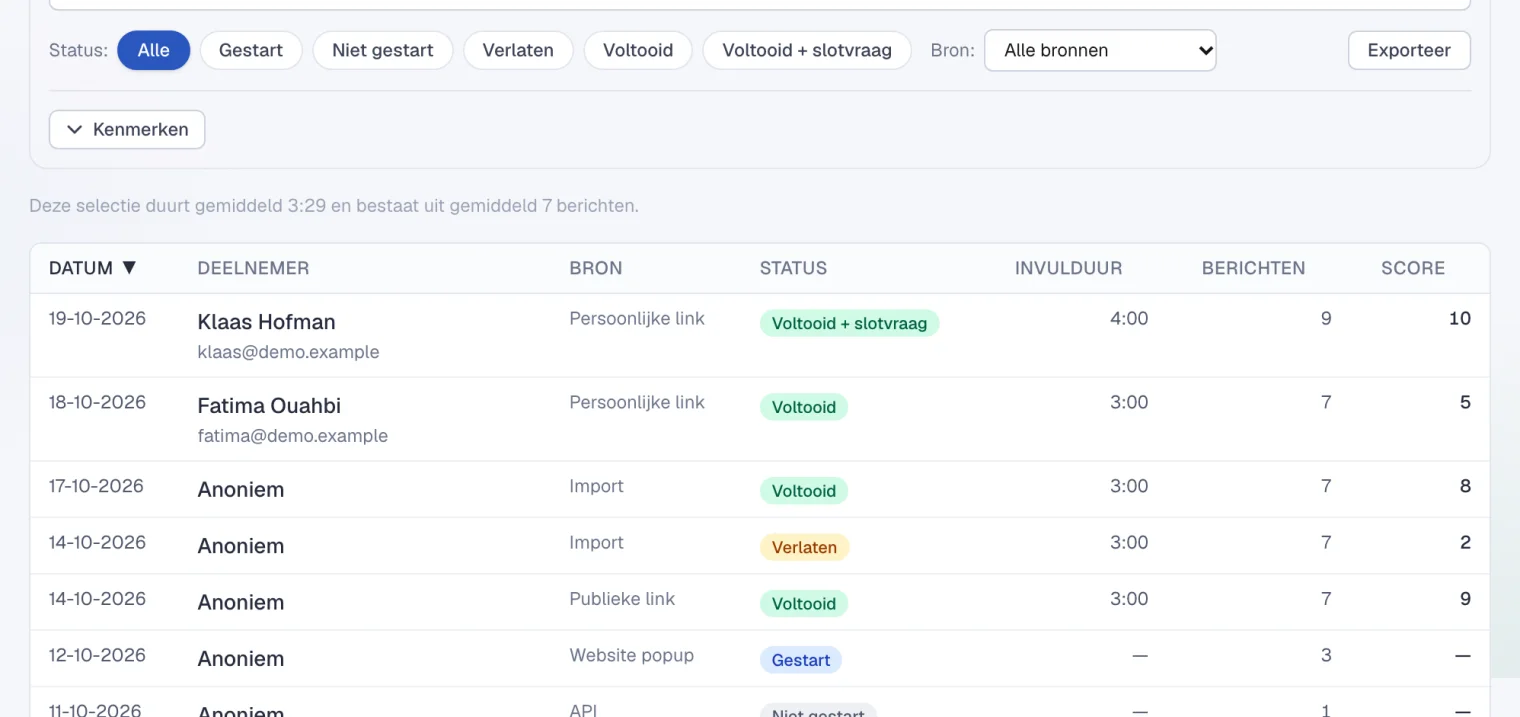
Bij Alle interviews zie je nu hoe een interview afliep: niet gestart, halverwege verlaten, voltooid, of voltooid met een antwoord op de slotvraag. Filter op verlaten interviews en je leest precies waar mensen afhaken. Sorteer op elke kolom en exporteer je selectie naar Excel, CSV of JSON.
Respons per periode
Bij Deelnemers kies je nu dezelfde periode als bij de resultaten. De lijst en het responsoverzicht tellen dan alleen wie in die periode is uitgenodigd. Zo zie je per maand of per kwartaal hoeveel mensen hebben gereageerd.

En achter de schermen
Interviews blijven nu ook vlot reageren als heel veel mensen tegelijk beginnen. Verloopt de bewaartermijn voor persoonsgegevens, dan worden namen in een interview vervangen door [verwijderd] en blijft de rest leesbaar. En onderwerpen die bijna hetzelfde betekenen, zoals werkdruk en hoge werkdruk, worden samengevoegd voordat je ze ziet.