

Los resultados valen más en manos de quienes tienen que actuar. Por eso ahora puede compartirlos, limitados a lo que corresponde a cada persona. Y la invitación funciona mejor: la primera pregunta ya está incluida y el correo tiene el aspecto de su organización.
Compartir, con los filtros fijados
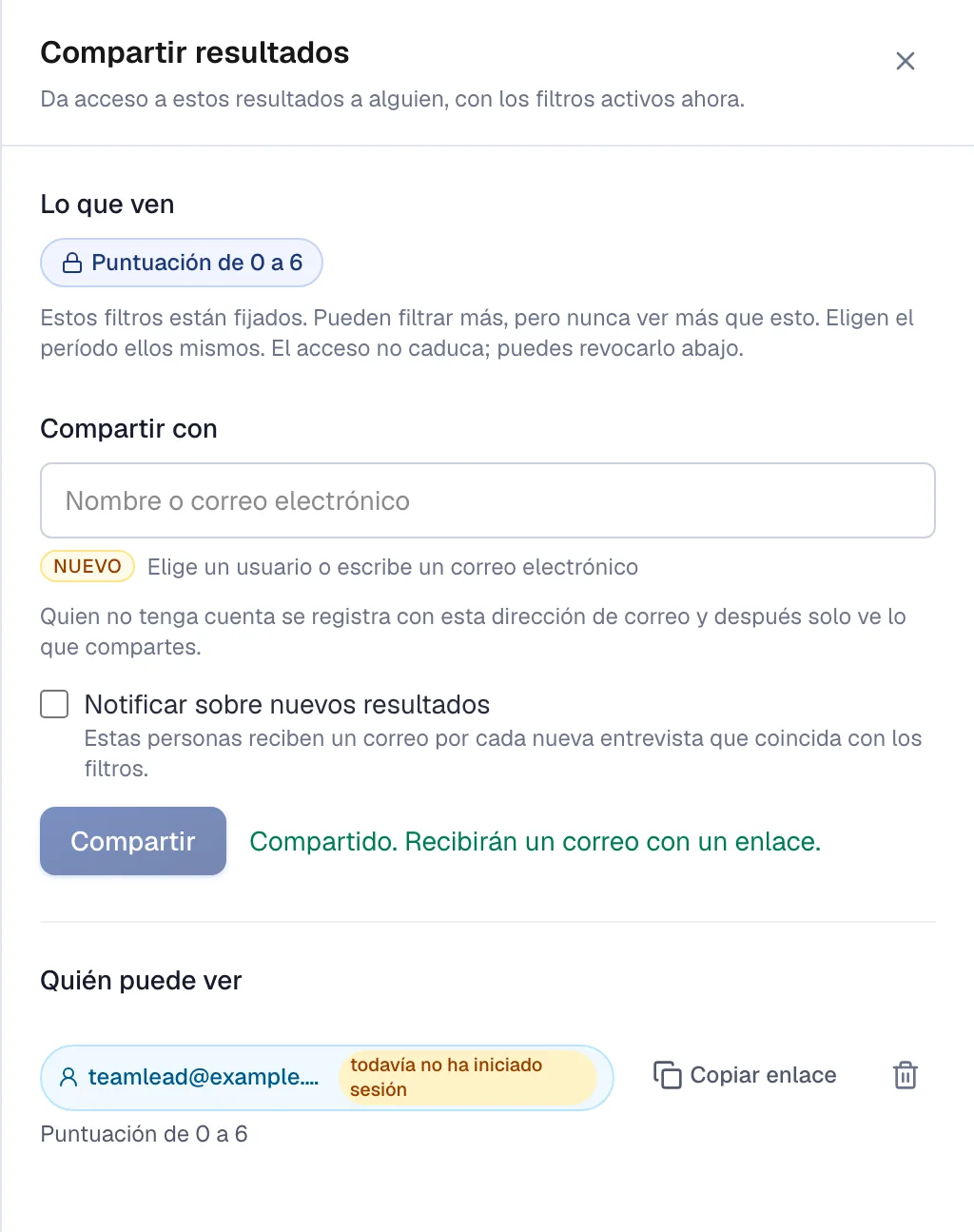
Una jefa de equipo no necesita ver los resultados de todo el país. Un cliente, solo los de su propio proyecto. En la pestaña Resultados, elija los filtros que quiera, por ejemplo solo un equipo o solo las puntuaciones hasta 6, y haga clic en Compartir.
Esos filtros quedan fijados para la otra persona. Dentro de ese marco lo ve todo: la puntuación, la evolución, la conclusión, los temas con citas y las propias entrevistas. Puede acercarse más, pero nunca ampliar la vista. El acceso no caduca, y usted lo retira desde la misma ventana.
La primera pregunta ya está en el correo
Incluya la pregunta de puntuación, con botones, en su correo de invitación. Quien hace clic en un número entra directamente en la entrevista, con esa puntuación ya marcada. Su participante da el primer paso en el propio correo, y eso hace más fácil participar.
La pregunta procede del estudio y no se puede cambiar en el correo. Así, todo el mundo responde exactamente a la misma pregunta.
Su invitación con su propia imagen
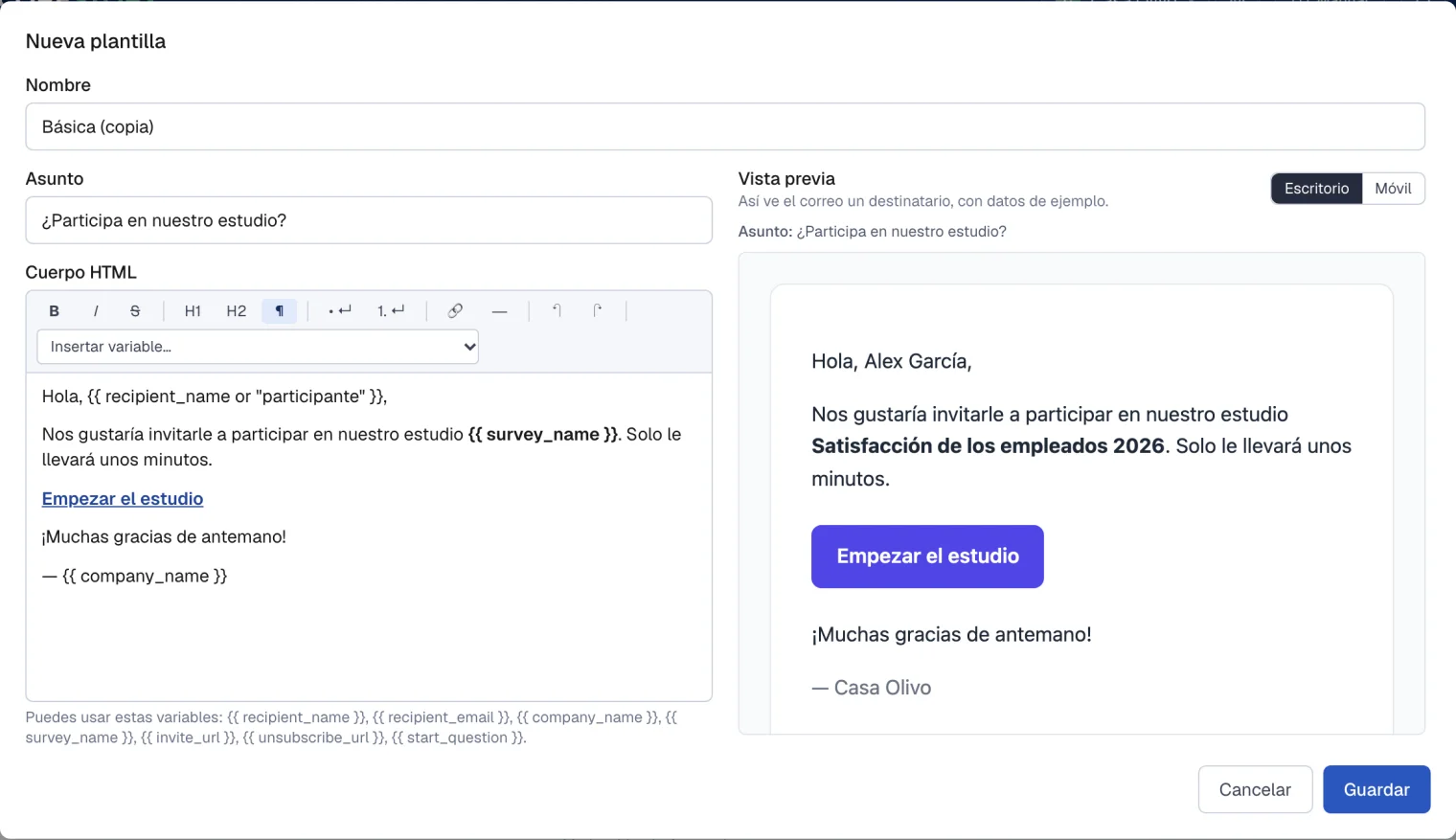
Una plantilla de correo tiene ahora su propio diseño. Ponga su logotipo arriba, añada una imagen de cabecera a todo lo ancho, dé al correo un pie con su propio color de fondo y elija una tipografía. Junto al editor ve al instante cómo queda el correo, en un ordenador y en un móvil.
Vea cómo terminó cada entrevista
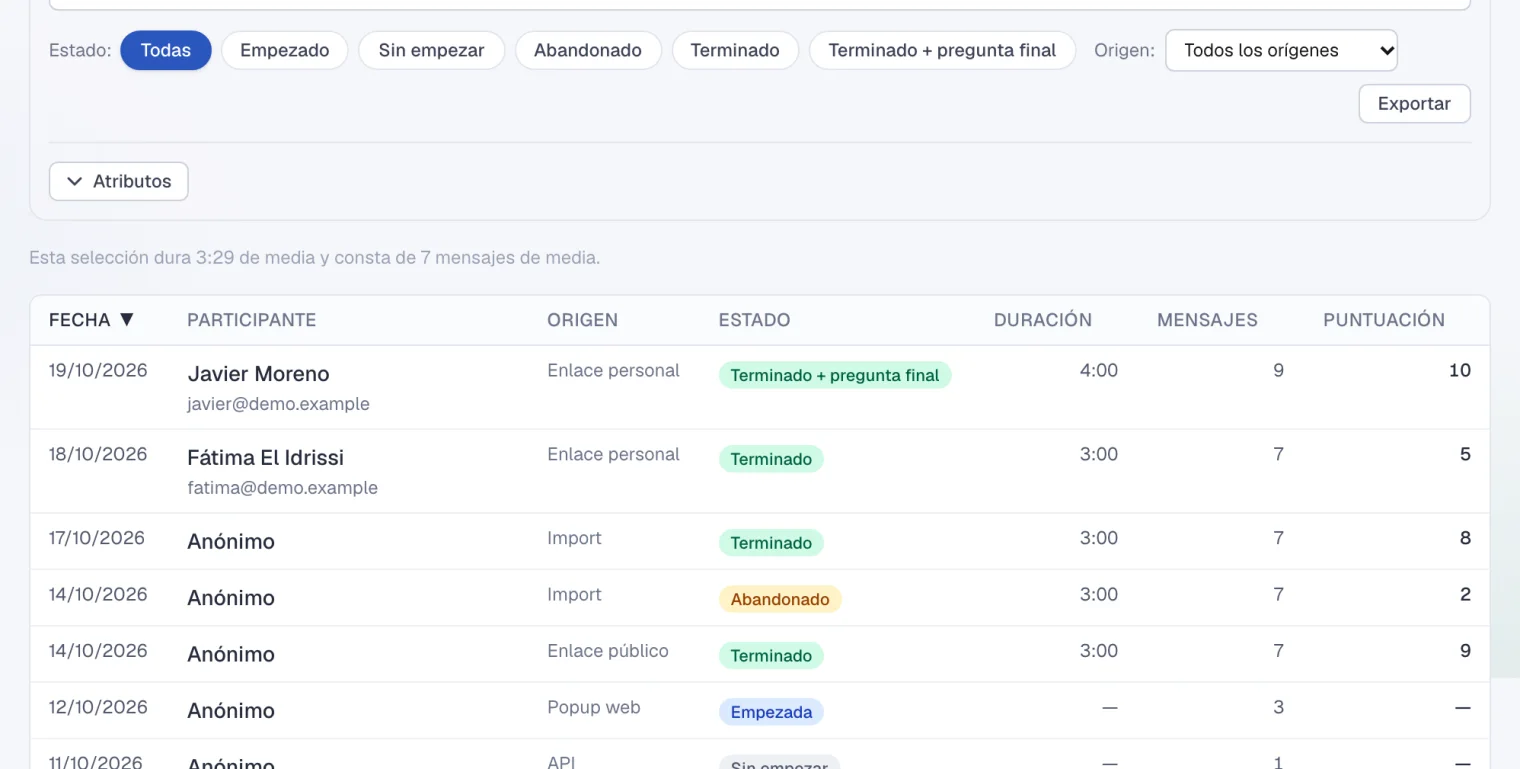
En Todas las entrevistas ahora ve cómo acabó cada una: sin empezar, abandonada a medias, completada o completada con respuesta a la pregunta final. Filtre las entrevistas abandonadas y verá exactamente dónde se pierde la gente. Ordene por cualquier columna y exporte su selección a Excel, CSV o JSON.
Respuesta por periodo
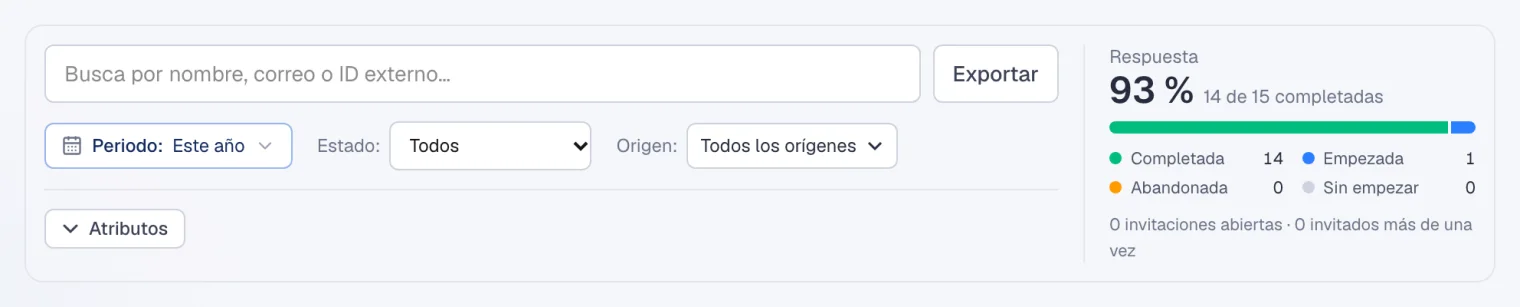
En Participantes ahora puede elegir el mismo periodo que en los resultados. La lista y el resumen de respuesta cuentan entonces solo a quienes se invitó en ese periodo. Así ve, por mes o por trimestre, cuántas personas han respondido.
Y entre bastidores
Las entrevistas siguen respondiendo con agilidad aunque muchísimas personas empiecen a la vez. Cuando vence el plazo de conservación de los datos personales, los nombres de una entrevista se sustituyen por [eliminado] y el resto sigue siendo legible. Y los temas que significan casi lo mismo, como carga de trabajo y alta carga de trabajo, se fusionan antes de que usted los vea.