

Ergebnisse sind am wertvollsten bei den Menschen, die etwas damit tun müssen. Deshalb können Sie sie jetzt teilen, begrenzt auf das, was für die jeweilige Person bestimmt ist. Und die Einladung selbst funktioniert besser: Die erste Frage steht schon darin, und die Mail sieht aus wie Ihre Organisation.
Teilen, mit festen Filtern
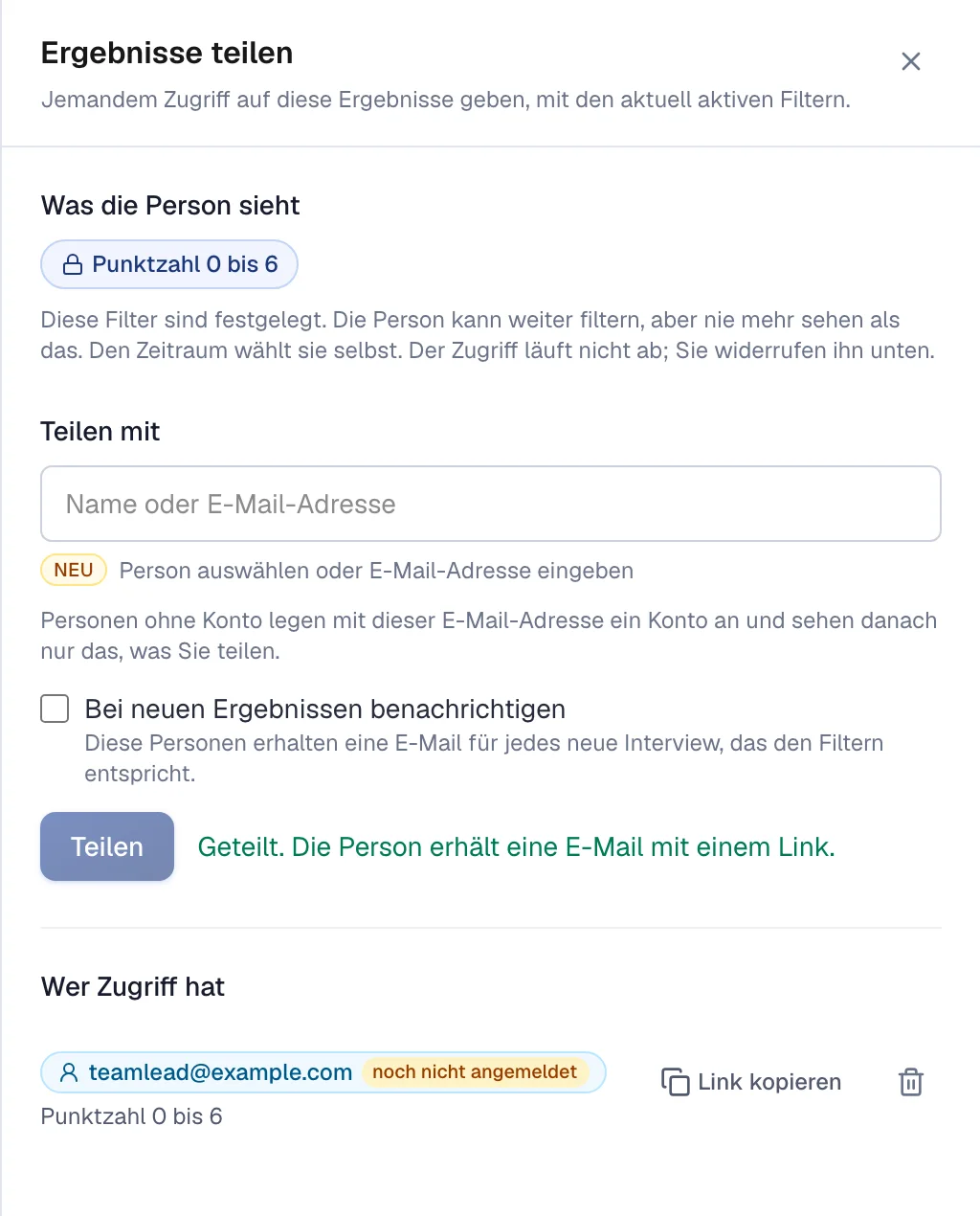
Eine Teamleiterin muss nicht die Ergebnisse des ganzen Landes sehen. Ein Kunde nur die seines eigenen Projekts. Wählen Sie auf dem Tab Ergebnisse die gewünschten Filter, zum Beispiel nur ein Team oder nur die Bewertungen bis 6, und klicken Sie auf Teilen.
Diese Filter stehen für die andere Person fest. Innerhalb dieses Rahmens sieht sie alles: den Score, den Verlauf, das Fazit, die Themen mit Zitaten und die Interviews selbst. Weiter hineinzoomen geht, breiter schauen nie. Der Zugang läuft nicht ab, und Sie entziehen ihn im selben Fenster wieder.
Die erste Frage steht schon in der Mail
Setzen Sie die Scorefrage mit Schaltflächen in Ihre Einladungsmail. Wer auf eine Zahl klickt, landet direkt im Interview, mit dieser Bewertung bereits ausgefüllt. Den ersten Schritt macht Ihr Teilnehmer also schon in der Mail, und das senkt die Hürde mitzumachen.
Die Frage selbst stammt aus der Befragung und lässt sich in der Mail nicht ändern. So beantworten alle genau dieselbe Frage.
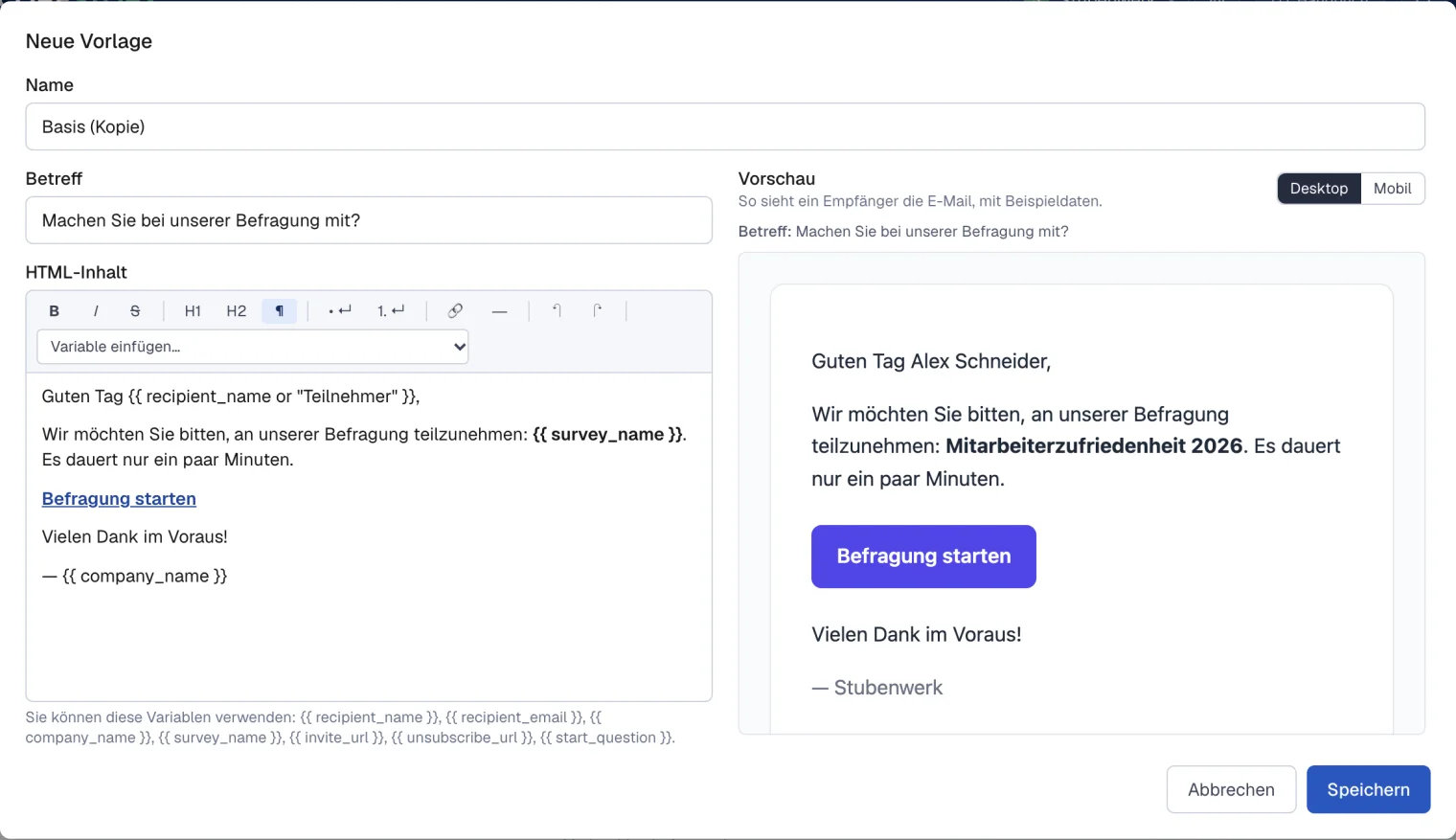
Ihre Einladung in Ihrem eigenen Corporate Design
Eine Mailvorlage hat jetzt ein eigenes Layout. Setzen Sie Ihr Logo nach oben, fügen Sie ein Kopfbild über die volle Breite ein, geben Sie der Mail eine Fußzeile mit eigener Hintergrundfarbe und wählen Sie eine Schriftart. Neben dem Editor sehen Sie sofort, wie die Mail aussieht, auf dem Computer und auf dem Smartphone.
Sehen Sie, wie jedes Interview geendet hat
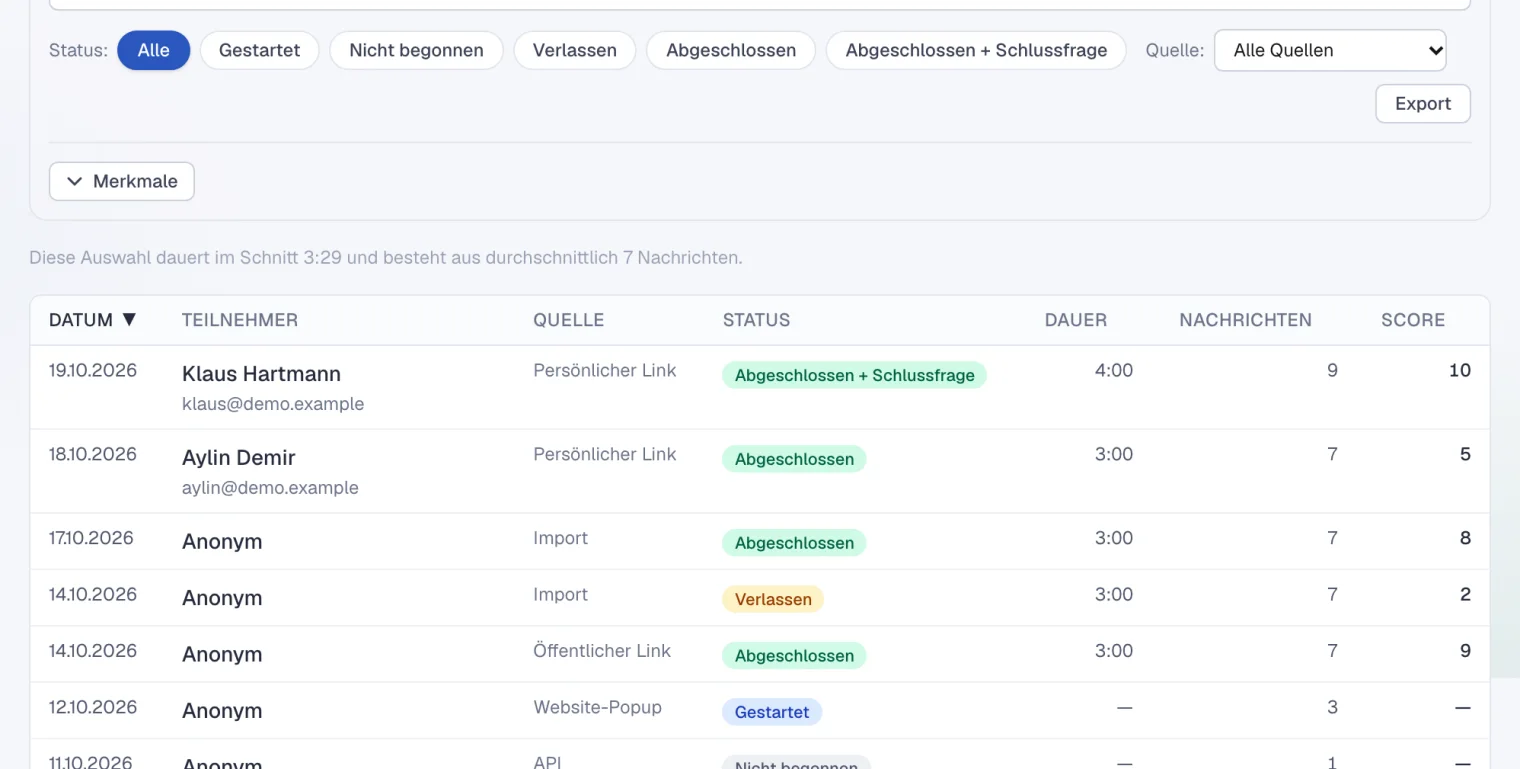
Unter Alle Interviews sehen Sie jetzt, wie ein Interview ausging: nicht gestartet, mittendrin abgebrochen, abgeschlossen oder abgeschlossen mit einer Antwort auf die Schlussfrage. Filtern Sie nach abgebrochenen Interviews, und Sie lesen genau, wo Menschen aussteigen. Sortieren Sie nach jeder Spalte und exportieren Sie Ihre Auswahl nach Excel, CSV oder JSON.
Rücklauf pro Zeitraum
Unter Teilnehmer wählen Sie jetzt denselben Zeitraum wie bei den Ergebnissen. Die Liste und die Rücklaufübersicht zählen dann nur, wer in diesem Zeitraum eingeladen wurde. So sehen Sie pro Monat oder pro Quartal, wie viele Menschen geantwortet haben.

Und hinter den Kulissen
Interviews reagieren jetzt auch dann flott, wenn sehr viele Menschen gleichzeitig beginnen. Läuft die Aufbewahrungsfrist für personenbezogene Daten ab, werden Namen in einem Interview durch [entfernt] ersetzt, und der Rest bleibt lesbar. Und Themen, die fast dasselbe bedeuten, etwa Arbeitsbelastung und hohe Arbeitsbelastung, werden zusammengeführt, bevor Sie sie sehen.