

Les résultats valent le plus pour les personnes qui doivent agir. C'est pourquoi vous pouvez désormais les partager, limités à ce qui est destiné à chacun. Et l'invitation elle-même fonctionne mieux : la première question y figure déjà, et l'e-mail ressemble à votre organisation.
Partager, avec des filtres verrouillés
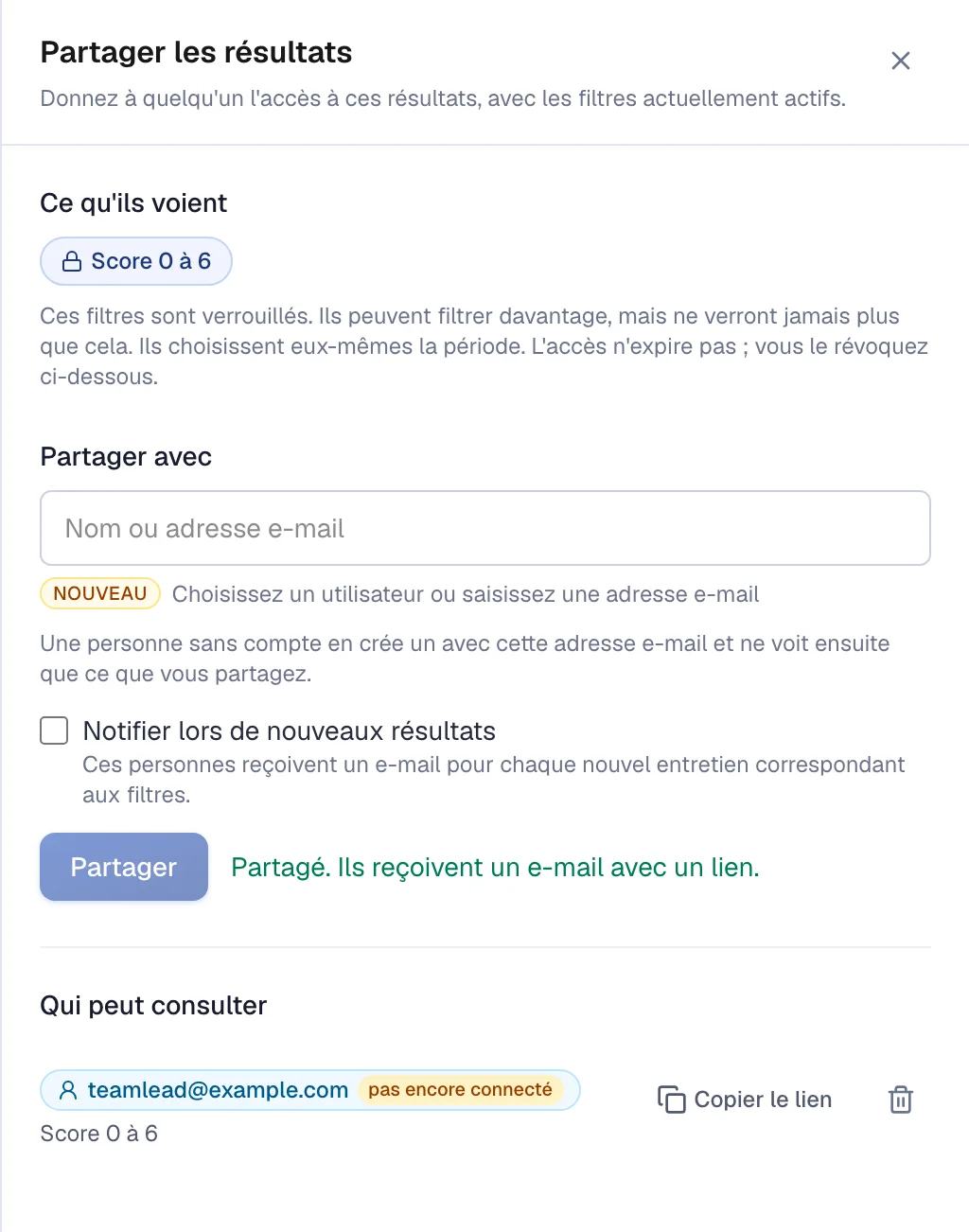
Une responsable d'équipe n'a pas besoin de voir les résultats de tout le pays. Un client, seulement ceux de son propre projet. Dans l'onglet Résultats, choisissez les filtres voulus, par exemple une seule équipe ou seulement les notes jusqu'à 6, puis cliquez sur Partager.
Ces filtres sont verrouillés pour l'autre personne. Dans ce cadre, elle voit tout : le score, l'évolution, la conclusion, les thèmes avec leurs citations et les entretiens eux-mêmes. Elle peut zoomer davantage, jamais élargir. L'accès n'expire pas, et vous le retirez dans la même fenêtre.
La première question est déjà dans l'e-mail
Placez la question de score, avec des boutons, dans votre e-mail d'invitation. Celui qui clique sur une note arrive directement dans l'entretien, avec cette note déjà renseignée. Votre participant fait donc le premier pas dès l'e-mail, ce qui facilite sa participation.
La question elle-même vient de l'enquête et ne peut pas être modifiée dans l'e-mail. Ainsi, tout le monde répond exactement à la même question.
Votre invitation à vos couleurs
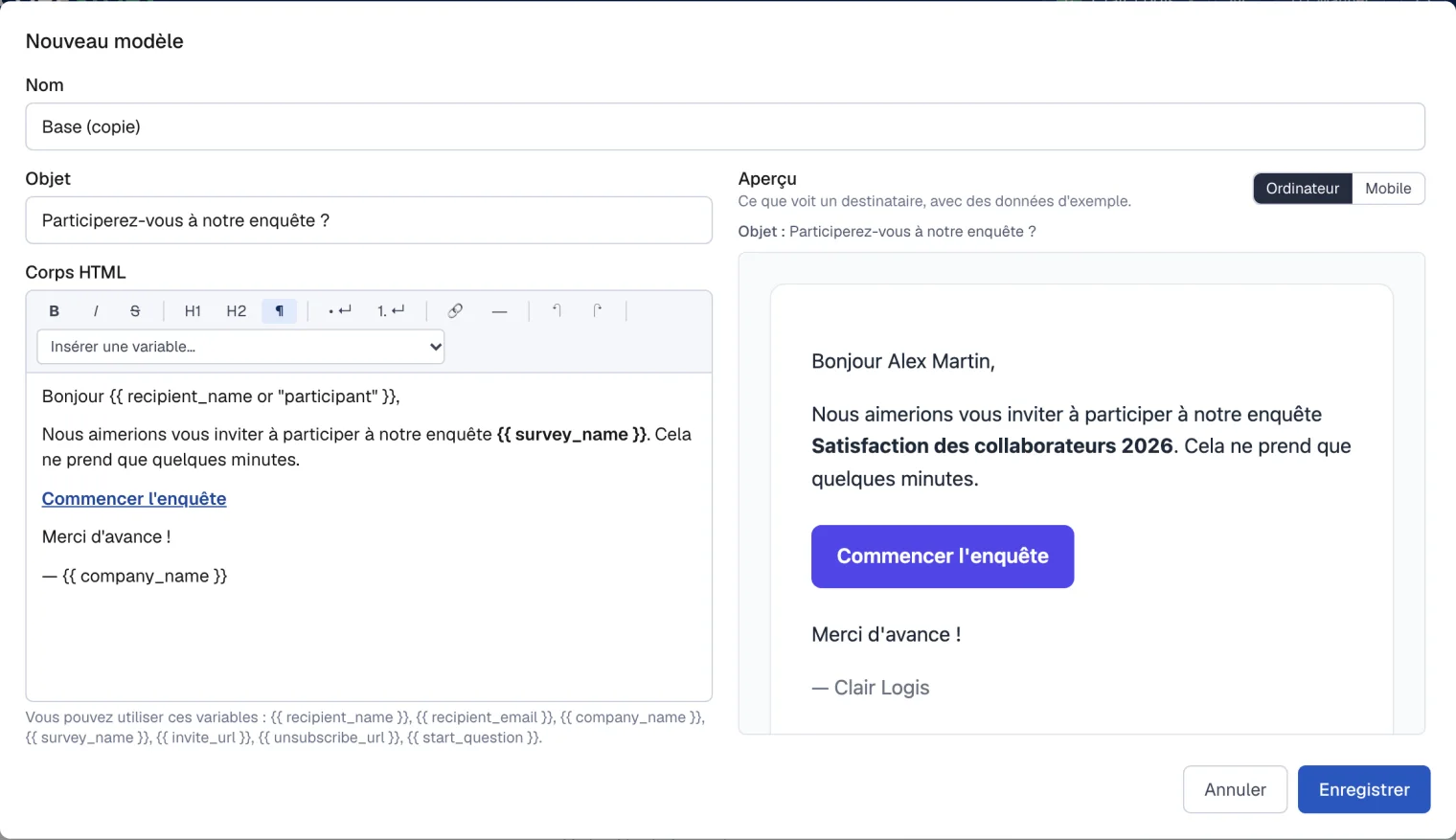
Un modèle d'e-mail a désormais sa propre mise en page. Placez votre logo en haut, ajoutez une image d'en-tête pleine largeur, donnez à l'e-mail un pied de page avec sa propre couleur de fond et choisissez une police. À côté de l'éditeur, vous voyez tout de suite à quoi ressemble l'e-mail, sur ordinateur et sur téléphone.
Voyez comment chaque entretien s'est terminé
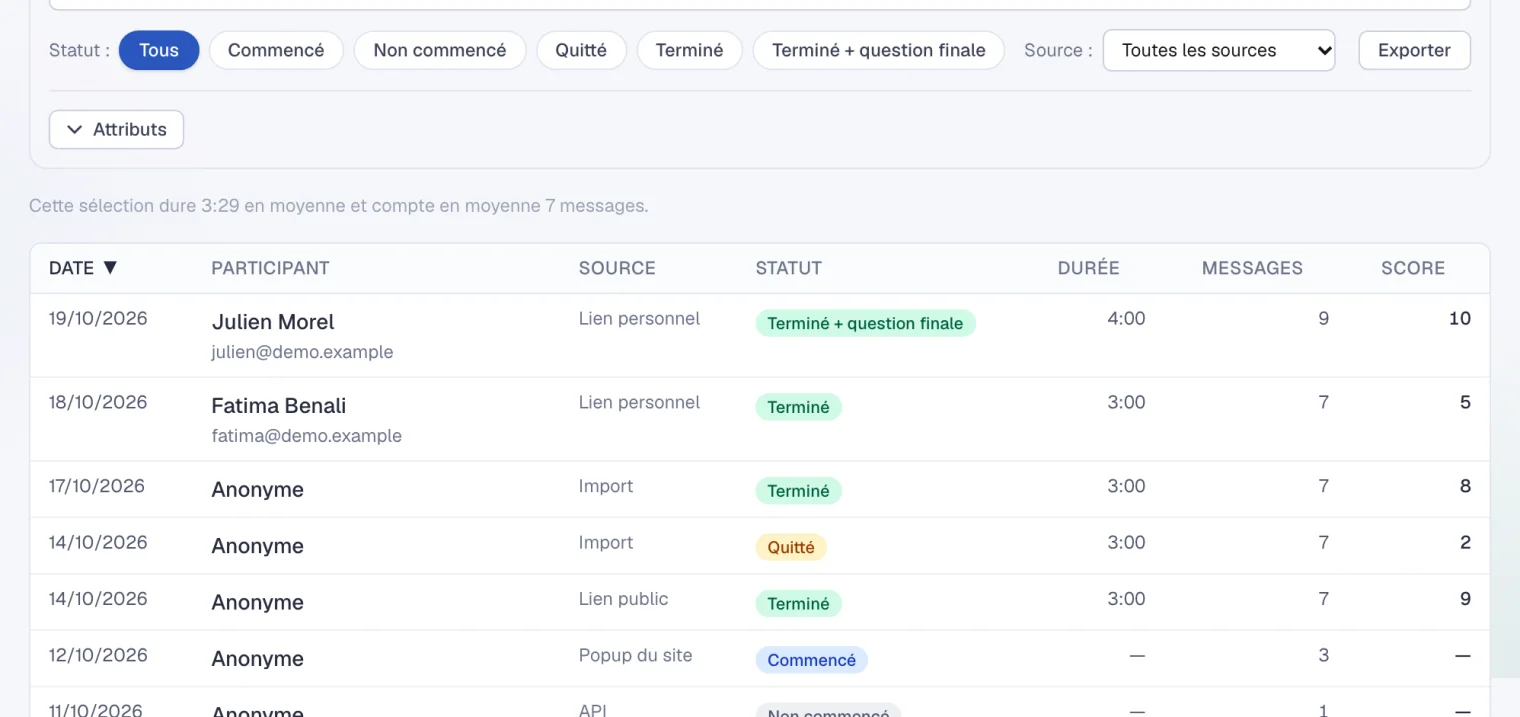
Dans Tous les entretiens, vous voyez désormais comment un entretien s'est déroulé : pas commencé, abandonné en cours de route, terminé, ou terminé avec une réponse à la question finale. Filtrez sur les entretiens abandonnés et vous lisez précisément où les gens décrochent. Triez sur n'importe quelle colonne et exportez votre sélection vers Excel, CSV ou JSON.
Le taux de réponse par période
Dans Participants, vous choisissez désormais la même période que dans les résultats. La liste et l'aperçu des réponses ne comptent alors que les personnes invitées pendant cette période. Vous voyez ainsi, par mois ou par trimestre, combien de personnes ont répondu.

Et en coulisses
Les entretiens restent réactifs même quand un très grand nombre de personnes commencent en même temps. Quand la durée de conservation des données personnelles expire, les noms dans un entretien sont remplacés par [supprimé] et le reste reste lisible. Et les sujets qui veulent dire presque la même chose, comme charge de travail et forte charge de travail, sont regroupés avant que vous ne les voyiez.